
Ibland måste du visa eller dölja rutnät för att utföra vissa uppgifter. Här ger vi tre snabba metoder för att enkelt visa eller dölja rutnät.
I ditt Excel-kalkylblad kan rutnätet hjälpa dig att skilja olika celler. Men å andra sidan behöver du ibland inte rutnätet. Därför måste du dölja dem. Nedan följer de tre olika metoderna som du kan använda.
Metod 1: Använd funktioner i verktygsfältet
Det finns två olika platser i verktygsfältet som du kan visa eller dölja rutnät. Här presenterar vi en efter en.
- Klicka på fliken "Sidlayout" i menyfliksområdet.
- Avmarkera sedan alternativet "Visa" i "Arkalternativ" i "Rutnät". Om du behöver visa rutnätet måste du markera alternativet här.
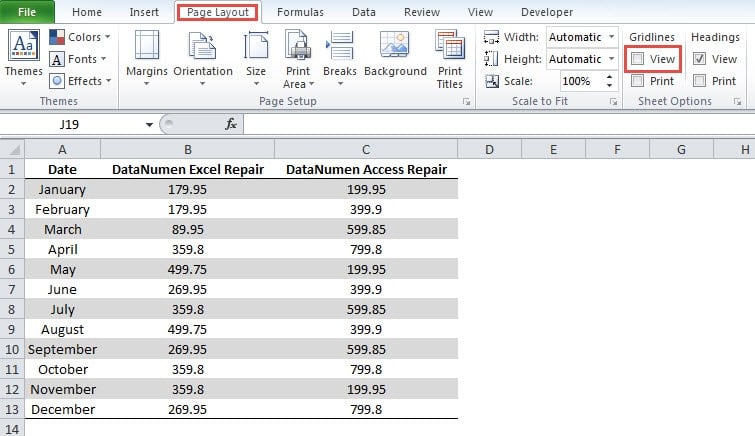
Således kommer rutnätet att döljas eller visas enligt din inställning.
Nedan presenterar vi stegen för att använda ett annat alternativ.
- Klicka på fliken "Visa" i menyfliksområdet.
- Avmarkera sedan alternativet "Rutnät" för att dölja dem. Dessutom, om du behöver visa rutnät måste du kontrollera alternativen här.

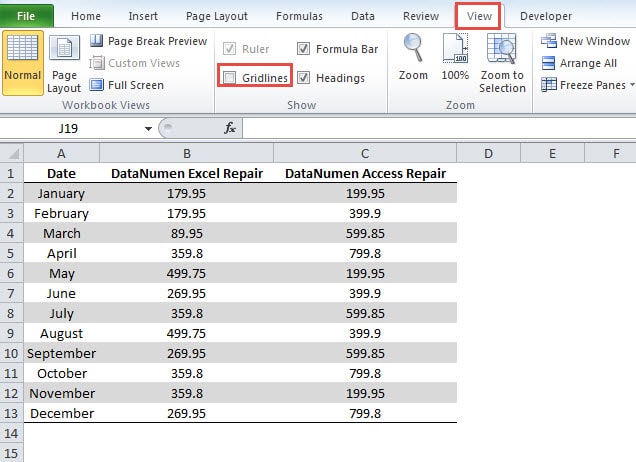
Och rutnätet kommer att visas eller dölja enligt inställningen i verktygsfältet. Dessa två alternativ har samma effekt. Du kan använda någon av dem enligt din vana.
Metod 2: Lägg till knappar i snabbåtkomstverktygsfältet
Istället för att använda den tidigare metoden kan du också lägga till knappar i verktygsfältet för snabbåtkomst.
- Klicka på den lilla pilen i verktygsfältet för snabbåtkomst.
- Och välj sedan alternativet "Fler kommandon".

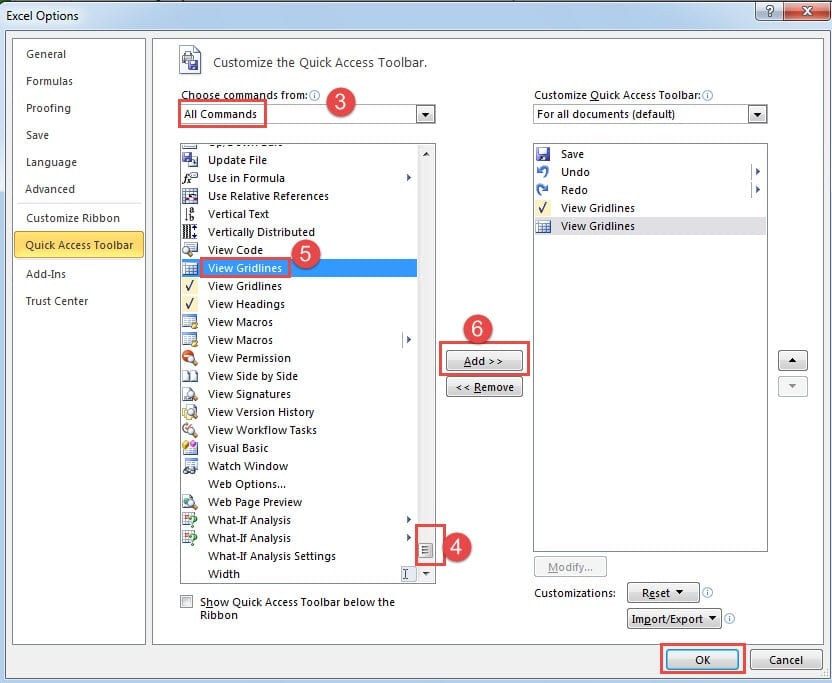
- I fönstret "Excel-alternativ" väljer du alternativet "Alla kommandon" för "Välj kommandon från".
- Och dra sedan rullningslisten tills du ser alternativen om rutnät ”.
- Det finns två olika alternativ om rutnät. Här lägger vi till båda i verktygsfältet. Klicka först på ett av alternativen.
- Klicka sedan på knappen "Lägg till".
- Upprepa sedan stegen och lägg till en ny knapp.

- Klicka därefter på knappen “OK” i fönstret. Således har du lagt till knapparna i verktygsfältet för snabbåtkomst.
- Nu kan du direkt klicka på knappen i verktygsfältet för snabbåtkomst för att visa eller dölja rutnät.

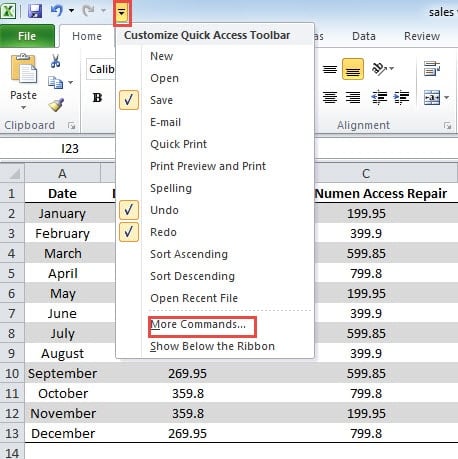
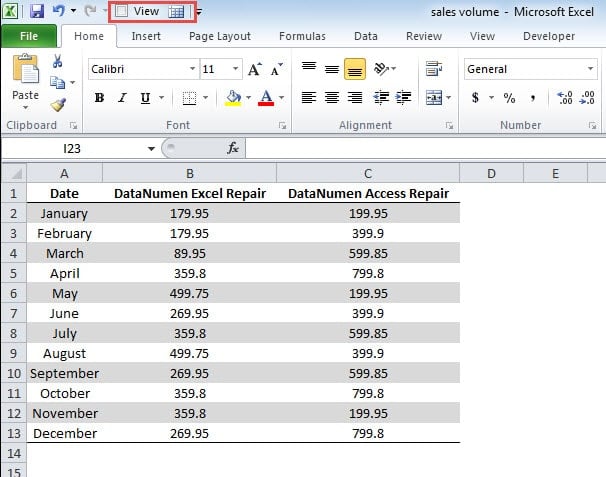
Istället för att lägga till knappar i fönstret "Excel-alternativ" kan du också lägga till det direkt från verktygsfältet.
- Högerklicka på alternativet “Visa” eller “Rutnät” i den första metoden.
- Och välj sedan alternativet “Lägg till i verktygsfältet för snabbåtkomst”.

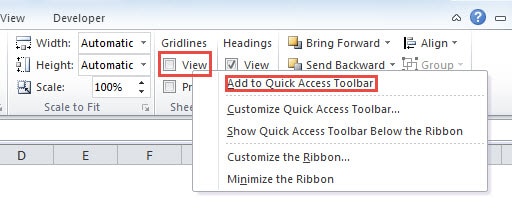
Således kommer knappen också att visas i verktygsfältet för snabbåtkomst. Du kan följa dessa steg och lägga till knappar snabbt.
Metod 3: Använd VBA-process
Istället för att använda ovanstående två metoder kan du också använda VBA-koder för att utföra uppgiften.
- Tryck på genvägen "Alt + F11" i verktygsfältet för att öppna Visual Basic Editor.
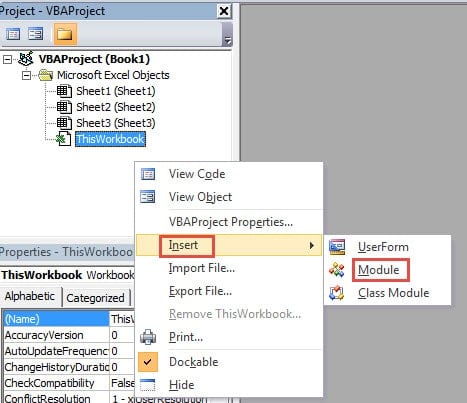
- Och sedan rätt i VBA-projektet.
- I menyn flyttar du markören till alternativet ”Infoga”.
- Klicka sedan på alternativet ”Modul” i menyn.

- Kopiera nu koder och klistra in i den nya modulen.
Sub ShowHideGridline ()
ActiveWindow.DisplayGridlines = inte ActiveWindow.DisplayGridlines
End Sub
- Och tryck sedan på knappen "F5" på tangentbordet för att köra processen. Du kan också klicka på "Kör under" i verktygsfältet. Därför kan du också använda den här proceduren för att snabbt visa eller dölja rutnät i ditt kalkylblad.
En jämförelse av de 3 metoderna
Du kanske undrar vilken metod som är bäst lämpad för dig. Här har vi listat fördelarna och nackdelarna med de tre metoderna.
| Jämförelse | Använd funktioner i verktygsfältet | Lägg till knappar i verktygsfältet Snabbåtkomst | Använd VBA Process |
| Fördelar | Denna metod kan användas på andra datorer. Du behöver inte ha ytterligare inställningar. | Du kan snabbt visa eller dölja rutnät med den här metoden. | Med bara ett klick kan du visa eller dölja rutnät. |
| Nackdelar | Jämfört med andra metoder finns det fler steg i denna metod. | Innan du kan använda verktygsfältet för snabbåtkomst måste du spendera tid på att ass-knappar i det. | Att använda VBA-koder kommer att göra uppgiften mer komplicerad. |
Förlora inte dina värdefulla data på grund av en Excel-krasch
En Excel-krasch kan skada dina data och din information. Faktum är att de flesta förlorade data kan återställas så länge du vidtar rätt åtgärder. Om du inte vet orsaken till skadorna, försök inte att återställa dem själv. Annars kommer du att förlora dessa värdefulla data för alltid. I detta ögonblick kan du använda ett Excel-reparationsverktyg för att reparera xls dataskador. Med det här verktyget till hands kan du få tillbaka dina data och information på en snabb tid.
Författarintroduktion:
Anna Ma är en dataåterställningsexpert i DataNumen, Inc., som är världsledande inom teknik för återställning av data, inklusive reparera doc-filproblem och Outlook-programvara för reparationsprogramvara. För mer information besök www.datanumen.com