
I den här artikeln visar vi dig tre snabba sätt att konvertera tabeller till bilder i ditt Word-dokument.
Varför behöver du konvertera Word-tabeller till bilder?
Här är tre huvudorsaker till denna fråga.
- För att förhindra att oavsiktligt ändra cellstorleken. Att spara Word-tabeller som bilder kan hjälpa dig att se till att ditt bordsformat inte ändras längre, så hela dokumentet kommer att vara som det är. Således behöver du inte justera det hela tiden.
- För att skydda dataintegriteten. Omvandla tabeller till bilder kan hindra andra från att oavsiktligt ändra data i dina tabeller.
- Att dela tabelldata lättare. Uppenbarligen är det bekvämare att skicka en bild snarare än ett helt dokument vid fildelning. Dessutom, när det gäller mobila enheter, har vissa människor inte Word installerat.
Låt oss sedan titta på hur dessa 3 sätt fungerar.
Metod 1: Ta en skärmdump av tabellen
- Först och främst, öppna ordet som innehåller tabellen.
- Om du sedan har installerat skärmdumpsprogramvara på din dator kan du använda den för att ta en skärmdump av tabellen och spara den som bild.
- Eller så kan du använda den inbyggda "Paint" för att utföra uppgiften. Tryck först på “Print Screen” -tangenten.
- Öppna sedan ”Måla”.
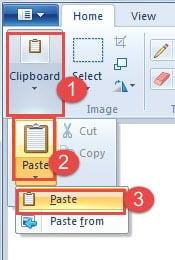
- Klicka på “Urklipp”.
- Klicka sedan på "Klistra in".
- Klicka igen på “Klistra in” i listmenyn.

- Därefter kan du välja att beskära bilden så att endast tabellen sparas.
- Klicka på knappen "Spara" och välj en lagringsplats.

Om tabellen är extremt lång kan du behöva upprepa skärmdumpsteget flera gånger och klistra in dem som en bild.
Metod 2: Konvertera dokument till PDF
- Först öppnar du Word-dokumentet.
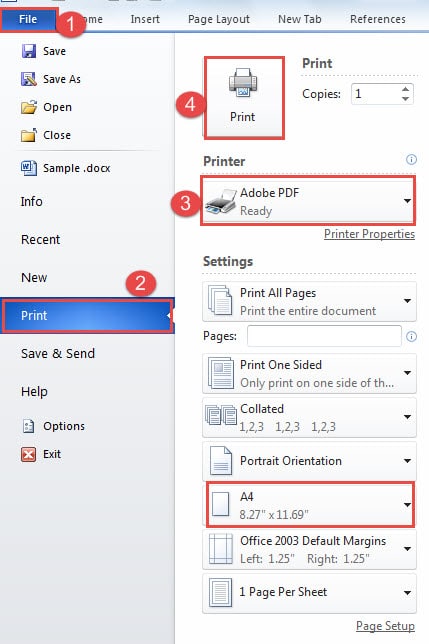
- Klicka sedan på fliken "Arkiv".
- Klicka sedan på "Skriv ut".
- Och välj ”Adobe PDF” som ”Skrivare”.
- Klicka sedan på “Skriv ut” -knappen.

- Nu sparas dokumentet PDF formatera. Öppna PDF fil.
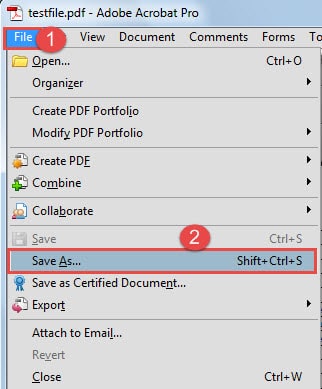
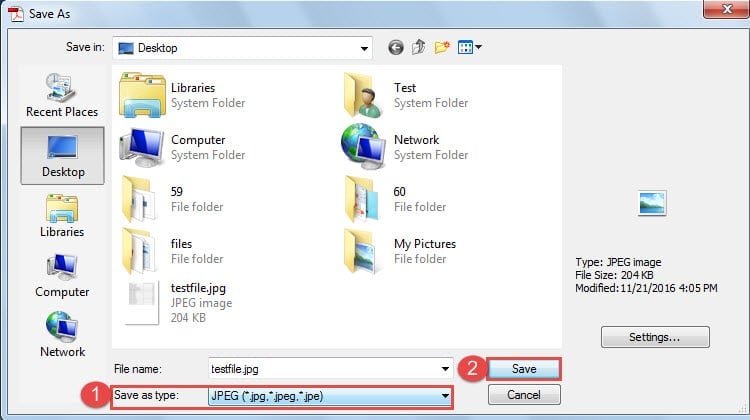
- Klicka på "File" -fliken.
- Klicka sedan på "Spara som".
- I dialogrutan "Spara som" väljer du ett bildformat för sparatyp.
- Klicka sedan på "Spara".



Visst kan du använda "Måla" för att beskära bilden.
Om du har en lång tabell som sträcker sig över en sida kan du välja att ställa in pappersstorleken. Du kan till exempel välja “A3” eller en ännu större.
Metod 3: Sätt in ett objekt
- Kopiera först och klistra in tabellen i ett nytt dokument.
- Spara sedan dokumentet och stäng det.
- Öppna nu ett nytt dokument.
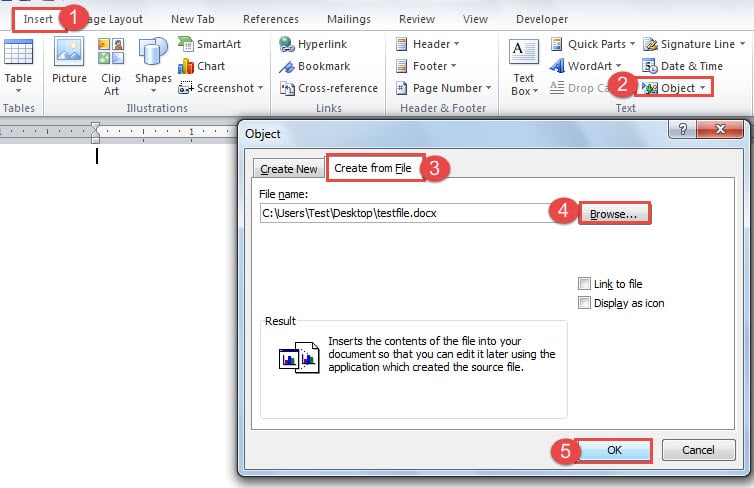
- Klicka först på fliken ”Infoga”.
- Klicka sedan på ”Objekt”.
- Klicka sedan på "Skapa från fil" i dialogrutan "Objekt".
- Klicka sedan på "Bläddra".
- Välj sedan filen som innehåller din tabell.
- Klicka på "OK" i dialogrutan "Objekt".

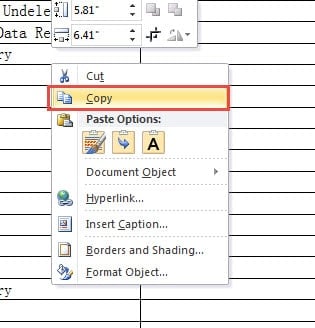
- Nu visas tabellen i dokumentet. Klicka på det.
- Högerklicka sedan.
- Och välj “Kopiera”.

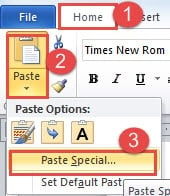
- Klicka sedan på fliken "Hem".
- Och klicka på upp och ner triangeln på alternativet "Klistra in".
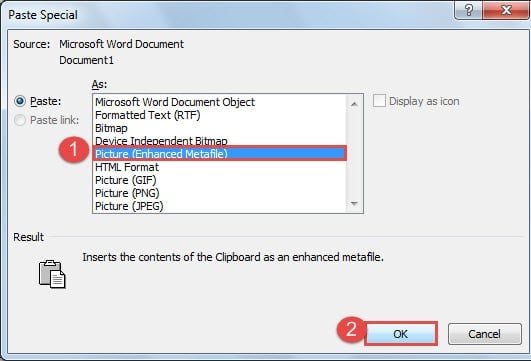
- Klicka på "Klistra in special" i listan - menyn.

- Välj bara ett bildformat i dialogrutan "Klistra in", till exempel "Bild (förbättrad metafil)". Men du kan inte välja "Bild (JPEG)", för du får en svart tabell där du inte kan se data.
- Klicka sedan på “OK”.

- Kom ihåg att spara dokumentet.
Fortfarande om tabellen är lång kan du följa stegen nedan för att ställa in sidan innan du konverterar tabellen till en bild.
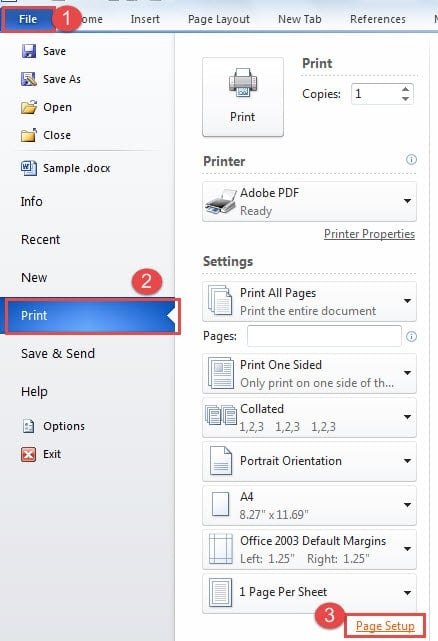
- Klicka på "File".
- Gå sedan till "Skriv ut".
- Klicka sedan på “Utskriftsformat”.

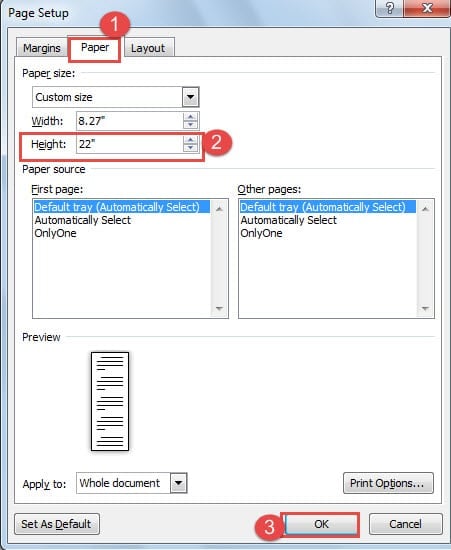
- I dialogrutan "Utskriftsformat" klickar du först på "Papper".
- Sedan kan du välja det största antalet i snurrrutan bakom “Höjd”.
- Klicka sedan på “OK”.

Jämförelse av 3 metoder
| Metoder | Fördelar | Nackdelar |
| Ta en skärmdump av tabellen | Det är ett snabbt och enkelt sätt att konvertera tabell till bild. | 1. Under en lång tid måste du ta flera skärmdumpar och klistra in bilderna tillsammans för att få en.
2. Du kan bara ha en bild i taget. |
| Konvertera dokument till PDF | 1. Du kan få en lång tabell konverterad till en bild på en sida.
2. Du kan konvertera flera tabeller till bilder samtidigt. |
1. Du måste använda bildverktyget för att eliminera den oanvända texten.
2. Du behöver inte klistra in flera bilder i en för att få en lång tabellbild. |
| Sätt in ett objekt | Du kan få en tydlig långtidsbild. | 1. Du kan bara få en bild i taget.
2. Du behöver inte klistra in flera bilder i en för att få en lång tabellbild. |
Var uppmärksam på filåterställning
Vi vet alla att Word har en inbyggd filreparationsfunktion. Ändå fungerar det mycket mindre än tillfredsställande. Därför en specialiserad skadad doc-fil reparationsverktyg kan vara till stor hjälp i din behövda tid. Det är hög tid att du är uppmärksam på filåterställning.
Författarintroduktion:
Vera Chen är en dataåterställningsexpert i DataNumen, Inc., som är världsledande inom teknik för återställning av data, inklusive skadad Excel-filåterställning och pdf reparera programvaruprodukter. För mer information besök www.datanumen.com