
Som vi alla vet kommer texten med en hyperlänk att bli blå med understruken. Den här artikeln berättar hur du ändrar standardlänken för hyperlänkar för att göra ditt meddelande mer attraktivt.
Vid ett tillfälle får jag ett e-postmeddelande från en produktleverantör, där alla hyperlänkar är i en speciell typsnitt och lila färg utan understrykning. Det ser ganska intressant ut. Egentligen, med Outlook och Word i årtionden, är jag extremt trött på standardlänken för hyperlänkar, bara i blått och med understrykningar. Jag hoppas kunna ändra det också.
Steg för att ändra hyperlänkstilen när du skapar ett e-postmeddelande
- Till att börja med startar du Outlook-programmet och klickar på "Ny e-post" för att skapa ett nytt meddelande.
- Skriv sedan in de specifika orden eller meningarna i det nya meddelandefönstret. Skriv till exempel ”Google” i meddelandetexten. Välj de fem tecknen. Högerklicka på den och välj “Hyperlänk” från snabbmenyn.
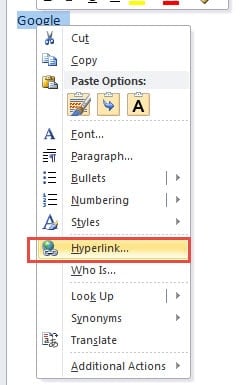
- I den efterföljande dialogrutan kan du klistra in googles webbplats i adressfältet. Och klicka på “OK” för att spara hyperlänken. Du kan se standardlänken för hyperlänkar, nämligen i blått och med understrykningar.
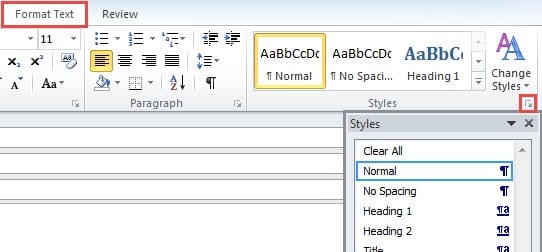
- Byt sedan till fliken "Formatera text" och leta reda på "Styles" -fältet. Klicka på tilläggsikonen i det nedre högra hörnet, vilket visar rutan Stil och formatering.

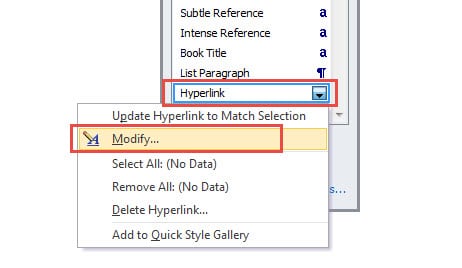
- I den här rutan hittar du alternativet "Hyperlänk". Högerklicka på den och välj ”Ändra” från högerklickmenyn.

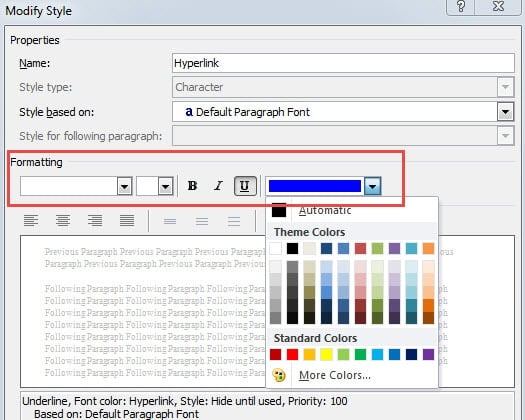
- Senare kommer en ny dialogruta att dyka upp, där du kan ändra hyperlänkstilen, oavsett typsnitt, teckenstorlek, effekter och färg etc. Du kan till exempel ta bort understrykningarna, ändra den blå standardfärgen.

- Om du hoppas att den här nya hyperlänkstilen gäller alla nya e-postmeddelanden senare, inte bara för de aktuella e-postmeddelandena, ska du välja alternativet "Nya dokument baserat på den här mallen".

- Klicka slutligen på “OK” för att spara de varnade stilarna. Avsluta stilrutan genom att klicka på X-ikonen längst upp till höger i dialogrutan. När du går tillbaka till det nya meddelandefönstret kan du se att "Google" med en hyperlänk har varit i den nya stilen.

Gräva ut värdefulla data från skadad Outlook-fil
Som en del av Microsoft Office Suite använder Outlook Word som standardmeddelanderedigerare. Därför använder vi Word för att redigera meddelandets brödtext när vi skriver e-postmeddelanden. Detta är den viktigaste kopplingen mellan Outlook och Word. Precis som Word-dokument lätt kan bli skadade är Outlook-filer lika känsliga för korruption. Därför måste vi förbereda oss för den hemska händelsen i förväg. Gör regelbundna säkerhetskopior och ha ett kraftfullt reparationsverktyg, till exempel DataNumen Outlook Repair, som är specialiserat på Outlook-återställning.
Författarintroduktion:
Shirley Zhang är expert på dataåterställning DataNumen, Inc., som är världsledande inom teknik för återställning av data, inklusive SQL-återhämtning och Outlook-programvara för reparationsprogramvara. För mer information besök www.datanumen.com