
Vissa funktioner i Excel kan orsaka förvirring för oss. Och här har vi löst problemet med listrutan i Excel.
I vår tidigare artikel “Hur man skapar flervalsfrågor i ett Excel-formulär”, Har vi infört stegen för att skapa en rullgardinslista i celler. Men ibland när du matar in andra texter än de i listrutan i cellen, visar Excel ett felmeddelande. Nedan följer ett exempel: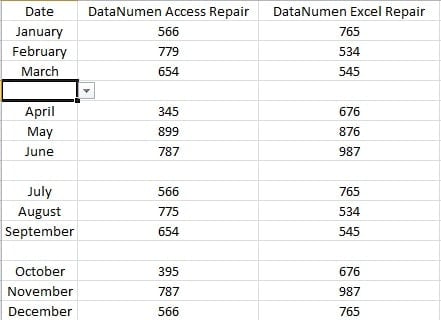
I det här exemplet har cellerna i den första kolumnen listrutor. Och nu vill du lägga in säsongen i den. När du skapade listan ingår dock inte säsongselementet i listan. Följaktligen kommer du att se följande fönster om du anger "Säsong 1" i cellen.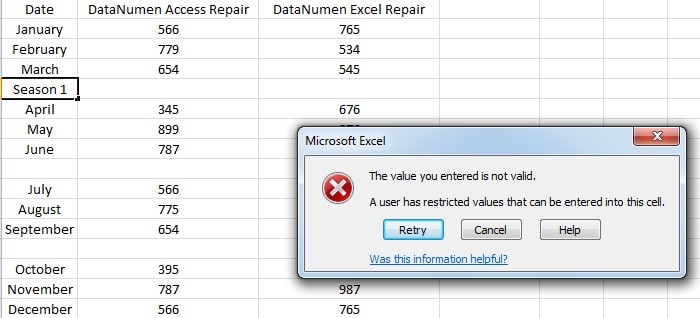
Och nu visar vi dig hur du löser detta problem.
Mata in text i cellen med listor
- Klicka på målcellen.
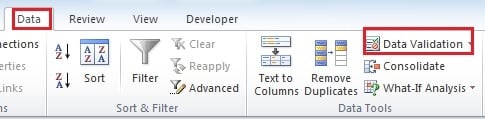
- Klicka sedan på fliken "Data" i menyfliksområdet.
- Klicka sedan på knappen "Datavalidering".

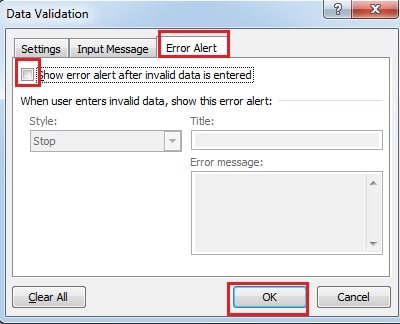
- Klicka på fliken "Felvarning" i "Data Validation" -fönstret.
- Avmarkera sedan alternativet ”Visa felvarning efter att ogiltiga data har matats in”.

- Klicka sedan på “OK”. Således kan du mata in texten i cellen. Och det kommer inte att finnas något fönster som visar fel.
Ta bort listan
Ovanstående metod kommer att hålla listan i cellen. Och om du inte vill behålla det kan du också ta bort rullgardinsmenyn. Istället för att ta bort listan i "Data Validation" -fönstret kommer vi här att introducera ett enklare sätt.
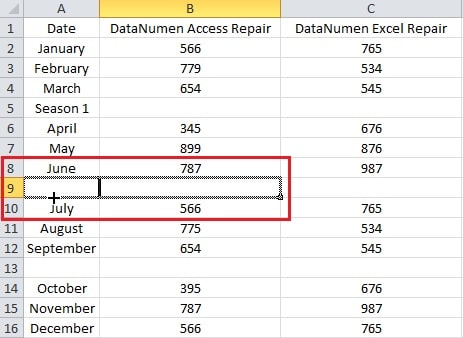
- Klicka på intilliggande cell som inte innehåller en listruta.
- Klicka sedan i cellens nedre högra hörn och dra den i riktning mot målcellen som innehåller listan.

- Släpp sedan musen. Listan kommer då att raderas. Du kan därför också mata in text i cellen. Om den intilliggande cellen ligger under målcellen måste du dessutom flytta uppåt.
Listrutan kan inte överleva vid datakatastrof
Även om rullgardinsmenyn är en liten funktion i Excel, riskerar den fortfarande att förstöras. Som ett resultat kommer Excel-korruption att orsaka obekvämt för ditt arbete. Ibland visas också sämre resultat. Därav en tredje part Excel-reparation verktyg kan vara ett bra val för dig. Det kan hjälpa dig att övervinna hinder och skydda din värdefulla information.
Författarintroduktion:
Anna Ma är en dataåterställningsexpert i DataNumen, Inc., som är världsledande inom teknik för återställning av data, inklusive ordåterställning och Outlook-programvara för reparationsprogramvara. För mer information besök www.datanumen.com