
Excel kan vara mycket kraftfullt om det manipuleras på ett intelligent sätt. Inte bara kan den användas för att lagra och analysera data utan också Excel har många andra användningsområden. Därför lanserar vi idag metoden för att skapa flervalsfrågor i celler.
Du kanske har fått frågeformulär i form av Excel. Och det här är en annan applikation av Excel. Formatet för Excel gör att gränssnittet blir mycket tydligare. Dessutom är det enkelt för människor att samla in resultaten. I vissa celler finns det några vanliga alternativ som du kan välja. Med den här inställningen behöver du inte mata in informationen manuellt. Därför kommer vi i dag att utforska funktionen att skapa flervalsfrågor i Excel-celler.
Ett exempel på att välja uppgifter
Här använder vi ett exempel på att ge eleverna uppgifter: vattna växter, klippa gräs och moppa golvet. Du måste fråga dina elever vilka projekt de vill göra. Och du skickar dem de Excel-filer som ska fyllas i. Klicka på den lilla pilen till höger i uppgiftskolumnen så kan de välja vilken som helst i listan.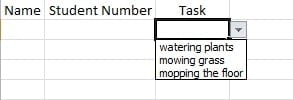
Steg för att ställa in flera val
- Markerade målcellen där du vill skapa en lista.
- Klicka på ”Data Validation” i datafältet. Och då dyker ett nytt fönster upp.

- Klicka sedan på den lilla pilen till höger i textrutan "Tillåt" i det nya fönstret.
- Välj alternativet "Lista" i listrutan.

- Därefter anger du de tre uppgifterna i textrutan "källa". Och du bör komma ihåg att använda komma för att separera dem.

- Klicka på “OK”. Och då kan du se att alla de tre uppgifterna finns i rullgardinsmenyn.

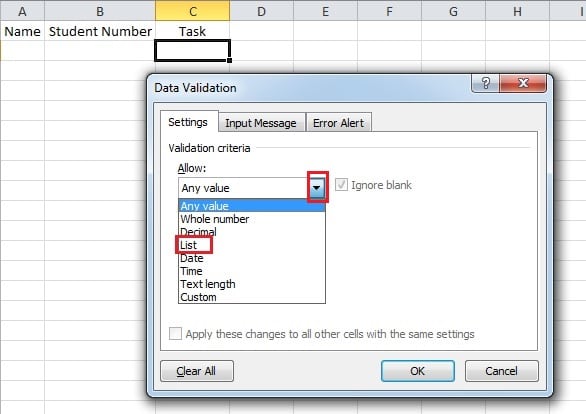
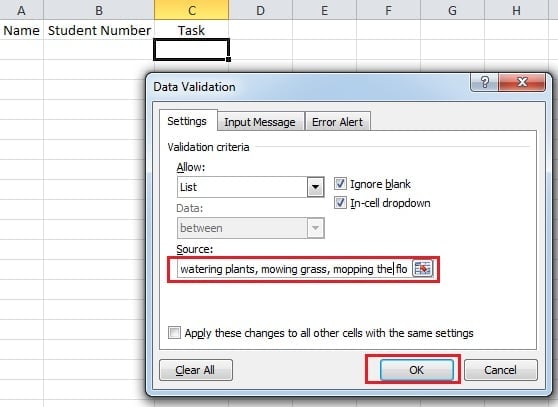
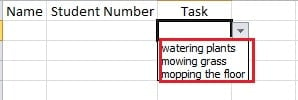
Ovanstående är stegen för att skapa flervalsfrågor i en Excel-cell. Och stegen är väldigt enkla så detta syfte är väldigt lätt att uppnå. Efter alla inställningar kan du skicka det till dina elever.
Metod att ta när Excel-korruption händer
Det är aldrig lätt att förutsäga när en Excel-fil kommer att skadas. Därför, när en sådan olycka inträffar, kommer det att orsaka stora problem för ditt arbete. Vad som är värre, datakatastrofen ger dig stora förluster om du hanterar felaktigt. Så du kommer säkert att vilja reparera dina filer på rätt sätt och så snart som möjligt. Därför föreslår vi att du kan använda tredjepartsprogramvaran till fixa ExcelDet här verktyget är mycket effektivt och kan återställa förlorad data i största möjliga utsträckning.
Författarintroduktion:
Anna Ma är en dataåterställningsexpert i DataNumen, Inc., som är världsledande inom teknik för återställning av data, inklusive ordåterställning och Outlook-programvara för reparationsprogramvara. För mer information besök www.datanumen.com