
Den här artikeln visar hur du skapar en skrivbordsgenväg till din ofta kontrollerade mapp i Outlook. Det kan ge dig snabb åtkomst till målmappen.
Innan jag börjar mitt dagliga arbete är jag alltid van vid att kontrollera mina Outlook-uppgifter. Beroende på dessa uppgifter kan jag ytterligare göra ett schema för den dagen. I den här situationen skapar jag en skrivbordsgenväg till Outlook-mappen för uppgifter. Följande är mina lösningar. Du kan använda den för att skapa genvägar till andra mappar också.
Skapa en skrivbordsgenväg till Outlook-uppgifter
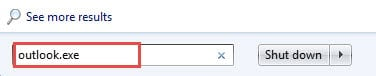
- I början ska du gå till Windows Start-meny. Du måste skriva "Outlook.exe" i sökfältet. Du kan se ett Outlook-program.
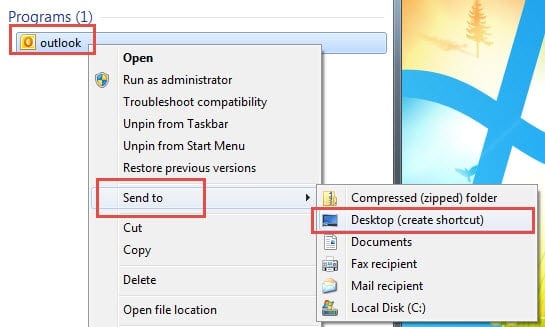
- Högerklicka sedan på den och välj ”Skicka till” och ”Skrivbord (Skapa genväg)”.
- Gå till Windows Desktop. Högerklicka på genvägen och välj "Egenskaper".
- En ny dialogruta visas där du ska leta reda på rutan "Mål" på genvägsfliken. Det är sökvägen till Outlook.exe.
- Du bör flytta markören till slutet av sökvägen. Tryck sedan på ett mellanslag där och skriv / select: outlook-uppgifter bakom det.

- Klicka slutligen på “OK”. Dubbelklicka på genvägen i Outlook så öppnas Outlook på sidan "Uppgifter".
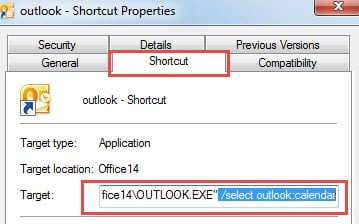
Ange en mapp via /Välj kommandoraden är mycket enkel. Följande är flera vanliga regler för det.
- Om mappen är huvudmapp kan du bara använda den / select: outlook-uppgifter
- Om mappnamnet består av mellanslag bör du använda citattecken för att innehålla namnet, som / välj: “outlook Deleted Items”.
- Om mappen är en undermapp kan du använda ett snedstreck, t.ex. / välj: outlook Inbox / Test.
Ändra genvägsikonen
Oavsett vilken mapp genvägen hänvisar till är dess ikon Outlook-logotyp som standard. Därför, för att skilja det från Outlook-programmet, hade du bättre att ändra dess ikon. Du kan följa stegen nedan.
- Till att börja med, högerklicka på genvägen och välj "Egenskaper".
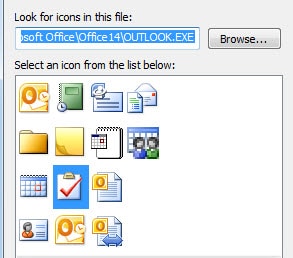
- I det efterföljande fönstret, på fliken "Genväg", ska du hitta och klicka på knappen "Ändra ikon".
- Därefter visas en ny dialogruta. Du kan se alla tillgängliga ikoner listade ut. Välj en av dem enligt dina önskemål.

- Klicka slutligen på “OK”.
Fäst mer uppmärksamhet vid Outlook-fel
Om du är en vanlig användare av Outlook under lång tid måste du ha stött på många fel. Inför dem är det bättre för dig att försöka lösa dem istället för att förbise dem. Dessutom, när du har mött allvarlig korruption, bör du tillgripa en mångsidig Outlook-återställning verktyg som DataNumen Outlook Repair. Det kan reparera både en enda fil och ett filblock på en snabb tid.
Författarintroduktion:
Shirley Zhang är expert på dataåterställning DataNumen, Inc., som är världsledande inom teknik för återställning av data, inklusive SQL-återhämtning och Outlook-programvara för reparationsprogramvara. För mer information besök www.datanumen.com