
Infoga kryssruta i Outlook-e-post med 7 enkla sätt, från enkla tips till avancerade tekniker. Steg-för-steg-guide för alla kunskapsnivåer.
1. Inledning
När du behöver skapa en undersökning eller ett frågeformulär i Outlook kan det göra processen mer intuitiv och organiserad att lägga till kryssrutor i ditt e-postmeddelande. Den här guiden visar hur du infogar kryssrutor i Outlook-e-post med hjälp av 7 praktiska metoder. Oavsett om du behöver enkla visuella kryssrutor eller interaktiva kontroller, hjälper dessa tekniker dig att skapa professionella undersökningar som mottagarna enkelt kan förstå och svara på.
2. Metod 1: Infoga en kryssrutesymbol
Det enklaste sättet att infoga en kryssruta i Outlook-e-post är att lägga till en kryssrutesymbol direkt i ditt meddelande. Den här metoden är perfekt när du bara behöver en eller några få kryssrutor utan att formatera dem som en lista.
- Skapa ett nytt e-postmeddelande i Outlook.
- Placera markören där du vill infoga kryssrutesymbolen.
- Navigera till Insert fliken i menyfliksområdet och klicka på Symbol knappen. Om du inte ser den direkt, klicka på Symbol -> Fler symboler.
- I Symbol dialogrutan väljer du Wingdings or Wingdings 2 teckensnitt från Font rullgardinsmenyn.
- Bläddra igenom symbolerna för att hitta en kryssrutesymbol. Vanliga kryssrutesymboler inkluderar:
- Tom fyrkantig ruta (☐)
- Markerad ruta (☑)
- Ruta med X (☒)
- Klicka på önskad kryssrutesymbol och klicka sedan på Insert knapp.
- Klicka Stäng för att avsluta dialogrutan.
- Skriv din text bredvid kryssrutesymbolen och fortsätt skriva ditt e-postmeddelande.
Obs: Den här metoden skapar en icke-interaktiv kryssruta. Den är rent dekorativ och bäst lämpad för att visa information eller skapa visuella element i ditt e-postmeddelande.
3. Metod 2: Infoga en lista med symbolbaserade kryssrutor
När du behöver lägga till flera kryssrutor som en formaterad lista kan du med den här metoden använda kryssrutesymboler på flera objekt samtidigt med hjälp av Outlooks punktformateringsfunktion.
- Börja med att skapa ett nytt e-postmeddelande i Outlook.
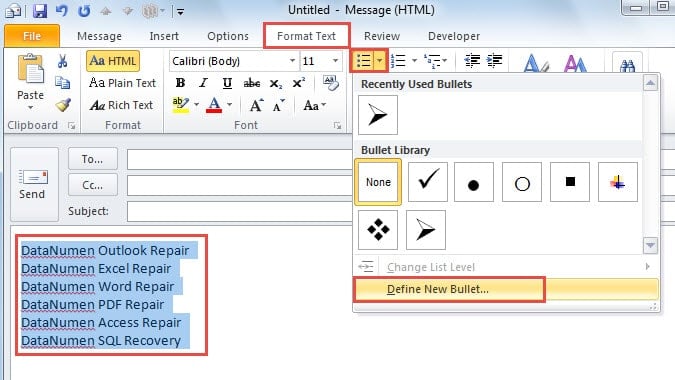
- Skriv dina enkätfrågor eller alternativtexter i meddelandetexten som vanligt. Markera sedan texterna där du vill att kryssrutorna ska visas.
- Navigera till Formatera text fliken i menyfliksområdet. Klicka på nedåtpilen bredvid Bullets knappen och välj Definiera ny bullet från rullgardinsmenyn.

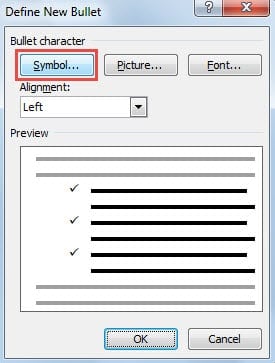
- I Definiera ny bullet dialogrutan som visas klickar du på Symbol knapp.

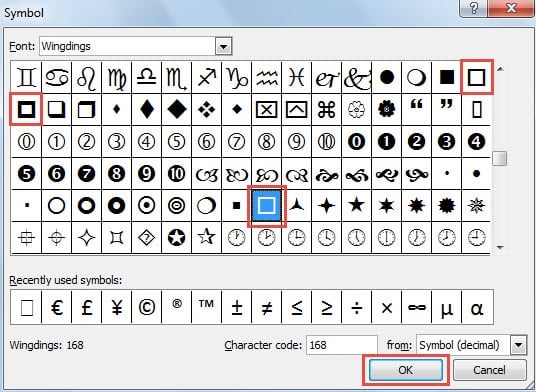
- Ocuco-landskapet Symbol dialogrutan öppnas. Bläddra igenom de tillgängliga symbolerna och välj en som liknar en kryssruta (vanligtvis en fyrkant eller lådform).

- Klicka OK för att bekräfta ditt val, fortsätt sedan klicka OK för att stänga alla återstående dialogrutor.
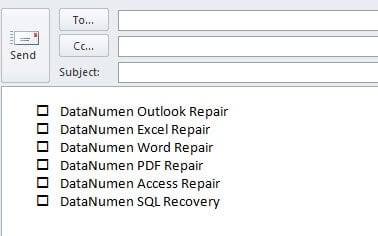
- Kryssrutesymbolerna kommer nu att visas före varje valt alternativ i ditt e-postmeddelande. Tänk på att dessa endast är dekorativa symboler och inte kan markeras eller avmarkeras av mottagarna.

Obs: I likhet med metod 1 skapar den här metoden en lista med icke-interaktiva kryssrutor.
4. Metod 3: Infoga en Unicode-kryssruta
Unicode-kryssrutor är en pålitlig, plattformsoberoende metod för att infoga kryssrutor i Outlook-e-post som visas konsekvent på olika e-postklienter och enheter.
- Skapa en HTML-fil i valfri text- eller kodredigerare (Anteckningar, VS Code, etc.) med följande innehåll:
<!DOCTYPE html> <html> <head> <meta charset="UTF-8"> <title>Unicode Checkboxes Example</title> </head> <body> <p>Here are some options:</p> <ul style="font-family: Arial, Helvetica, sans-serif; font-size:14px; line-height:1.6;"> <li>☐ Option A</li> <!-- ☐ --> <li>☑ Option B</li> <!-- ☑ --> <li>☒ Option C</li> <!-- ☒ --> </ul> </body> </html>Spara filen med UTF-8-kodning (t.ex.
checkboxes.html). - Öppna HTML-filen i din webbläsare.
- Klicka Ctrl + A för att välja allt innehåll, tryck sedan på Ctrl + C att kopiera allt.
- Skapa ett nytt e-postmeddelande i HTML-format i Outlook.
- Klicka Ctrl + V för att klistra in innehållet. Kryssrutorna kommer att visas exakt som de gjorde i din webbläsare.
- Skicka ett testmejl för att bekräfta att kryssrutorna visas korrekt för alla mottagare.
Referens till Unicode-kryssruta:
☐or\u2610= ☐ (Tom kryssruta)☑or\u2611= ☑ (Markerad kryssruta)☒or\u2612= ☒ (Kryssruta med X)
Obs: Unicode-kryssrutor är också dekorativa symboler och icke-interaktiva.
5. Metod 4: Infoga en bild
För fullständig kreativ kontroll över utseendet på din kryssruta kan du designa anpassade kryssrutebilder och infoga dem i ditt Outlook-e-postmeddelande.
- Skapa eller ladda ner kryssrutebilder i ditt önskade bildformat (PNG, JPG eller GIF). Du kan:
- Designa anpassade kryssrutor med hjälp av grafisk designprogramvara (Photoshop, Illustrator, Canva, etc.)
- Ladda ner gratis kryssruteikoner från webbplatser som Flaticon, Icons8 eller Iconfinder
- Använd onlineverktyg för att skapa enkla kryssrutegrafik
Tips: PNG-format med transparenta bakgrunder fungerar bäst för sömlös integration i e-postmeddelanden.
- Spara dina kryssrutebilder till din dator med beskrivande namn (t.ex.
checkbox-empty.png,checkbox-checked.png). - Öppna Outlook och skapa ett nytt e-postmeddelande. Se till att e-postformatet är inställt på html (inte vanlig text).
- Klicka i meddelandetexten där du vill infoga en kryssrutebild.
- Navigera till Insert fliken i menyfliksområdet och klicka Bilder or Inline-bilder.
- Bläddra till den plats där du sparade din kryssrutebild, markera den och klicka på Insert.
- När bilden är infogad kan du ändra storlek genom att klicka på den och dra i hörnhandtagen. Rekommenderad storlek: 16×16 till 24×24 pixlar för inbäddade kryssrutor.
- Skriv din alternativtext bredvid kryssrutebilden.
- Upprepa steg 4–8 för att lägga till fler kryssrutebilder för ytterligare alternativ.
- Fyll i ditt e-postmeddelande och klicka på Skicka.
Fördelar med bildkryssrutor:
- Fullständig anpassning – färger, stilar, former och varumärke
- Konsekvent utseende i alla e-postklienter
- Kan matcha din varumärkesidentitet eller ditt tema
- Stöder avancerade designer som 3D-effekter, gradienter eller ikoner
- Fungerar i både Outlook-skrivbordsversionen och webbversionen
överväganden:
- Bildfilstorleken bör hållas liten (under 50 KB per bild) för att säkerställa snabb laddning.
- Vissa e-postklienter kan blockera bilder som standard – mottagarna kan behöva välja "Visa bilder".
- Bilderna är endast dekorativa och kan inte markeras eller avmarkeras av mottagarna.
- För flera kryssrutor, överväg att skapa en mall för att bibehålla enhetlighet
Obs: Bildkryssrutorna är inte heller interaktiva.
6. Metod 5: Skapa interaktiva kryssrutekontroller med hjälp av MS Word
För en mer funktionell metod kan du skapa interaktiva kryssrutekontroller i Microsoft Word och sedan överföra dem till din Outlook-e-post. Den här metoden gör det möjligt för mottagarna att faktiskt markera och avmarkera rutorna i e-postmeddelandet.
- Starta Microsoft Word på din dator.
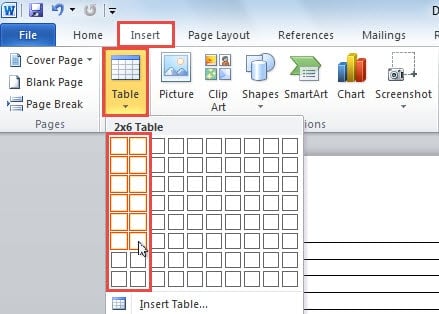
- Byt till Insert fliken och klicka på Bord knappen. Infoga en tabell med två kolumner för att organisera dina kryssrutor och deras motsvarande etiketter.

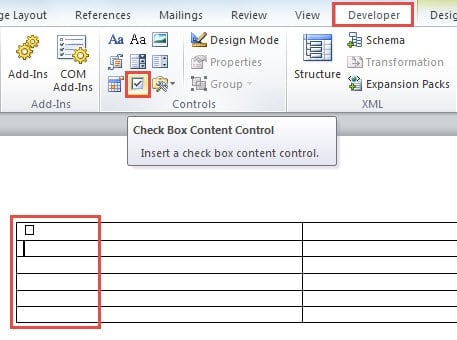
- Kontrollera om Developer fliken syns i menyfliksområdet i Word. Om den inte är aktiverad går du till Fil -> Montering -> Skräddarsy bandetoch markera rutan bredvid Developer för att aktivera det.
- I dokumentet, växla till Developer tabb. Placera markören i cellen där du vill infoga en kryssruta och klicka sedan på Checkbox innehållskontroll knapp i Fjärrkontroll grupp.

- Upprepa föregående steg för att lägga till flera kryssrutekontroller. Skriv den beskrivande texten för varje kryssrutealternativ i de intilliggande cellerna.
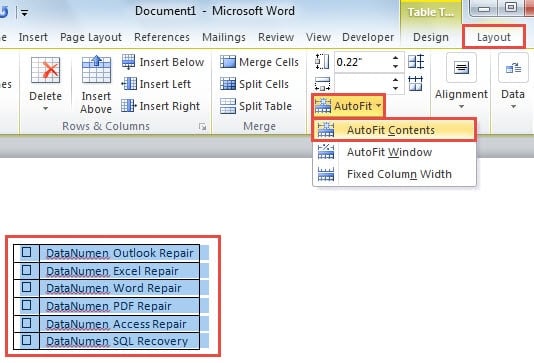
- Markera hela tabellen genom att klicka och dra över den. Navigera till Layout fliken under tabell~~POS=TRUNC, Klicka sedan Autopassa -> AutoFit Innehåll för att optimera tabellens dimensioner.

- Kopiera den valda tabellen genom att trycka på Ctrl + C.
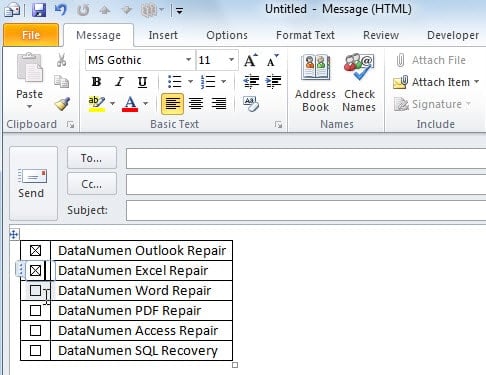
- Öppna Outlook och skapa ett nytt e-postmeddelande. Tryck på i meddelandefönstret Ctrl + V för att klistra in tabellen. Du har nu en tabell med interaktiva kryssrutor som du kan markera och avmarkera efter behov.

- Fyll i ditt e-postmeddelande och klicka på Skicka att leverera den till dina mottagare.
6. Metod 6: Använda röstknappar
Outlooks inbyggda funktion för röstknappar erbjuder det mest interaktiva sättet att infoga kryssrutor i Outlook-e-post. Till skillnad från andra metoder som skapar visuella kryssrutor i e-postmeddelandets brödtext visas röstknappar i e-postrubriken och låter mottagarna välja alternativ med ett enda klick. Den här metoden är särskilt användbar för snabba omröstningar, godkännanden och beslutsfattande inom organisationer.
- Skapa ett nytt e-postmeddelande i Outlook.
- Navigera till Montering fliken i bandet.
- I Spårning grupp, klicka Använd röstknappar.
- Välj bland de fördefinierade alternativen:
- Godkänn;Avvisa – För auktoriseringsförfrågningar eller arbetsflöden för godkännande
- Ja; Nej – För enkla ja/nej-frågor
- Ja; Nej; Kanske – När du behöver ett tredje alternativ för osäkra svar
- Custom – För att skapa dina egna röstningsalternativ
- Om du valde Custom:
- Ocuco-landskapet Våra Bostäder dialogrutan öppnas
- I Använd röstknappar I fältet anger du dina anpassade alternativ separerade med semikolon (t.ex. "Alternativ A;Alternativ B;Alternativ C")
- Klicka Stäng
- Skriv ditt e-postmeddelande som vanligt.
- Klicka Skicka.
Hur mottagarna röstar:
När mottagarna får ditt e-postmeddelande kan de rösta på två sätt:
- I läsfönstretKlicka på texten ”Klicka här för att rösta” i meddelanderubriken och välj sedan deras val från rullgardinsmenyn.
- I ett öppet meddelande: På Meddelande fliken, i Svara grupp, klicka Röstaoch välj sedan deras alternativ.
Efter röstningen visas en bekräftelsedialogruta. Mottagarna kan antingen skicka sin röst direkt eller redigera sitt svar innan de skickar.
Spårning av röstningsresultat:
- Öppna det ursprungliga e-postmeddelandet du skickade från din Skickade föremål mapp.
- På Meddelande fliken, i Show grupp, klicka Spårning.
- Visa en fullständig sammanfattning av alla svar med röstantal för varje alternativ.
Viktiga överväganden:
- Exchange-server krävsDen här funktionen kräver ett Microsoft Exchange Server- eller Office 365-konto. Den fungerar inte med POP3- eller IMAP-e-postkonton.
- Begränsat till Outlook-användareRöstningsknappar fungerar bäst när alla mottagare använder Outlook inom samma Exchange-organisation. Externa mottagare (Gmail, Yahoo, etc.) eller de som använder e-postklienter som inte är Outlook-baserade kanske inte ser röstningsalternativen korrekt.
- Headerbaserat gränssnittTill skillnad från visuella kryssrutor i e-postmeddelandets brödtext visas röstningsknappar i e-postmeddelandets rubrik/verktygsfält.
- Automatisk spårningResultaten samlas in och tabelleras automatiskt i Outlook, vilket eliminerar manuell räkning.
- En röst per mottagareVarje mottagare kan vanligtvis bara rösta en gång (men de kan ändra sin röst genom att svara igen).
fördelar:
- Verkligen interaktivt – mottagarna kan faktiskt välja alternativ och skicka in röster
- Inbyggd funktion – inga externa verktyg eller HTML-kunskaper krävs
- Automatisk resultatspårning och tabulering
- Professionellt och effektivt för organisationsundersökningar
- Mycket enkel att installera (bara 3-5 steg)
Obs: Även om röstningsknappar ger den mest interaktiva upplevelsen för att samla in svar, visas de i e-postrubriken snarare än som traditionella kryssrutor i meddelandetexten. Den här metoden är idealisk för interna organisationsundersökningar och snabbt beslutsfattande, men kanske inte lämplig om du behöver visuella kryssrutor i e-postmeddelandets text eller om mottagarna finns utanför din Exchange-organisation.
7. Metod 7: Använd HTML-kryssrutor (endast för Outlook Web)
Om dina mottagare huvudsakligen använder Outlook på webben (Outlook.com) snarare än skrivbordsprogrammet kan du infoga kryssrutor i Outlook-e-post med hjälp av HTML-kod. Den här metoden skapar verkligt interaktiva kryssrutor som fungerar i webbaserade e-postklienter.
- Skapa ett nytt e-postmeddelande i Outlook på webben (Outlook.com).
- Klicka på menyn med tre punkter (Fler alternativ) och välj Visa källa eller växla till HTML-redigeringsläge.
- I HTML-redigeraren infogar du kryssrutekod med följande format:
<input type="checkbox"> Your checkbox label text
- För flera kryssrutor, lägg till varje ruta på en ny rad:
<input type="checkbox"> Option 1<br>
<input type="checkbox"> Option 2<br>
<input type="checkbox"> Option 3
- Växla tillbaka till den vanliga redigeringsvyn för att se dina kryssrutor renderade.
- Fyll i ditt e-postmeddelande och skicka det.
Viktiga anteckningar:
- HTML-kryssrutor fungerar bara tillförlitligt i Outlook på webben (Outlook.com) och vissa andra webbaserade e-postklienter.
- Outlook-skrivbordsprogrammet stöder inte HTML-formulärelement, eftersom det använder Microsoft Word som renderingsmotor.
- Mottagare som använder e-postklienter på datorer kan se kryssrutorna men inte kunna interagera med dem.
- Den här metoden används bäst när du vet att dina mottagare huvudsakligen kommer åt e-post via webbläsare.
9. Jämförelse av 7 metoder
Alla sju metoder för att infoga kryssrutor i Outlook-e-post har sina fördelar och begränsningar. Här är en detaljerad jämförelse som hjälper dig att välja rätt metod:
| Metoder | Interactive | Svårighet | Bäst för | Fördelar | Nackdelar |
|---|---|---|---|---|---|
| Metod 1: Kryssrutesymbol | Nej | Mycket enkelt – Direkt symbolinsättning | Enskilda kryssrutor, snabba visuella markörer, placering av kryssrutor inbäddad | Snabbaste metoden; Ingen ytterligare programvara krävs; Fungerar i alla Outlook-versioner; Kan placeras var som helst i texten; Enkel och okomplicerad | Rent dekorativ och icke-interaktiv; Manuell insättning för varje kryssruta; Formateras inte automatiskt som en lista |
| Metod 2: Lista över symbolbaserade kryssrutor | Nej | Enkelt – Snabbt att implementera direkt i Outlook | Flera kryssrutealternativ, formaterade listor, enkätfrågor med flera valmöjligheter | Ingen ytterligare programvara krävs; Fungerar universellt i alla e-postklienter; Gäller flera objekt samtidigt; Konsekvent listformatering; Snabb implementering | Rent dekorativ och icke-interaktiv; Mottagare kan inte markera eller avmarkera rutorna; Begränsad funktionalitet |
| Metod 3: Unicode-kryssruta | Nej | Måttlig – Kräver skapande och kopiering och klistring av HTML-filer | Kompatibilitet mellan plattformar, professionella e-postmallar, konsekvent rendering över olika enheter | Utmärkt kompatibilitet mellan plattformar; Visas konsekvent i alla e-postklienter; Rent och professionellt utseende; Stöd för UTF-8-standarden; Inga speciella teckensnitt krävs | Kräver skapande av HTML-fil; Flera steg involverade; Endast dekorativ och icke-interaktiv; Kräver grundläggande HTML-kunskaper |
| Metod 4: Kryssruta för bild | Nej | Lätt att moderera – Kräver att skapa eller ladda ner bilder | Varumärkesbaserade e-postmeddelanden, anpassade designer, visuellt unika presentationer, marknadsföringsmaterial | Fullständig anpassning (färger, stilar, storlekar); Matchar varumärkesidentitet; Professionellt utseende; Fungerar i alla Outlook-versioner; Stöder avancerade visuella effekter | Bilder kan blockeras av e-postklienter; Ökar e-poststorleken; Endast dekorativ och icke-interaktiv; Kräver bildskapande eller -källa; Kanske inte visas om bilder är inaktiverade |
| Metod 5: Interaktiva kryssrutekontroller | Ja (endast för avsändare) | Måttlig – Kräver flera steg och Microsoft Word | Spåra dina egna val, skapa mallar eller professionella presentationer | Skapar fullt fungerande, klickbara kryssrutor för avsändaren; Mer professionellt och elegant utseende; Bättre för personligt bruk och mallar | Kräver Microsoft Word; Mer tidskrävande process; Mottagare kan vanligtvis inte interagera med kryssrutor; Funktionaliteten varierar beroende på mottagarens e-postklient |
| Metod 6: Röstningsknappar | Ja (helt interaktiv) | Mycket enkelt – Inbyggd Outlook-funktion med 3–5 steg | Interna organisationsundersökningar, snabbt beslutsfattande, arbetsflöden för godkännande, teamröstning | Verkligen interaktiv för mottagare; Inbyggd funktion utan ytterligare verktyg; Automatisk resultatspårning och tabulering; Mycket enkel att konfigurera; Professionell för organisatorisk användning | Kräver Exchange Server eller Office 365; Fungerar endast inom samma organisation; Externa mottagare kan inte rösta; Visas i rubriken, inte i e-postmeddelandets brödtext; Begränsat till Outlook-användare |
| Metod 7: HTML-kryssrutor | Ja (endast webbklienter) | Måttlig – Kräver HTML-kunskaper och tillgång till källkod | Mottagare som använder Outlook på webben eller webbaserade e-postklienter | Verkligen interaktiv för webbaserade e-postklienter; Ren och enkel implementering; Ingen ytterligare programvara behövs utöver webbläsaren. | Fungerar endast i Outlook web/Outlook.com; Fungerar inte i Outlook-skrivbordsprogrammet; Kräver HTML-redigeringskunskaper; Begränsad kompatibilitet med e-postklienter för stationära datorer |
Vilken metod ska du välja?
För en enda kryssruta eller snabba visuella markörer är metod 1 det snabbaste och enklaste valet. Om du behöver visa flera kryssrutealternativ i en formaterad lista för visuell tydlighet är metod 2 idealisk. För kompatibilitet mellan plattformar och professionellt utseende kryssrutor som återges konsekvent över alla e-postklienter är metod 3 med Unicode-tecken ett utmärkt alternativ. För varumärkesbyggda eller mycket anpassade kryssrutedesigner som matchar din visuella identitet ger metod 4 med anpassade bilder fullständig kreativ kontroll. För att bocka av objekt själv innan du skickar eller skapar en mer polerad presentation är metod 5 att föredra. För interna organisatoriska omröstningar där mottagarna aktivt behöver rösta och du behöver automatisk spårning är metod 6 med röstningsknappar det bästa valet (förutsatt att alla deltagare finns inom din Exchange-organisation). För mottagare som uteslutande använder Outlook på webben ger metod 7 verklig interaktivitet genom HTML-kryssrutor. Kom ihåg att för organisationsövergripande undersökningar där mottagarna är externa eller använder olika e-postklienter ger ingen av de visuella kryssrutemetoderna tillförlitlig interaktivitet för alla mottagare – i dessa fall kan du överväga att använda online-enkätverktyg eller metod 6 om alla mottagare finns inom din Exchange-miljö.
10. Vanliga frågor
F: Kan mottagare markera eller avmarkera kryssrutorna jag infogar i mitt Outlook-e-postmeddelande?
A: Det beror på vilken metod du använder. Metoderna 1–4 (kryssrutor för symboler, lista, Unicode och bild) skapar dekorativa kryssrutor som inte kan markeras eller avmarkeras av mottagare. Metod 5 (Word-kontroller) skapar kryssrutor som bara du kan interagera med innan du skickar. Metod 6 (röstningsknappar) låter mottagare aktivt rösta om de finns inom din Exchange-organisation. Metod 7 (HTML-kryssrutor) fungerar endast interaktivt för mottagare som använder Outlook på webben.
F: Vilken metod är enklast att infoga kryssruta i Outlook-e-post?
A: Metod 1 (Infoga en kryssrutesymbol) är den enklaste och snabbaste metoden. Den kräver bara några få klick: Infoga-fliken -> Symbol -> välj en kryssrutesymbol -> Infoga. Den här metoden är perfekt när du bara behöver en eller några få kryssrutor utan någon komplex formatering.
F: Behöver jag Microsoft Word för att skapa kryssrutor i Outlook?
A: Nej, Microsoft Word krävs endast för metod 5 (interaktiva kryssrutekontroller). Alla andra metoder kan utföras direkt i Outlook utan ytterligare programvara. Metoderna 1, 2 och 6 använder inbyggda Outlook-funktioner, metod 3 använder en HTML-fil och webbläsare, metod 4 använder bilder och metod 7 använder HTML-kod i Outlook Web.
F: Varför visas inte mina röstknappar för externa mottagare?
A: Röstningsknappar (metod 6) kräver en Microsoft Exchange Server- eller Office 365-miljö och fungerar bara inom samma organisation. När du skickar e-postmeddelanden med röstningsknappar till externa mottagare med Gmail, Yahoo eller andra e-posttjänster tas röstningsfunktionen bort eller visas inte. För organisationsövergripande undersökningar kan du överväga att använda metoderna 1–5 för visuella kryssrutor eller online-enkätverktyg.
F: Vilken kryssrutemetod fungerar bäst för alla e-postklienter?
A: Metod 3 (Unicode-kryssruta) och metod 2 (lista över symbolbaserade kryssrutor) erbjuder bästa plattformsoberoende kompatibilitet. Unicode-tecken stöds universellt och visas konsekvent på alla e-postklienter, enheter och operativsystem. Dessa metoder säkerställer att dina kryssrutor visas likadana oavsett om mottagarna använder Outlook, Gmail, Apple Mail eller mobila enheter.
F: Kan jag skapa kryssrutor med mitt företags färger och varumärke?
A: Ja, metod 4 (Infoga en bild) är specifikt utformad för detta ändamål. Du kan skapa anpassade kryssrutebilder med hjälp av grafiska designverktyg som Photoshop, Illustrator eller Canva, och införliva ditt företags färger, logotyp och varumärkesstil. Detta ger dig fullständig kreativ kontroll över kryssrutornas utseende, även om kryssrutorna endast kommer att vara dekorativa.
F: Hur spårar jag vilka som röstade med hjälp av röstningsknapparna i Outlook?
A: När du har skickat ett e-postmeddelande med röstningsknappar öppnar du det ursprungliga meddelandet från mappen Skickat. Klicka på Spårning i gruppen Visa på fliken Meddelande. Detta visar en fullständig sammanfattning som visar varje mottagares namn, deras röst och när de svarade. Spårningsfunktionen sammanställer automatiskt resultaten och anger röstantal för varje alternativ.
F: Vad är skillnaden mellan kryssrutesymboler och Unicode-kryssrutor?
A: Kryssrutesymboler (metod 1 och 2) använder teckensnittsbaserade symboler som Wingdings som infogas direkt i Outlook, medan Unicode-kryssrutor (metod 3) använder standardiserade Unicode-tecken som skapats i en HTML-fil. Unicode-kryssrutor erbjuder bättre kompatibilitet mellan plattformar och mer konsekvent rendering över olika e-postklienter och enheter, vilket gör dem mer tillförlitliga för professionell kommunikation.
F: Kan jag använda HTML-kryssrutor i Outlook-skrivbordsprogrammet?
A: Nej, kryssrutor för HTML-formulär (metod 7) fungerar bara i Outlook på webben och andra webbaserade e-postklienter. Outlook-skrivbordsprogrammet använder Microsoft Word som renderingsmotor, vilket inte stöder interaktiva HTML-formulärelement. Om du behöver interaktiva kryssrutor för skrivbordsanvändare använder du metod 6 (Röstknappar) inom en Exchange-organisation.
F: Hur många röstningsalternativ kan jag skapa med röstningsknappar i Outlook?
A: Du kan skapa så många anpassade röstningsalternativ som behövs med funktionen Anpassade röstningsknappar. Ange bara dina alternativ separerade med semikolon i fältet Använd röstningsknappar (t.ex. "Alternativ A; Alternativ B; Alternativ C; Alternativ D; Alternativ E"). För användbarhetens skull rekommenderas det dock att hålla antalet alternativ rimligt (vanligtvis maximalt 5–7) så att mottagarna enkelt kan granska och välja sina val.
F: Kommer kryssrutebilder att öka storleken på min e-postfil avsevärt?
A: Kryssrutebilder kan öka e-postmeddelandets storlek, men om du optimerar dem ordentligt är effekten minimal. Håll varje kryssrutebild under 50 kB, använd PNG-format med transparens och storleksanpassa dem (16×16 till 24×24 pixlar för inbäddade kryssrutor). Flera små, optimerade kryssrutebilder lägger vanligtvis bara till 100–200 kB till ditt e-postmeddelande, vilket är acceptabelt för de flesta e-postsystem.
F: Kan jag kombinera olika kryssrutemetoder i samma e-postmeddelande?
A: Ja, du kan kombinera olika metoder i ett enda e-postmeddelande. Du kan till exempel använda metod 2 (lista över symbolbaserade kryssrutor) för visuell visning av alternativ i e-postmeddelandets brödtext, och samtidigt inkludera metod 6 (röstknappar) så att mottagarna faktiskt kan skicka sina röster. Detta ger både visuell tydlighet och interaktiv funktionalitet. Tänk dock på att röstknappar bara fungerar för Exchange-användare, så externa mottagare kommer bara att se de visuella kryssrutorna.
11. Slutsats
Att veta hur man infogar kryssrutor i Outlook-e-post ger dig större flexibilitet när du skapar undersökningar, frågeformulär eller att-göra-listor i dina meddelanden. Från den enklaste infogningen av en enda kryssrutesymbol till mer komplexa interaktiva kontroller och anpassade designer, tjänar varje metod olika syften och färdighetsnivåer.
När du arbetar med komplexa Outlook-funktioner och e-postanpassning är det viktigt att upprätthålla dina Outlook-datafilers hälsa. Om du någonsin stöter på problem med skadade PST-filer eller har problem med att komma åt dina e-postmeddelanden och anpassade mallar, kan en pålitlig Reparationsverktyg för Outlook kan hjälpa dig att återställa dina värdefulla data och återställa din e-postfunktionalitet. Regelbundet underhåll och att ha rätt återställningsverktyg till hands säkerställer att dina noggrant utformade e-postmeddelanden med kryssrutor och annan viktig kommunikation förblir säkra och tillgängliga.
12. Referenser
Följande är officiell Microsoft-dokumentation och supportresurser relaterade till metoderna som beskrivs i den här artikeln:
Metod 1 och metod 2: Kryssrutesymboler
Metod 5: Interaktiva kryssrutekontroller (Word)
- Skapa en checklista i Word – Microsoft-support
- Infoga en kryssruta – Microsoft-support
- Checklistor i Word för webben – Microsoft Tech Community
Metod 6: Röstningsknappar
- Använd röstningsknappar i meddelanden – Microsoft-support
- Skapa en omröstning i Outlook – Microsoft-support
- Svara på omröstningar i e-postmeddelanden – Microsoft-support
- Video: Använd röstningsknappar för att skapa eller svara på omröstningar – Microsoft-support
Obs: Metod 3 (Unicode-kryssruta), 4 (bildkryssruta) och 7 (HTML-kryssrutor) är inte officiellt dokumenterade av Microsoft eftersom de involverar allmänna webbtekniker och lösningar snarare än inbyggda Outlook-funktioner. Dessa metoder används dock ofta och är bevisat effektiva för att infoga kryssrutor i Outlook-e-postmeddelanden.