
I allmänhet om du tänker ta bort ett Outlook-möte som du anordnar kommer du att bli ombedd att skicka en avbokning till andra deltagare. Denna artikel introducerar ett praktiskt sätt att radera mötet utan att behöva skicka avbokning.
Vid ett tillfälle har jag initierat ett möte i Outlook och meddelat alla nödvändiga deltagare. Senare, av några anledningar, skulle jag inte kunna delta i mötet. Därför hoppades jag att jag bara kunde ta bort mötet från min kalender men fortsatte mötet, och alla andra deltagare borde närvara vid mötet normalt. Men när jag försökte ta bort den bad systemet mig att skicka en avbokning till andra deltagare. Jag såg fram emot en metod för att radera mötet utan att behöva skicka avbokning.
Ta bort ett möte från din egen kalender utan att skicka avbokning
- Till att börja med, starta Outlook-programmet som vanligt.
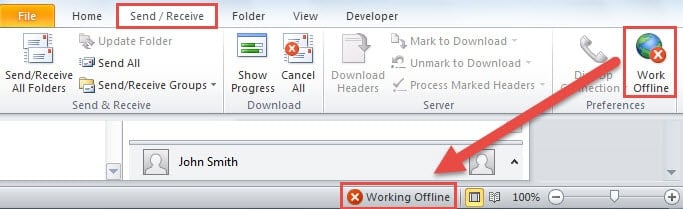
- Då måste du stänga av din Internetanslutning i Outlook. I Outlook 2010 och nyare versioner kan du växla till fliken “Skicka / ta emot”. Du kan hitta knappen "Arbeta offline" i gruppen "Inställningar". Klicka på den så kommer Outlook till “Offline” -status. Du kommer att se "Working Offline" visas i statusfältet.
- Flytta nu till rutan "Kalender". Du kan trycka på "Ctrl + 2" -tangentknapparna eller direkt trycka på "Kalender" -ikonen i navigeringsfönstret.
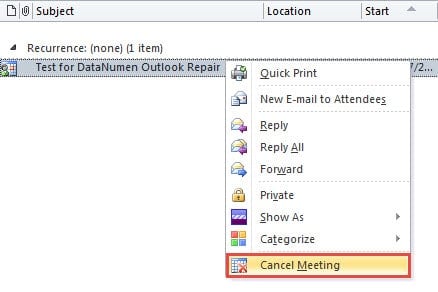
- När du har angett kalendern kan du hitta och slå upp det möte som du vill avbryta. Högerklicka bara på den och välj alternativet ”Avbryt möten” från popup-högerklickmenyn.

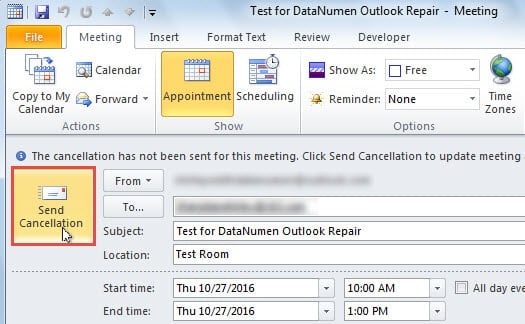
- Därefter visas ett nytt meddelandefönster för dig som skickar avbokning. Du kan rakt klicka på knappen "Skicka avbokning".

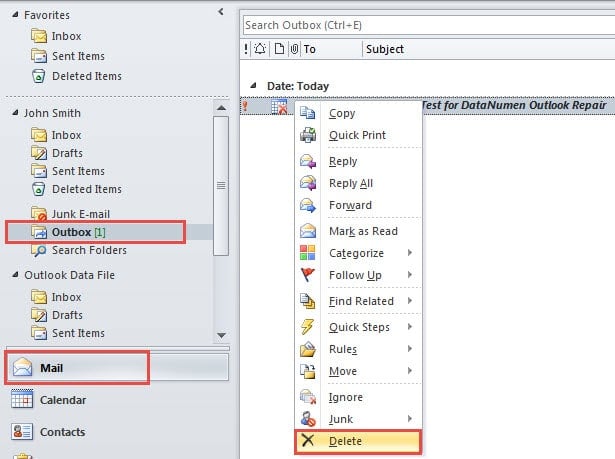
- Därefter kan du komma tillbaka till "Mail" -fönstret och få tillgång till mappen Utkorg under korrekt e-postkonto. Du kommer att upptäcka att avbokningen av mötet har fastnat i mappen Utkorg.
- Senare kan du högerklicka på mötesavbrottet och välja alternativet "Ta bort" från högerklickmenyn.

- Och sedan kommer avbokningen att gå till "Borttagna artiklar" postmapp. Under tiden kan du återvända till rutan "Kalender" och upptäcka att det ursprungliga mötet har tagits bort från din kalender.
- Så småningom måste du aktivera Outlook Internet-anslutning igen. Du kan växla till fliken "Skicka / ta emot" och klicka på "Arbeta offline" igen. Omedelbart kommer Outlook att ansluta till Internet framgångsrikt.
Ta väl hand om din Outlook
Man tror att alla vanliga användare av Outlook måste ha utsatts för olika problem. I verkligheten, om du tar värdefull och adekvat vård av din Outlook, minskar sannolikheten för fruktansvärda händelser i stor utsträckning. Till exempel måste du utveckla de goda vanorna att alltid stänga Outlook-filen förmodligen och inte lita på alla e-postmeddelanden. Det är också tillrådligt att behålla en kvalificerad PST-reparation verktyg i närheten, som DataNumen Outlook Repair, som kan komma till din räddning så snart Outlook-korruption händer dig.
Författarintroduktion:
Shirley Zhang är expert på dataåterställning DataNumen, Inc., som är världsledande inom teknik för återställning av data, inklusive SQL-återhämtning och Outlook-programvara för reparationsprogramvara. För mer information besök www.datanumen.com