
Om du ofta skickar mötesinbjudan i Outlook kan du behöva skriva ut mötesdeltagarlistan ibland för något ändamål, som att räkna personer. Den här artikeln lär dig hur man snabbt kan extrahera och skriva ut en ordnad deltagarlista.
Arbetar i en företagsmiljö, jag brukar inleda ett möte via Outlook. Dessutom, för att säkerställa att alla viktiga personer har deltagit i mötet, måste jag skriva ut mötesdeltagarlistan och kräva att alla loggar in före mötet. Här är mina effektiva metoder utan att behöva skriva ner namnen en efter en.
Skriv endast ut mötesdeltagarlistan
- Till att börja med startar du Outlook och går till kalenderfönstret.
- Leta sedan reda på det möte vars deltagare ska skrivas ut i läsfönstret. Dubbelklicka på mötet för att öppna det i ett eget fönster.
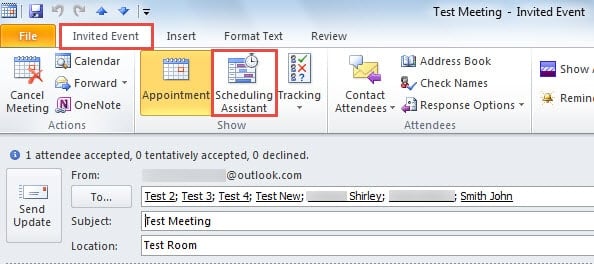
- När du har kommit in i det nya fönstret ska du klicka på "Schemaläggningsassistent" i gruppen "Visa" under fliken "Inbjuden händelse".
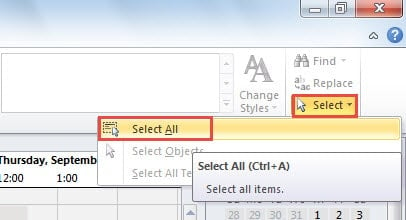
- I den efterföljande skärmen bör du växla till fliken "Formatera text". Leta upp och klicka på "Välj" -knappen. Välj "Välj alla" i listrutan.

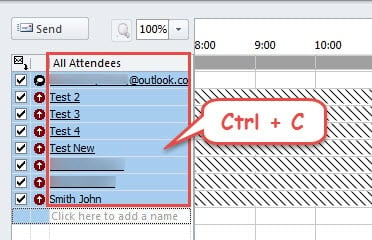
- Därefter ser du att alla deltagare i den vänstra rutan är valda. Du bör trycka på "Ctrl + C" -tangentknappen för att kopiera dem.

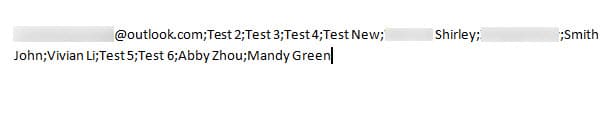
- Öppna senare Microsoft Word och tryck på "Ctrl + V" kortkommando för att klistra in den kopierade deltagarlistan. Du kommer att se att alla deltagare är åtskilda av semikolon.

- För att skriva ut dem i en tabell, gör följande steg:
- Först väljer du alla med snabbtangenten “Ctrl + A”.
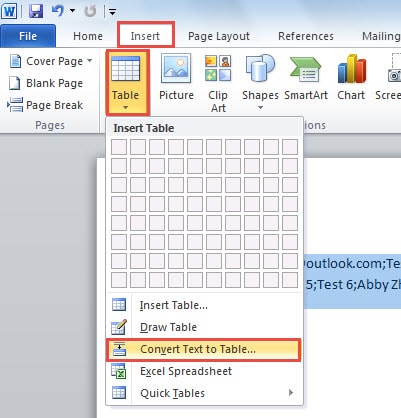
- Gå sedan till fliken "Infoga" och välj "Tabell"> "Konvertera text till tabell".

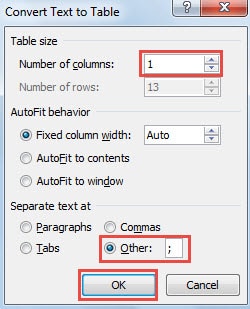
- Nästa i den nya popup-dialogrutan ändrar du "Antal kolumner" till "1". Och i ”Separera text vid” väljer du “Annat” och matar in “;”.

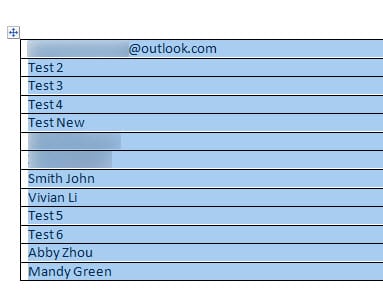
- Klicka slutligen på “OK” för att stänga dialogrutan. Du kommer att upptäcka att deltagarna alla listas i en tabell.

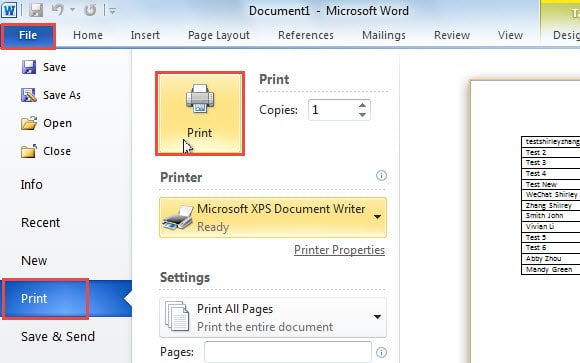
- Så småningom kan du skriva ut tabellen i Word direkt. Gå till "Arkiv"> "Skriv ut".

Skriv ut mötesdeltagarlistan tillsammans med mötesvar
Om du vill skriva ut inte bara mötesdeltagarlistan utan också deras svar, följ stegen nedan:
- Till att börja med, öppna fortfarande mötet i ett eget fönster.
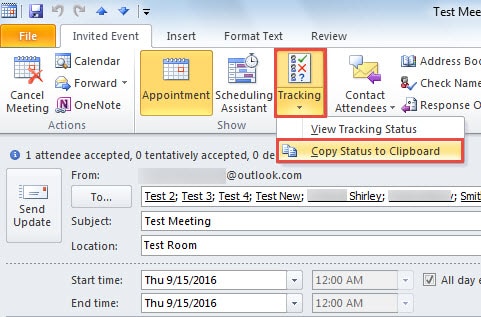
- Klicka sedan på knappen "Spårning" i gruppen "Visa". Och välj ”Kopiera status till Urklipp” från rullgardinsmenyn.

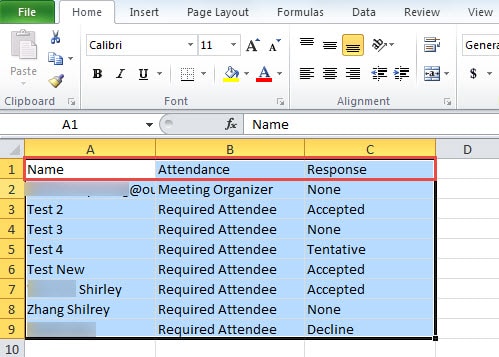
- Öppna sedan MS Excel-programmet och klistra in statusen med "Ctrl + V" -tangentbordsgenvägar. Du får vad du vill ha i Excel.

- Slutligen kan du skriva ut arket som vanligt.
Återställ värdefulla data från komprometterad Outlook-fil
Även om Outlook erbjuder flera funktioner är det fortfarande benäget att skadas. Till exempel kan e-postvirus angripa det med lätthet. I så fall kommer dina Outlook-data utan tvekan att skadas eller förloras. Därför bör vi göra en återställningsplan i förväg, till exempel att använda regelbundna säkerhetskopior, använda ScanPST och använda ett pålitligt reparationsverktyg som DataNumen Outlook Repair. Det kan återställa Outlook data på kort tid.
Författarintroduktion:
Shirley Zhang är expert på dataåterställning DataNumen, Inc., som är världsledande inom teknik för återställning av data, inklusive SQL-återhämtning och Outlook-programvara för reparationsprogramvara. För mer information besök www.datanumen.com