
Den här artikeln tittar huvudsakligen på hur man exporterar e-postmeddelanden inom ett valt datumintervall. Exportera till Excel-filer kan gynna datastatistik. Och export till PST-filer kan minska strömmen med hjälp av PST-filstorlek, vilket minskar risken för korruption.
Om du vill exportera e-postmeddelanden i ett visst datumintervall till Excel-filer kan du inte se e-postinnehållet. Men du kan åstadkomma det bara med omedelbar sökning. Däremot kräver export till PST-filer fler operationer. Läs vidare för att lära dig de konkreta stegen mer detaljerat.
Exportera till Excel-filer
- Till att börja med, klicka i sökrutan i Outlook Mail-fönstret.
- Skriv sedan "mottagen: 2016/8 / 20..2016 / 8/29" i sökrutan. Du kan ändra dataområdet enligt dina behov.
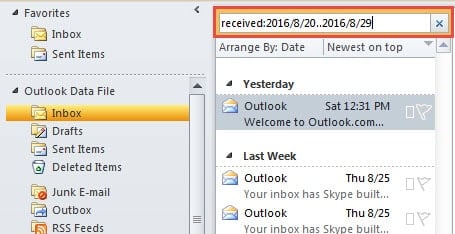
- När e-postmeddelandena i datumintervallet visas i e-postlistan markerar du dem alla. Klicka på en e-post och tryck “Ctrl + A”. Och högerklicka på e-postmeddelandet och välj "Kopiera".
- Öppna sedan MS Excel och skapa en ny arbetsbok.
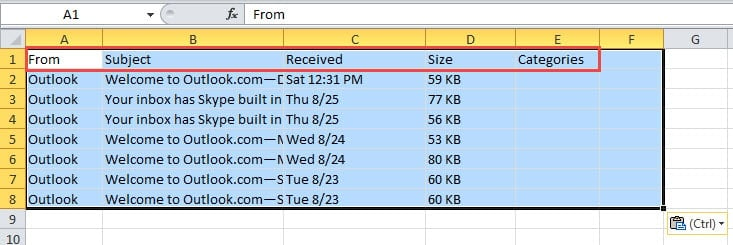
- Klicka på Cell A1 och tryck på "Ctrl + C" för att klistra in de kopierade sökresultaten. Snart kommer e-postmeddelandena att listas här under samma kolumner i Outlook.

- Spara äntligen arbetsboken.
Exportera till PST-filer
- I början, gå till "File"> "Open"> "Import".
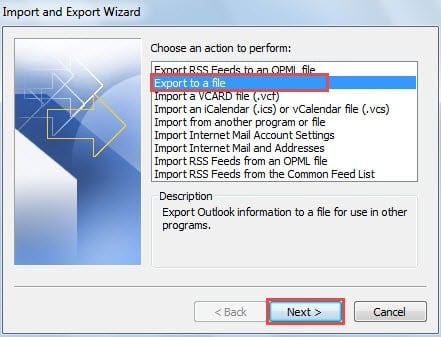
- I dialogrutan "Guiden Importera och exportera", välj "Exportera till en fil" och klicka på "Nästa".

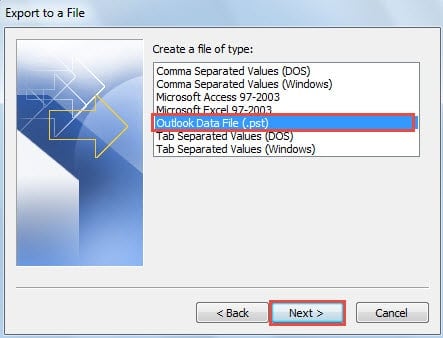
- Välj sedan "Outlook-datafil" på skärmen "Exportera till en fil" och klicka på "Nästa".

- På skärmen "Exportera Outlook-datafil" väljer du mappen "Inkorgen" och klickar på "Filter" -knappen.
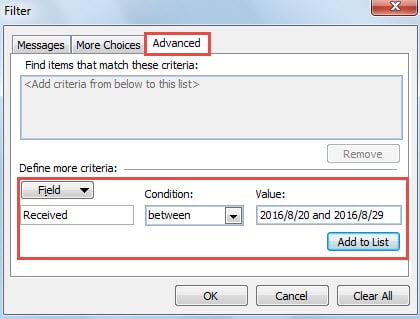
- Nästa i den nya popup-dialogrutan under "Filter", växla till "Advanced" -fliken.
- Du bör ställa in "Fält" till "Mottaget". Klicka på "Fält"> "Alla e-postfält"> "Mottagna".
- Välj "mellan" under "Villkor".
- Och i “Värde” ska du ange “2016/8/20 och 2016/8/29” lika.
- Slutligen klickar du på "Lägg till i lista" och trycker på "OK" -knappen.

- Du kommer tillbaka till fönstret "Exportera Outlook-datafil". Klicka på knappen "Nästa".
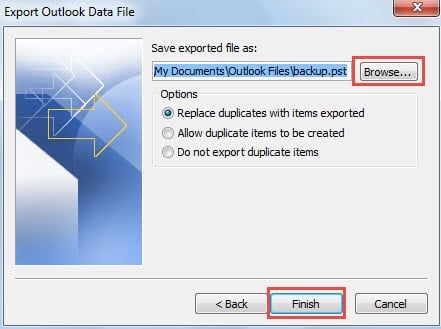
- Klicka på knappen "Bläddra" för att ange platsen för den exporterade PST-filen och namnge den.

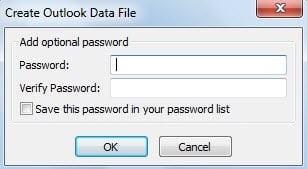
- Efter att ha klickat på "Slutför" -knappen ser du att en liten dialogruta dyker upp. Det kräver att du skapar ett lösenord för den nya Outlook-filen. Du kan bestämma det efter dina behov.

Hädanefter har du exporterat e-postmeddelandena i det specifika dataområdet till en separat PST-fil. Du hittar den i din inställda målmapp. Att radera de exporterade e-postmeddelandena i den ursprungliga PST-filen kan minska dess storlek och därmed minska risken för PST-korruption.
Vad du ska göra vid Outlook-kraschar
Trots att man har flera funktioner är Outlook också felbenäget. Dessutom kan det krascha utan några tecken. Så vad ska man göra vid kraschar? Kontrollera först säkerhetskopior. För det andra, använd ScanPST till reparera PST fil. Slutligen, om det misslyckas, tillämpa programvara från tredje part, som DataNumen Outlook Repair.
Författarintroduktion:
Shirley Zhang är expert på dataåterställning DataNumen, Inc., som är världsledande inom teknik för återställning av data, inklusive SQL-återhämtning och Outlook-programvara för reparationsprogramvara. För mer information besök www.datanumen.com