
Alla måste akta sig för e-postmeddelanden utan ämnen, eftersom de kan komma packade med förtäckta virus eller skadlig programvara. I stort sett för att undvika oväntade skador bör vi markera den här typen av e-postmeddelanden som skräp och blockera dem i tid.
Om du har ställt in skräppostnivån till hög kan Outlook automatiskt känna igen e-postmeddelanden utan ämne och flytta dem till mappen Skräppost. Men om du inte har det måste du använda följande metoder för att tvinga Outlook att blockera dem.
Skapa en regel för att blockera e-postmeddelanden utan ämnen
- Till att börja med, starta Outlook-programmet.
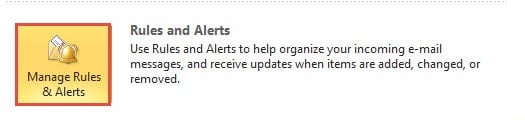
- Sedan bör du gå till "Arkiv"-menyn. Under fliken "Info", leta upp och tryck på "Hantera regler och varningar".
- På en gång kommer en ny dialogruta att dyka upp. Du bör trycka på knappen "Ny regel".
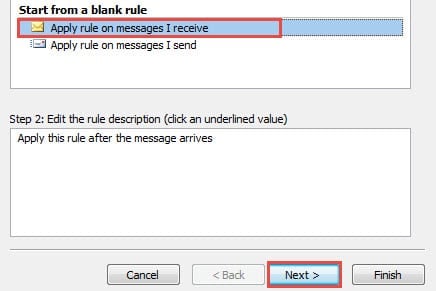
- Därefter kommer en annan dialogruta också att visas. Du bör klicka på "Använd regel på meddelanden jag tar emot". Och tryck på knappen "Nästa".
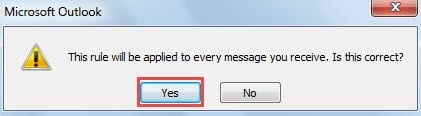
- På den efterföljande skärmen skulle du behöva välja villkor för att definiera vilken typ av meddelanden reglerna ska tillämpas på. Men här bör du bara ignorera detta steg och gå vidare till att klicka på knappen "Nästa" direkt. Outlook kommer att skicka ut en prompt. Du kan direkt trycka på "Ja"-knappen.

- I följande gränssnitt måste du välja åtgärder.
- "Flytta den till en angiven mapp" är ditt val i steg 1.
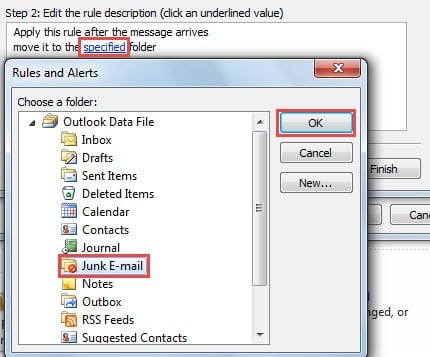
- Och gå sedan till steg 2. Du bör klicka på länken "Specificerad" i den nedre rutan.
- Nästa i den lilla popup-dialogrutan, pitch på mappen "Skräp e-post"
- Klicka slutligen på "OK"> "Nästa"-knappen.

- Efter det kommer du att gå vidare med att ställa in undantagen för att utesluta e-postmeddelanden som innehåller ämnen.
- I steg 1 väljer du "förutom om ämnet innehåller specifika ord".
- Sedan i steg 2 klickar du på länken "specifika ord".
- Därefter måste du skriva "a" till "z", "A" till "Z" och "0" till "9" i textrutan. Varje gång du skriver en, kom ihåg att klicka på knappen "Lägg till" för att infoga den i söklistan. Du bör se till att varje karaktär har inkluderats.
- Klicka slutligen på “OK” > “Nästa”-knappen.

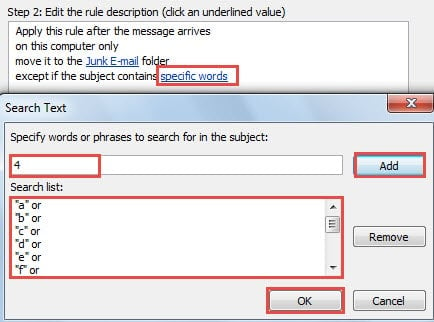
Obs: Denna metod med engelska bokstäver är endast tillgänglig för engelska e-postmeddelanden. Men detsamma gäller för e-postmeddelanden på andra språk. Du kan ändra till att använda tecknen på dina egna språk.
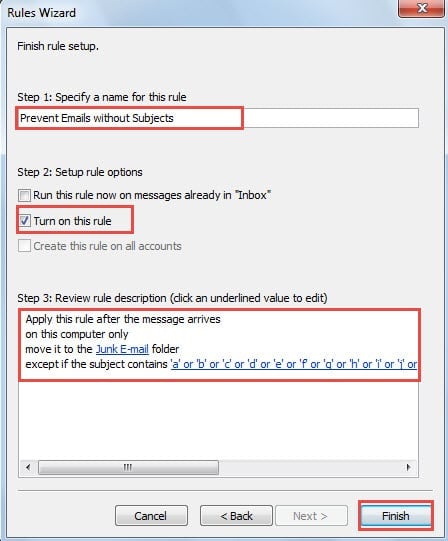
- Så småningom kommer du till den sista skärmen.
- I steg 1, ange ett namn på denna regel, till exempel "Förhindra e-postmeddelanden utan ämnen"
- Markera sedan i steg 2 alternativet "Slå på den här regeln".
- Nästa i steg 3, se till att alla regelspecifikationer är rätt igen.
- Efter att ha gått igenom de 3 stegen ovan, klicka på knappen "Slutför" för att aktivera regeln.

Lita aldrig lätt på e-postmeddelanden utan ämnen
Med virus som blir mer och mer sofistikerade är det mycket svårare för oss att identifiera dem vid första anblicken. Därför bör vi vara försiktiga när som helst, särskilt när vi tar emot e-postmeddelanden utan ämne. Klicka aldrig på de inbäddade länkarna och ladda aldrig ner de bifogade filerna i dem. Annars kommer vi att driva vår Outlook till risker. Om Outlook blir korrumperat har vi inga andra val än att ta hjälp av externa anmärkningsvärda verktyg som DataNumen Outlook Repair, som kan rädda PST-filen och återställa Outlook data med minimerad korruption eller förlust.
Författarintroduktion:
Shirley Zhang är expert på dataåterställning DataNumen, Inc., som är världsledande inom teknik för återställning av data, inklusive SQL-återhämtning och Outlook-programvara för reparationsprogramvara. För mer information besök www.datanumen.com