
När du gör en omedelbar sökning med ett brett spektrum av "Alla postobjekt", visar Outlook några oönskade objekt från onödiga mappar, som "Utkast" och "RSS-flöden". Den här artikeln kommer att lära sig att exkludera objekt i specifika mappar från sökresultaten.
När vi klickar in i sökrutan i huvudgränssnittet i Outlook, väljer Outlook “Aktuell mapp” som standardsökningsområde. Om du vill ha en bredare sökning finns även "Alla Outlook-objekt" och "Alla e-postobjekt" tillgängliga. Men när du söker i större omfattning får du några värdelösa föremål som utkast till mejl. Här är de detaljerade stegen om hur du använder ett sökfilter, exklusive specifika mappar.
Uteslut objekt med specifika mappar från Outlook-sökresultat
- I början startar du Outlook-programmet.
- I Outlook-huvudfönstret, vanligtvis i postfönstret, ska du lägga upp i mappen Inkorgen.
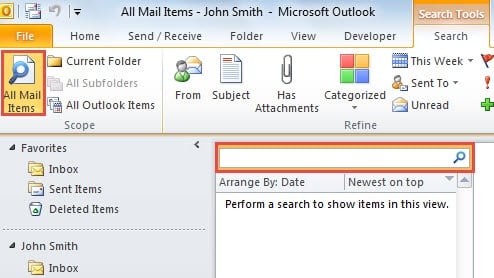
- Klicka i sökrutan för att aktivera menyn "Sök". Och välj “Alla postobjekt”.
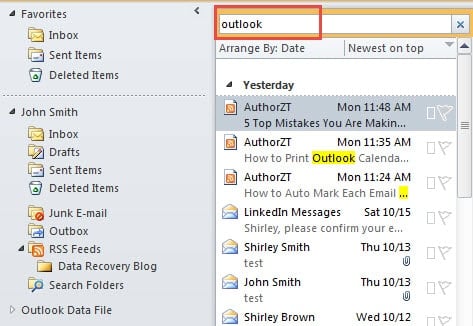
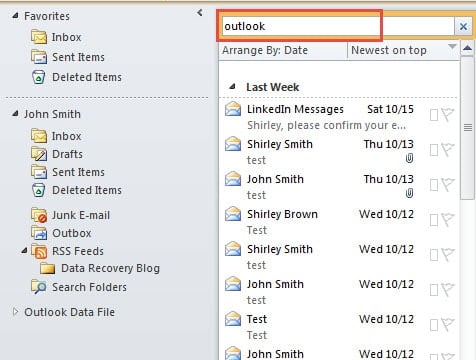
- Då kan du göra en testsökning, till exempel att söka "Outlook". Du kommer att se att alla relevanta objekt, inklusive utkastobjekt, ta bort objekt samt RSS-objekt, kommer att visas i sökresultaten.

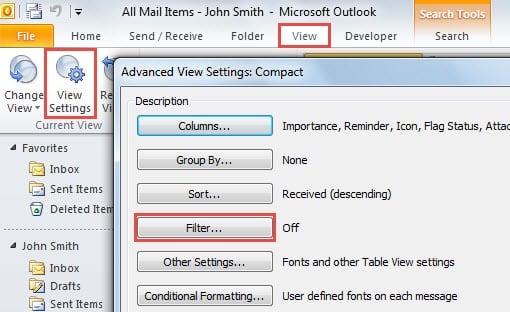
- Efter testet ska du växla till fliken "Visa", under vilken du klickar på "Visa inställningar" -knappen. En ny dialogruta med “Avancerade vyinställningar” kommer att uppstå, där du trycker på “Filter” -knappen.

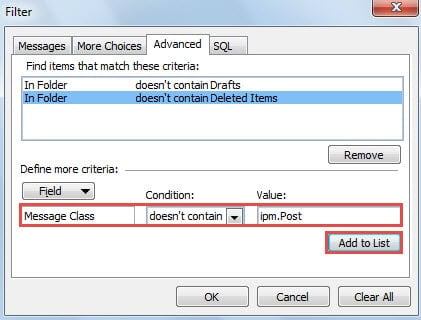
- Därefter dyker en ny dialogruta med "Filter" upp. Du bör växla till fliken "Advance".
- Därefter måste du definiera fler kriterier. Följ stegen nedan:
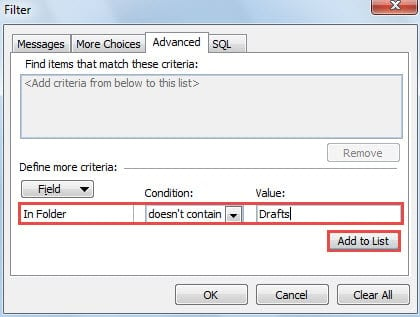
- Först klickar du på "Fält" -knappen och väljer "Alla e-postfält"> "I mapp".
- Välj sedan "innehåller inte" i rutan "Villkor".
- Och i rutan "Värde" skriver du namnet på den specifika mappen, till exempel "Utkast".
- Tryck sedan på knappen "Lägg till i lista".

- Upprepa steg (3) och (4) för att lägga till de specifika mappar som du vill utesluta.
- Om du vill exkludera RSS-objekt ska du ställa in "Field" till "Message Class" och "Condition" till "doesn't contain". Och i "Value" skriver du in "ipm.Post".
- Klicka sedan på "Lägg till i lista".

- Slutligen klickar du på en serie “OK” tills alla dialogrutor är helt stängda.
- När du återgår till sökresultatlistan kommer du att upptäcka att alla objekt från de specifika mapparna tas bort.

Obs: Filtret i meddelandesökvyn är permanent. Det vill säga, från och med nu, varje gång du utför en bred sökning efter "Alla postobjekt", filtrerar Outlook automatiskt bort objekten från specifika mappar.
Återställ dina värdefulla data efter Outlook-krascher
I verkligheten kan Outlook krascha utan någon varning. Därför är det nödvändigt att bekanta sig med hur man återställer Outlook-data. Om du har uppdaterade säkerhetskopior blir det mycket enklare att hämta Outlook-data. Om inga säkerhetskopior kan du försöka reparera PST fil med det inbyggda verktyget Scanpst.exe. Men förutsatt att båda de två sätten misslyckas kan du återgå till ett professionellt reparationsverktyg, som DataNumen Outlook Repair.
Författarintroduktion:
Shirley Zhang är expert på dataåterställning DataNumen, Inc., som är världsledande inom teknik för återställning av data, inklusive SQL-återhämtning och Outlook-programvara för reparationsprogramvara. För mer information besök www.datanumen.com