
Om du letar efter en praktisk metod för att dela flera e-postmeddelanden till någon annan i Outlook, kommer den här artikeln att vara den bästa guiden för dig. Det kommer att erbjuda tre tillvägagångssätt.
I verkligheten, när det gäller att dela e-postmeddelanden, kanske du tänker på att vidarebefordra dem som bilagor. Det här sättet är verkligen det enklaste. Men om du har flera e-postmeddelanden som ska delas, skulle det vara en mödosam uppgift att vidarebefordra dem individuellt och manuellt. Nu ska jag presentera tre sätt för dig.
Metod 1: Dela i Exchange-miljö
Om du och mottagarna arbetar inom samma Exchange-miljö skulle det vara en mycket lätt uppgift att dela en hel del e-postmeddelanden. Här är två tillgängliga lösningar.
- Du kan skapa en ny mapp i din inkorg och sedan kopiera alla e-postmeddelanden som ska delas till den här mappen. Därefter bör du ge målpersonerna åtkomstbehörighet till den här mappen. Slutligen kommer de att kunna se och kopiera mappen.
- I likhet med tipset ovan kan målpersonerna först ge dig åtkomstbehörighet till en mapp i sin inkorg. I det här fallet kan du kopiera e-postmeddelandena i din inkorg till mappen.
Men om du inte är inom utbytesmiljön måste ovanstående tillvägagångssätt vara oåtkomliga. Följande två metoder är bättre val för dig.
Metod 2: Dela flera MSG-filer i en zippad mapp
- Till att börja med, öppna Outlook-programmet.
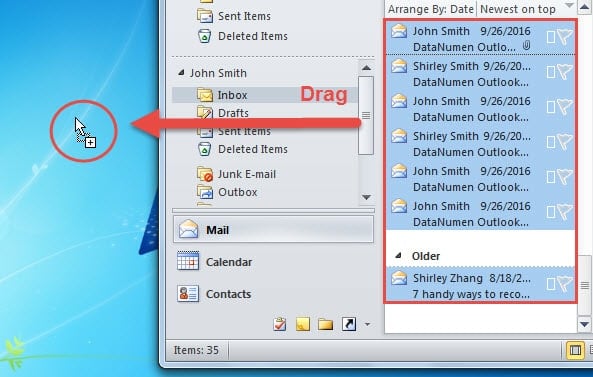
- Välj sedan alla e-postmeddelanden som du vill dela med andra.
- Efter att ha valt, dra och släpp dem till skrivbordet på din dator.

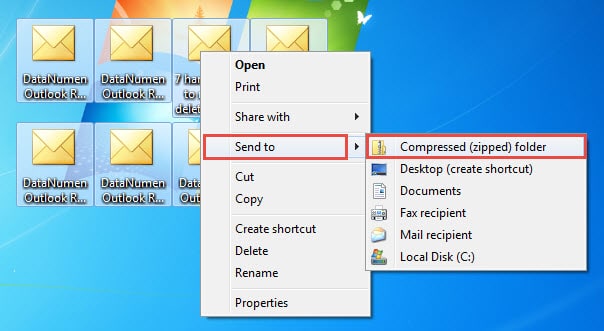
- Härnäst får du upp flera MSG-filer på skrivbordet. Markera alla, högerklicka på dem och välj "Skicka till" > "Komprimerad (zippad) mapp".

- Nu får du en zippad mapp. Det du ska göra härnäst är att skicka den som en e-postbilaga. Skapa ett nytt Outlook-e-postmeddelande och bifoga den zippade filen. Skriv meddelandet som vanligt och skicka det slutligen.
Metod 3: Dela en PST-fil
- Till att börja med, skapa en ny PST-fil genom att klicka på "Nytt objekt" > "Fler objekt" > "Outlook-datafil".
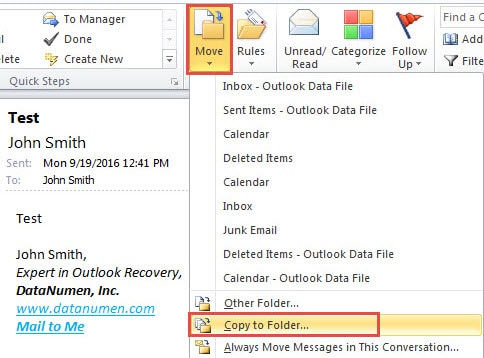
- Markera mål-e-postmeddelandena. Klicka sedan på knappen "Flytta" under fliken "Hem" och välj "Kopiera till annan mapp".

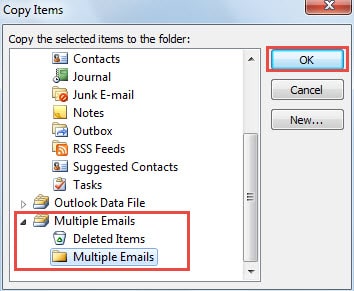
- Välj sedan en mapp i den nya PST-filen i den nya dialogrutan "Kopiera objekt". Och klicka på “OK”.

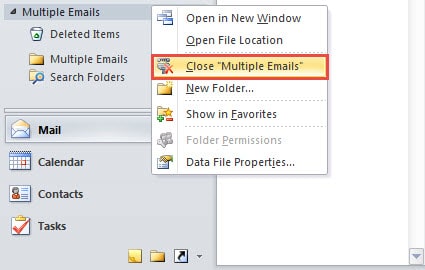
- Därefter högerklickar du på den nya PST-filen och väljer att stänga den.

- Hitta sedan filen i Windows Explorer. Högerklicka på den och välj att komprimera filen.
- Så småningom kan du skicka den zippade mappen som vanligt.
Håll koll på Outlook-säkerhet
Numera finns faror runt. Olika virus och skadlig kod har för avsikt att angripa vår data, inklusive Outlook-data. Därför är det viktigt att hålla alla dolda risker borta för att skydda Outlook mer effektivt. Dessutom håller en robust PST-återhämtning verktyg i närheten, som DataNumen Outlook Repair är en viktig hjälpåtgärd vid Outlook-korruption.
Författarintroduktion:
Shirley Zhang är expert på dataåterställning DataNumen, Inc., som är världsledande inom teknik för återställning av data, inklusive SQL-återhämtning och Outlook-programvara för reparationsprogramvara. För mer information besök www.datanumen.com