
I dagens artikel kommer vi att titta på metoder för att beskära bilder till olika former i ditt Word-dokument.
Då och då kan du behöva infoga bilder i Word-filer så att innehållet kan vara rikt och dynamiskt. Ändå kan du också tycka att dessa bilder i vanliga former inte är tillräckligt iögonfallande. Sedan kommer önskan att forma dem som du vill.
På tal om bildform, kanske några av er tänker på Photoshop. Det kan säkert få jobbet gjort på ett professionellt och perfekt sätt. Det kan dock vara ganska tidskrävande, särskilt när du måste lära dig att använda programvaran först. Här kommer vi att visa dig hur du beskär bildform i Word.
Beskär bilder som redan finns i ditt Word-dokument
- Först och främst, öppna ett Word-dokument som innehåller bilder.
- Dubbelklicka sedan på bilden. Nu ska alternativet "Format" visas i "Verktygsfältet".
- Klicka på ”Beskära”.
- Välj sedan ”Crop to Shape” i listrutan ”Crop” så ser du olika former.
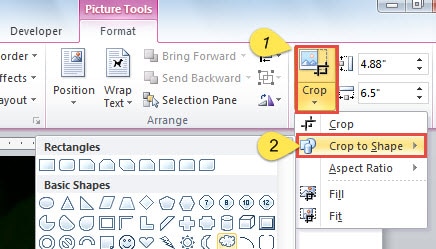
- Välj en form du gillar. Du kan se att bildformen har ändrats.
- Nu kanske bilden inte passar bra med formen. För att justera bör du dubbelklicka på bilden.
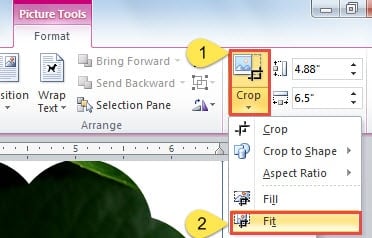
- Klicka på ”Beskära”.
- Gå sedan till "Fit".

- Placera markören vid beskärningshandtagen runt bilden.
- Dra bilden eller formen för att justera.
- Klicka på "Beskär" eller tryck på "Esc" för att avsluta beskärningen.
- Fortsätt högerklicka på bilden.
- Välj "Storlek och position" på menyn.
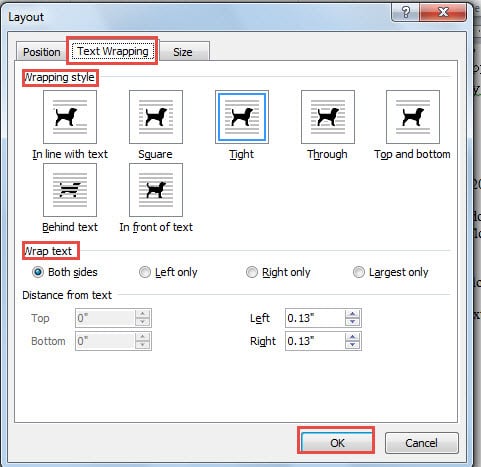
- I fönstret “Layout” klickar du på “Text Wrapping”.
- Välj sedan en inslagningsstil.
- Kom ihåg att klicka på “OK” som sista drag.

Nu kan ditt dokument se ut så här: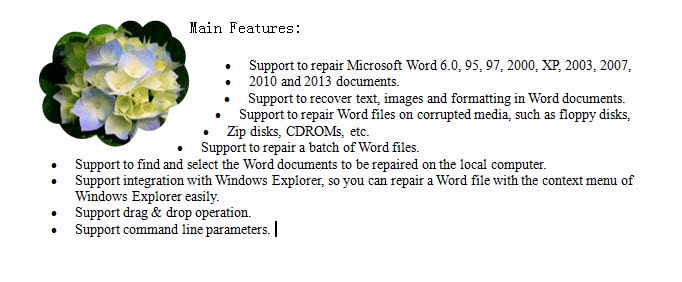
Ange former för bilder som inte finns i Word-dokument ännu
- Till att börja med placerar du markören på den plats där bilden går.
- Klicka på "Infoga".
- Klicka sedan på “Former”.
- Välj en form.
- Nu blir markören till ett plustecken. Dra för att skapa en form.
- Dubbelklicka på formen.
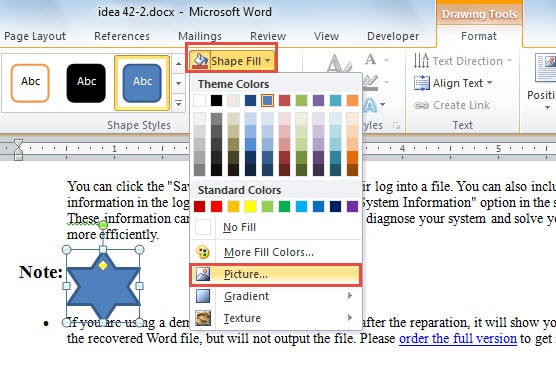
- Klicka sedan på alternativet ”Formfyllning”.
- Klicka på "Bild" på menyn.

- Ett fönster för att "Infoga bild" dyker upp. Välj bara målbilden.
- Klicka på "Infoga".
- Upprepa sedan ovanifrån steg 6 till steg 11 för korrekt justering.
- Högerklicka på bilden på samma sätt.
- Klicka på "Fler layoutalternativ".
- Upprepa igen från ovanstående steg 14 till steg 16.
Åtgärda skador på Word-filer
Visserligen får livfulla bilder våra Word-dokument se bra ut. Skada på Word-filer kan dock komma till dig en gång ett tag. Visst, ingen förväntar sig det. Ändå kommer det inte att skada oss att upplysa oss om hur vi åtgärdar korruption i Word-filer. Lär dig först den inbyggda funktionen i Word för ordreparation. Dessutom är det ett bra alternativ att hålla ett reparationsverktyg från tredje part till hands.
Författarintroduktion:
Vera Chen är en dataåterställningsexpert i DataNumen, Inc., som är världsledande inom teknik för återställning av data, inklusive Excel-återhämtning och pdf reparera programvaruprodukter. För mer information besök www.datanumen.com