
I den här artikeln ska vi titta på hur du snabbt kan formatera ditt Word-dokument via AutoFormat-funktionen.
Då och då kommer du troligtvis att arbeta med ett Word-dokument som innehåller vissa format. För att vara ärlig kan det vara frustrerande att ställa in dessa format om och om igen. Därför är det hög tid att du säger att du lär dig tipsen för att använda AutoFormat-kommandot. För att förinställa format för din Word-fil kan du spara dig från mycket besvär med att ställa in format för att förbättra arbetseffektiviteten.
Lägg till AutoFormat Command i snabbåtkomstverktygsfältet
För att kunna använda alternativet AutoFormat måste du först lägga till kommandot AutoFormat i "Snabbåtkomstverktygsfältet". Följande är detaljerade steg för att uppnå det:
- För det första är det bara att öppna ett Word-dokument.
- Klicka sedan på ”Arkiv”.
- Välj ”Alternativ” bredvid fönstret ”Wordalternativ”.
- Klicka på "Quick Access Toolbar" till vänster.
- Välj "Alla kommandon" i listrutan "Välj kommandon från".
- Välj nu alternativet “AutoFormat…”.
- Klicka på knappen "Lägg till".
- Sist men inte minst, klicka på “OK” för att spara ändringen.
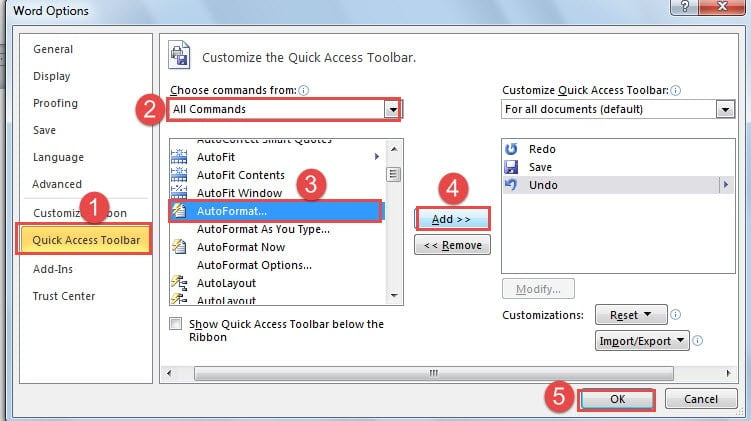
Hittills har du framgångsrikt lagt till kommandot "AutoFormat" i "Snabbåtkomstverktygsfältet", enligt nedan:
Formatera ditt Word-dokument via funktionen AutoFormat
Nedan följer beskrivningen i detalj av förinställningsformat för ditt Word-dokument genom att använda kommandot AutoFormat.
- Välj den text som du vill förinställa format för.
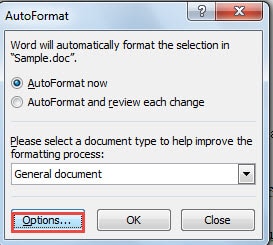
- Nu öppnas "AutoFormat" -fönstret. Klicka på "Alternativ".

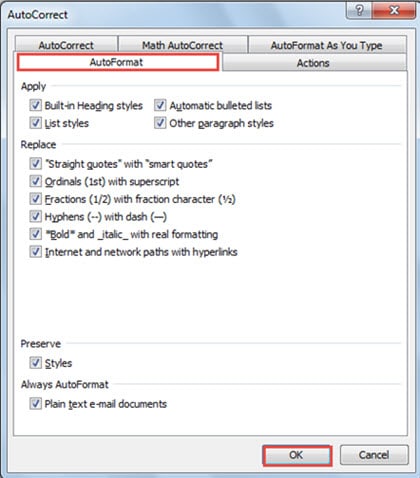
- Sedan kan du i fönstret “Autokorrigering” kontrollera vilka alternativ du behöver för ditt dokument.
- Glöm aldrig att klicka på “OK”.

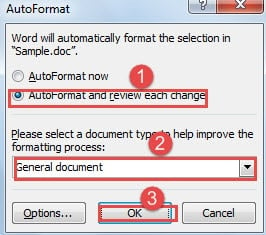
- Nu är du tillbaka till “AutoFormat” -fönstret. Den här gången väljer du “Autoformatera och granska varje ändring”.
- Välj sedan en dokumenttyp för din fil.
- Klicka igen på “OK”.

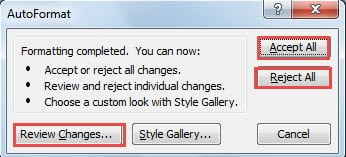
- I det nya fönstret är det upp till dig att välja antingen "Acceptera alla" eller "Avvisa alla".
- Visst, du kanske också vill gå igenom ändringarna en efter en, då måste du klicka på "Granska ändringar ...".

Vad kan du uppnå genom att använda AutoFormat på Word-filer?
Resultatet beror på vilka alternativ du kontrollerar i fönstret “Autokorrigering”. Generellt kommer det att ersätta ordinaler med superscript, ändra bindestreck med bindestreck och konvertera internet- och nätverksvägar till hyperlänkar automatiskt och så vidare.
Förhindra dig från filförlust
Oöverträffad filkorruption sker alltid. Det betyder dock inte att vi inte kan göra något åt det. Vi rekommenderar till exempel att du tar säkerhetskopior av dina filer regelbundet. Säkerhetskopior kan hjälpa mycket om du behöver det ordåterställning. För det andra, försök att undvika att använda ett visst dokument för ofta. Hur som helst, det går aldrig fel att vara för försiktig med filsäkerhet.
Författarintroduktion:
Vera Chen är en dataåterställningsexpert i DataNumen, Inc., som är världsledande inom teknik för återställning av data, inklusive Excel-återhämtning och pdf reparera programvaruprodukter. För mer information besök www.datanumen.com