
3D-effekten är mer intuitiv. Och här kan du också skapa cylinderdiagrammet med 3D-effekten i kalkylbladet.
Stegen för att skapa ett 3D-cylinderdiagram i Excel är mycket enkla. Men du behöver också ytterligare inställningar för att göra effekten bättre.
Skapa ett 3D-cylinderdiagram
Nu skapar vi ett 3D-cylinderdiagram för data i kalkylbladet.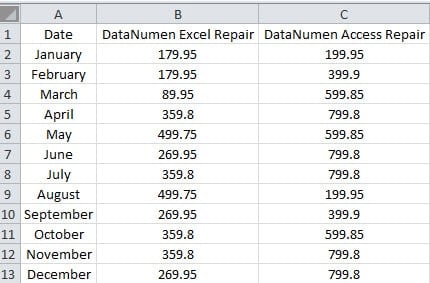
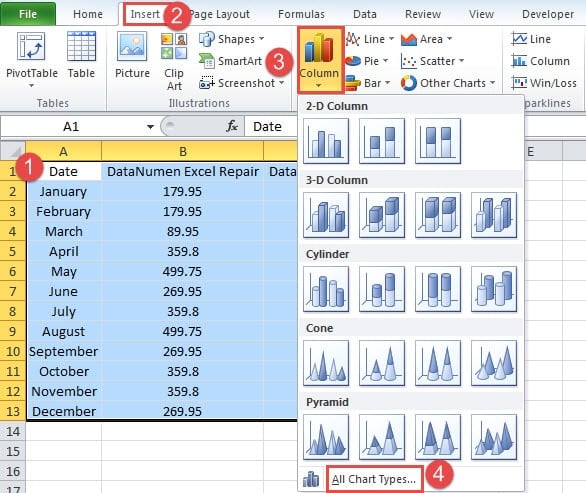
- Markera målområdet i kalkylbladet.
- Klicka sedan på fliken ”Infoga” i menyfliksområdet.
- Klicka sedan på knappen "Kolumn".
- Välj alternativet "Alla diagramtyper" i rullgardinsmenyn.
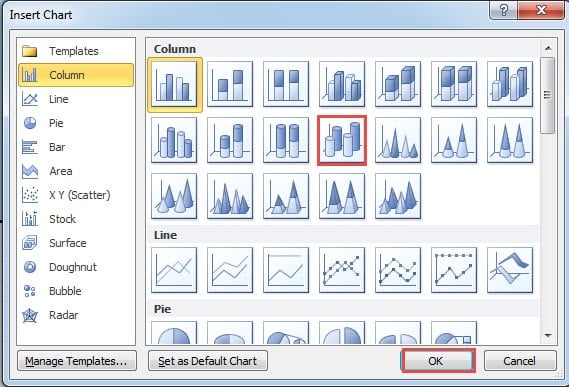
- I fönstret "Infoga diagram" väljer du alternativet "3D-cylinder".

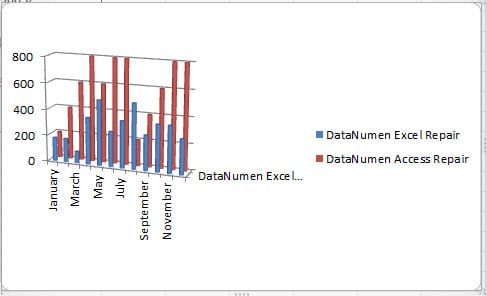
- Klicka sedan på “OK”. Således kommer 3D-cylinderdiagrammet att visas i kalkylbladet.
Ändra 3D-cylindertabellen
Du kan se att detta diagram faktiskt inte är så tydligt. Därför måste du göra ytterligare justeringar för att göra gränssnittet i diagrammet bättre.
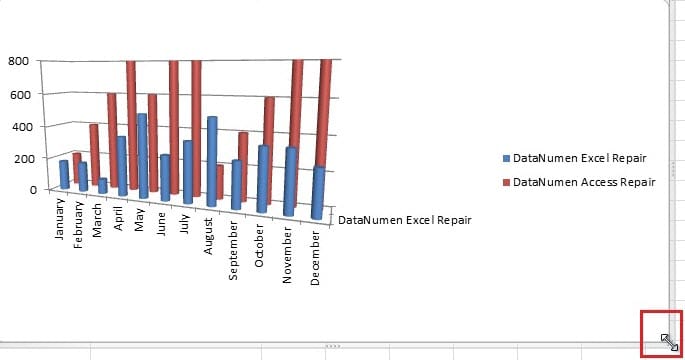
- Flytta markören till diagrammets kant.
- Dra sedan diagrammet för att göra det större. Du kan dra enligt det aktuella diagrammet.

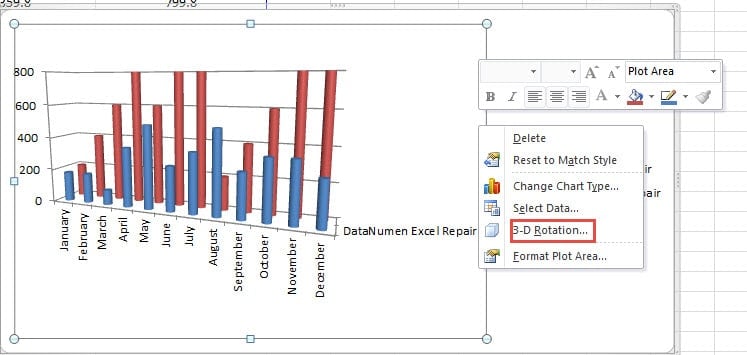
- Högerklicka på diagrammet.
- I menyn väljer du alternativet “3D-rotation”.

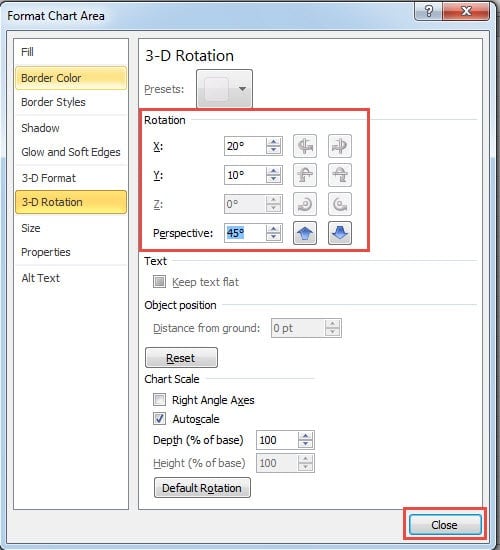
- Nu i “Format Chart Area”, justerar du rotationen av X, Y och diagrammets perspektiv. När du ändrar rotation kan du också se ändringen av diagrammet.

- När du får den lämpligaste rotationen, stäng fönstret.
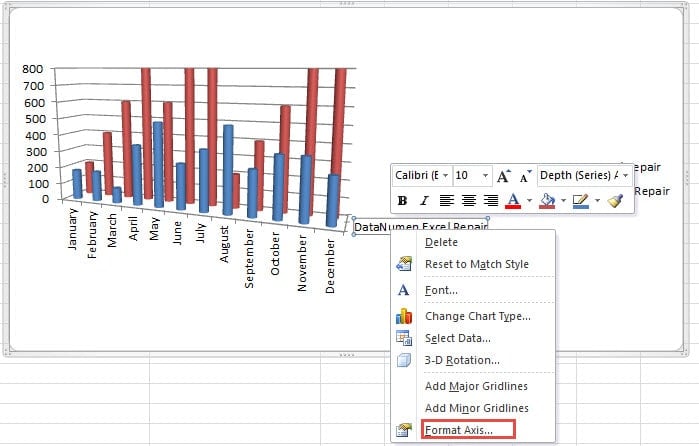
- Högerklicka nu på "Djup (serie) axel" i diagrammet.
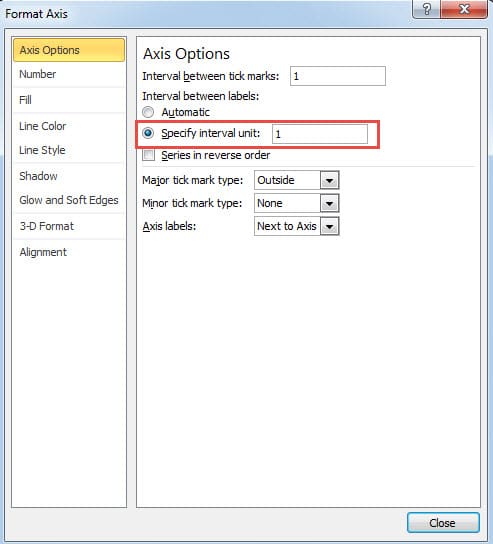
- Välj sedan alternativet "Format Axis" i menyn.

- Välj nu alternativet "Ange intervallenhet" i fönstret.
- Mata in siffran “1” i motsvarande textruta ”. Således kommer datatiketterna att visas i diagrammet.

- I det här steget stänger du fönstret.
Efter alla steg kommer du nu att få ett nytt 3D-cylinderdiagram.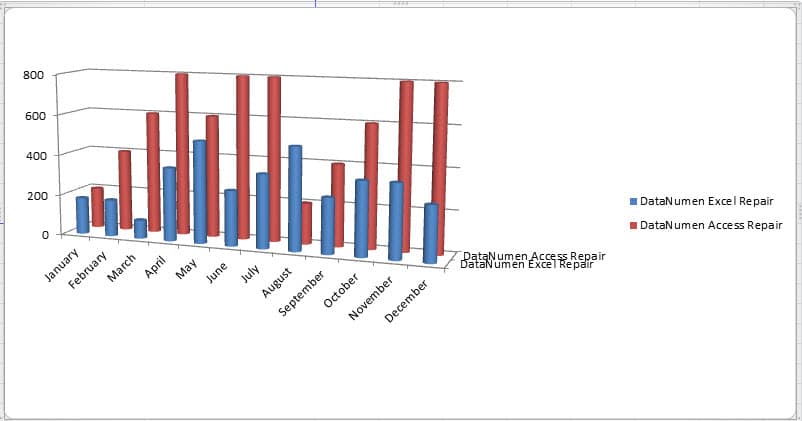
Du kan också följa stegen och skapa ett vackert 3D-cylinderdiagram i ditt arbetsblad. Naturligtvis finns det många andra inställningar om diagrammet, du kan också prova dessa funktioner själv.
Ta reda på orsakerna till Excel-korruption
Det kan finnas många orsaker som kan orsaka korruption i Excel. När du väl har träffat korruption i Excel kommer du verkligen att vilja reparera ExcelMen om du inte vet orsaken kan du inte komma på en lösning. För närvarande kan du kontakta våra skickliga programmerare för hjälp. Med den mest avancerade tekniken kan de flesta fel i Excel enkelt lösas.
Författarintroduktion:
Anna Ma är en dataåterställningsexpert i DataNumen, Inc., som är världsledande inom teknik för återställning av data, inklusive ordåterställning och Outlook-programvara för reparationsprogramvara. För mer information besök www.datanumen.com