
Vet du att Outlook har funktionen Journal som gör det möjligt för oss att föra dagbok? Som standard har den erbjudit oss några vanliga posttyper, som ”telefonsamtal”, “uppgift” och “möte”, etc. Den här artikeln lär dig att skapa en anpassad journalposttyp, som “Shopping”.
Bortsett från e-post, kalender, uppgift har Outlook en bra funktion som heter "Journal", vilket gör att vi kan hålla personlig dagbok i Outlook. När du aktiverar alla mappar som visas med “Ctrl + 6” kommer du att kunna hitta den. Som standard har Outlook gett oss några typer av journalposter som ofta används. Men om du vill skapa några personliga, som "Shopping", kan du följa stegen nedan:
Skapa en anpassad journalposttyp i Outlook
- I början, håll Outlook stängt och gå till "Start-menyn".
- Och skriv "regedit" i sökfältet och tryck på "Enter" -tangenten.
- Efter det kommer du in i registerredigeraren, där du måste hitta följande nycklar i ordning: "HKEY_CURRENT_USER"> "Programvara"> "Microsoft"> "Delade verktyg"> "Outlook"> "Journaling".
- Då måste du skapa en ny nyckel för den anpassade journalposttypen, till exempel “Shopping”. Högerklicka på "Journaling" -tangenten och välj "New"> "Key" från högerklickmenyn. Och beteckna det som "Shopping".
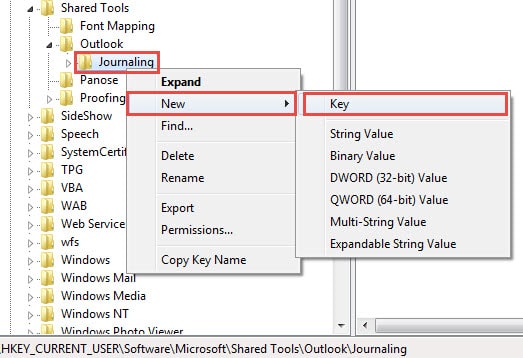
- Klicka sedan på den nyskapade nyckeln "Shopping" och fortsätt med att skapa tre värden under denna nyckel. Följ stegen nedan:
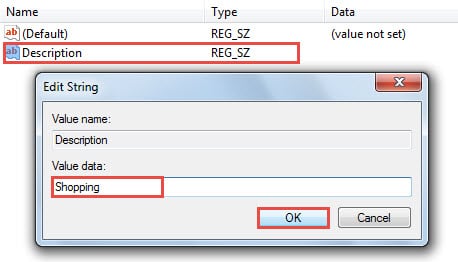
- Högerklicka på "Shopping" -tangenten och välj "Ny"> "Strängvärde". Sedan i den högra rutan, namnge den som "Beskrivning". Dubbelklicka på det nya värdet och skriv in namnet på den anpassade journalposttypen, som "Shopping". Klicka på “OK” för att spara det.

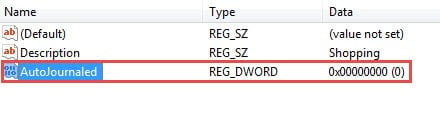
- Högerklicka sedan på "Shopping" -tangenten igen och välj "Ny"> "DWORD-värde". Och namnge värdet som “AutoJournaled”. Du behöver inte ändra dess värdedata, utan bara lämna standardinställningen ”0”.

- Det sista värdet är ett strängvärde som kallas ”Stor ikon”. Som steg (1), skapa värdet ”Stor ikon” under “Shopping”. Dubbelklicka på den och sedan borde du ange värdet på önskad ikon i fältet "Värddata". Följande skärmdump visar en översikt över alla ikoner samt deras varierande värde.

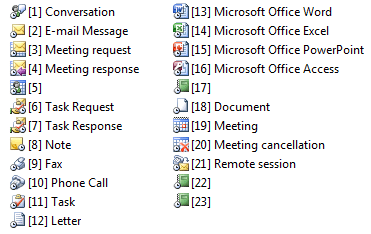
Du kan till exempel fylla i "[22]" i värdedata. Klicka slutligen på “OK”.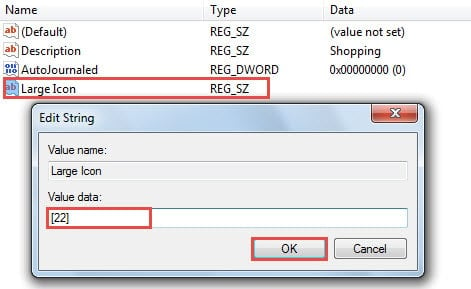
- Äntligen kan du avsluta Registereditorn. Nu kan du starta Outlook och prova.
Kontrollera om det har funnits en typ av journalpost:
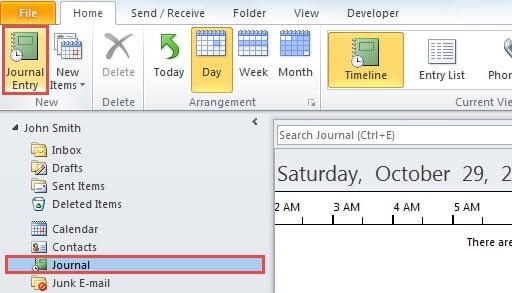
- Byt först till mappen "Journal". Tryck på "Ctrl + 6" för att visa mapplistan och välj "Journal" i navigeringsfönstret.
- Klicka sedan på "Ny journalpost" i gruppen "Ny" under fliken "Hem".

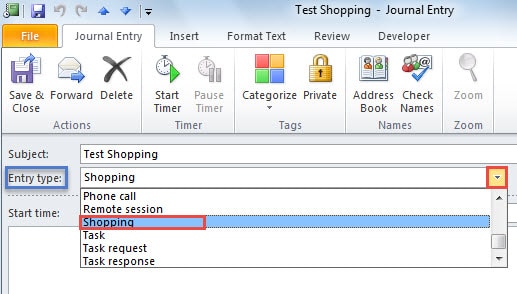
- Klicka sedan på nedåtpilen i fältet ”Posttyp” i det nya fönstret. Från rullgardinsmenyn måste du kunna hitta den anpassade journalposttypen "Shopping".

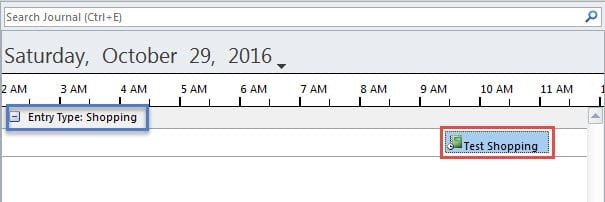
- Efter att du har sparat och stängt den nya journalposten kan du se den i den valda ikonen inom tidslinjen.

Återkomma till ett verktyg från tredje part i fall av korruptioner i Outlook
Trots att Outlook kan skryta med flera funktioner kan det fortfarande inte vara fritt från fel och krascher. Därför har det ett inbyggt reparationsverktyg, Scanpst. I de flesta fall kan dock verktyget inte vara till hjälp. Därför är det viktigt att anlita en mer erfaren tredjepartsleverantör. PST-reparation verktyg i närheten, som DataNumen Outlook Repair.
Författarintroduktion:
Shirley Zhang är expert på dataåterställning DataNumen, Inc., som är världsledande inom teknik för återställning av data, inklusive SQL-återhämtning och Outlook-programvara för reparationsprogramvara. För mer information besök www.datanumen.com