
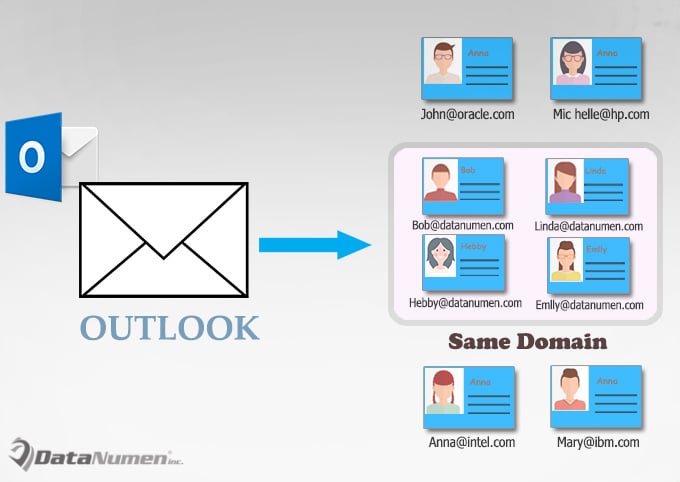
Ibland kanske du vill skicka ett e-postmeddelande till alla kontakter i en viss domän. I det här fallet kan du använda metoden som introduceras i den här artikeln för att snabbt få den.
Av vissa anledningar kan du ibland behöva skicka ett e-postmeddelande till alla kontakter i en viss domän i din Outlook. Du måste till exempel skicka ett e-postmeddelande till alla dina kollegor vars e-postadresser verkligen finns i en specifik e-postdomän. Det kommer att vara ganska besvärligt om du manuellt får reda på dessa kontakter. Därför kommer vi här att introducera en snabb metod för att få det. Följande är detaljerade steg och VBA-koder.
Batch Skicka e-post till alla kontakter i en viss domän
- För det första, starta din Outlook-applikation.
- Tryck sedan på “Alt + F11” -knapparna för att komma till Outlook VBA-redigeraren,
- Därefter måste du öppna en modul som inte används eller infoga en ny modul direkt.
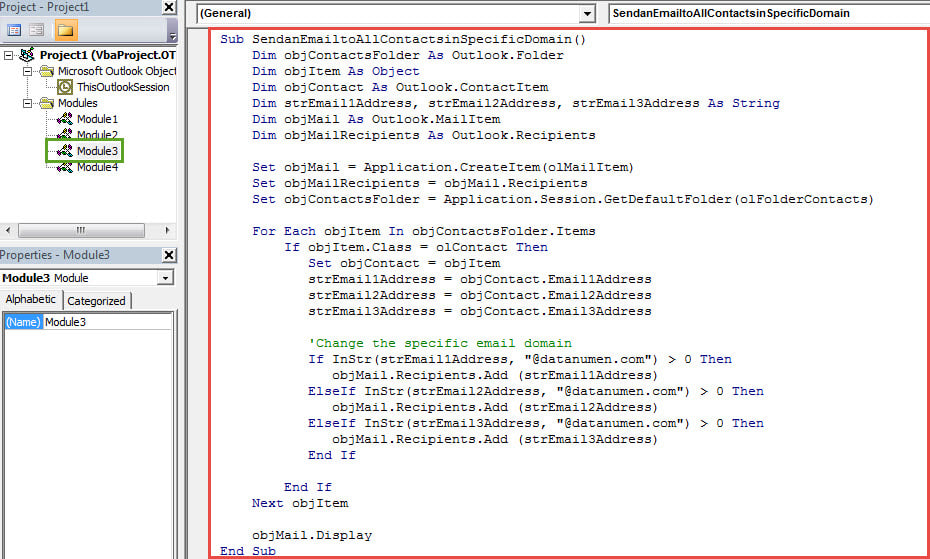
- Därefter kopierar och klistrar du in följande VBA-koder i den.
Sub SendanEmailtoAllContactsinSpecificDomain()
    Dim objContactsFolder As Outlook.Folder
    Dim objItem As Object
    Dim objContact As Outlook.ContactItem
    Dim strEmail1Address, strEmail2Address, strEmail3Address As String
    Dim objMail As Outlook.MailItem
    Dim objMailRecipients As Outlook.Recipients

    Set objMail = Application.CreateItem(olMailItem)
    Set objMailRecipients = objMail.Recipients
    Set objContactsFolder = Application.Session.GetDefaultFolder(olFolderContacts)

    For Each objItem In objContactsFolder.Items
        If objItem.Class = olContact Then
           Set objContact = objItem
           strEmail1Address = objContact.Email1Address
           strEmail2Address = objContact.Email2Address
           strEmail3Address = objContact.Email3Address

           'Change the specific email domain
           If InStr(strEmail1Address, "@datanumen.com") > 0 Then
              objMail.Recipients.Add (strEmail1Address)
           ElseIf InStr(strEmail2Address, "@datanumen.com") > 0 Then
              objMail.Recipients.Add (strEmail2Address)
           ElseIf InStr(strEmail3Address, "@datanumen.com") > 0 Then
              objMail.Recipients.Add (strEmail3Address)
           End If

        End If
    Next objItem

    objMail.Display
End Sub
- Därefter måste du ändra din säkerhetsnivå för makro i Outlook till låg.
- Valfritt, om du ofta behöver skicka ett sådant e-postmeddelande, föreslås det också att du lägger till det nya makrot i snabbåtkomstverktygsfältet.
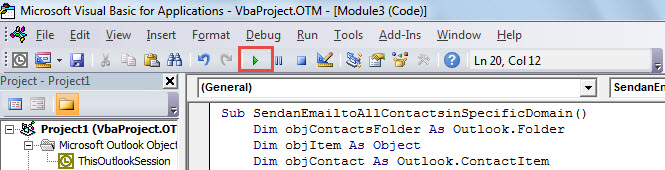
- Vid den här tiden kan du prova. Klicka på "kör" -ikonen i verktygsfältet.

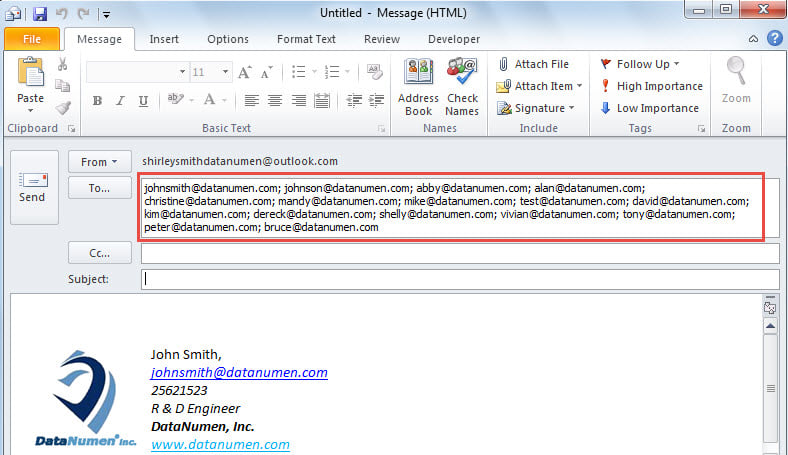
- Så småningom dyker ett nytt e-postmeddelande upp. Du kan upptäcka att alla e-postadresser som finns i den specifika e-postdomänen har inkluderats i fältet "Till", som följande skärmdump:

Aldrig panik inför PST-fel
Användare tenderar att få panik när de stöter på allvarliga PST-problem, såsom oåtkomliga PST-fel, virusinfekterade PST-filer eller korrupta Outlook PST-data etc. Det är dock klokt att lugna ner sig och försöka lösa det så snart som möjligt. Först och främst kan du försöka starta om Outlook. Om problemen kvarstår kan du återvända till reparationsverktyget för inkorgen, Scanpst.exe. Men om det inte kan göra någon skillnad kan du använda ett mer erfaret verktyg, som DataNumen Outlook Repair.
Författarintroduktion:
Shirley Zhang är expert på dataåterställning DataNumen, Inc., som är världsledande inom teknik för återställning av data, inklusive skadat sql och Outlook-programvara för reparationsprogramvara. För mer information besök www.datanumen.com