
I den här artikeln kommer vi att fokusera på att visa dig 3 sätt att ställa in olika vattenstämplar för olika sidor i ditt Word-dokument.
När vi inaktiverar vattenstämpel i ett Word-dokument har alla sidor som standard samma stil. Det kan dock finnas tillfällen då du kommer att försöka använda olika vattenstämplar, till exempel olika på udda och jämna sidor. Låt oss säga att du bestämmer dig för att infoga en typ av vattenstämpel på udda sidor och en annan jämn sida.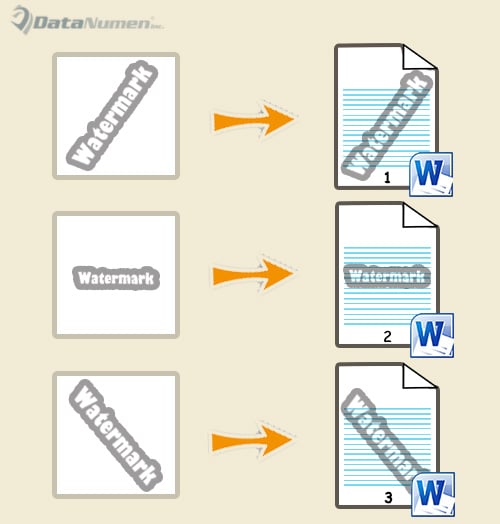
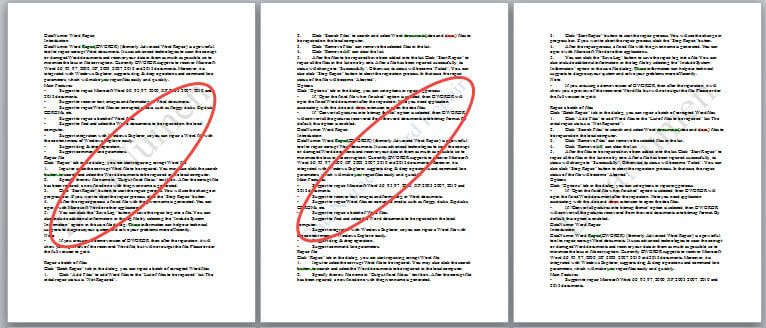
Först då kommer du att stöta på följande situation. Du märker att de två typerna av vattenstämplar inte kan samexistera, till exempel bälgar: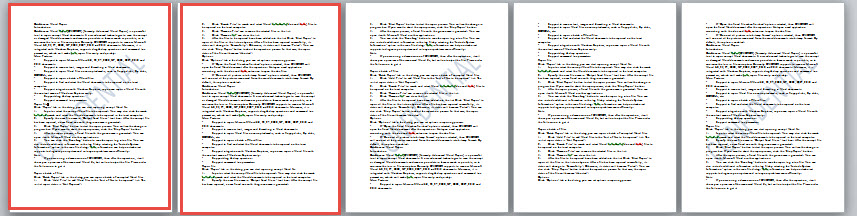
Våra tre metoder idag syftar till att hjälpa dig med det här problemet, med exempel på att infoga alternativa vattenstämplar på udda och jämna sidor.
Metod 1: Infoga olika vattenstämplar i olika dokument
- Dubbelklicka först på rubrikområdet för att gå till redigeringsläge.
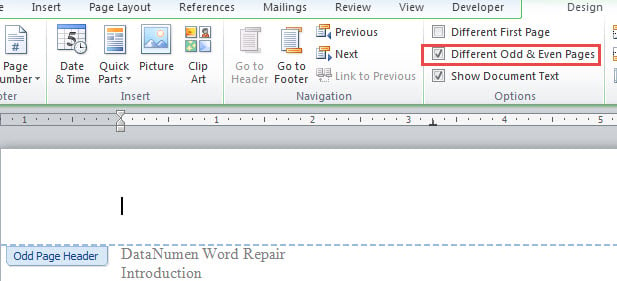
- Markera rutan "Olika udda och jämna sidor" under fliken "Design".

- Sätt sedan markören på udda sidan och infoga en vattenstämpel. Om du använder anpassat vattenstämpel kommer både udda och jämna sidor att ha samma vattenstämplar. Oroa dig inte. Aktivera rubriken på en jämn sida och välj vattenstämpeln och tryck sedan på "Radera".
- Skapa nu ett nytt Word-dokument. Sätt in vattenstämpeln som du vill visa på jämna sidor i det nya dokumentet.
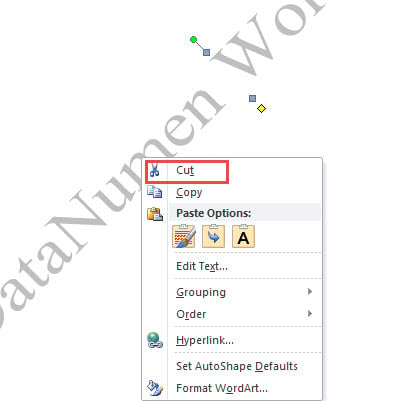
- Se till att rubriken är aktiverad och välj vattenstämpeln. Högerklicka på den och välj “Klipp ut”.

- Gå sedan tillbaka till originaldokumentet och aktivera rubriken. Klistra in vattenstämpeln och justera dess storlek och position. Vattenstämpeln visas på jämn sida. Dubbelklicka på området utanför rubriken för att existera redigering.
Metod 2: Använd en bild som vattenstämpel
- Upprepa de första 3 stegen i metod 1 först.
- Spara bilden som du vill använda som vattenstämpel.
- Aktivera sedan rubriken på jämn sida. Klicka på "Bild" -kommandot under "Design" -fliken för att infoga en bild i rubriken.

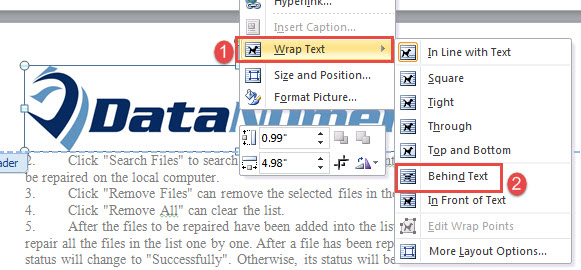
- Högerklicka sedan på bilden och flytta markören över “Wrap Text”. Välj "Bakom text".

- Justera sedan bildens storlek och position.
- Avsluta rubrik.


Om du vill ställa in olika vattenstämpel på den första sidan, kolla bara ”Different First Page” i början. Följ sedan samma steg i metod 1 eller 2.
Metod 3: Infoga olika vattenstämplar på specifika sidor
Ibland kanske du vill infoga anpassade vattenstämplar på flera specifika sidor. Här tar vi exemplet med att infoga olika vattenstämplar på sidan 2 och 3.
- Först, sätt in vattenstämplar på alla sidor i dokumentet.
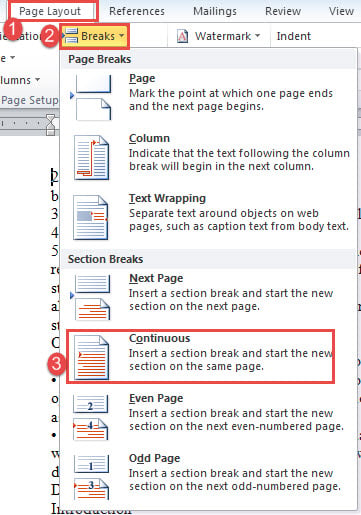
- Placera sedan markören i början av sida 2 och klicka på "Sidlayout".
- Klicka sedan på "Avbrott" och välj "Kontinuerlig".

- Använd på samma sätt samma steg för att infoga en kontinuerlig brytning i början av sidan 4.
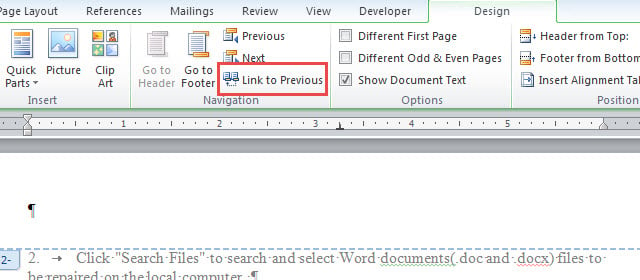
- Nästa anger du sidhuvud på sida 2, sidfot på sida 3 och sidhuvud på sida 4 och avmarkerar "Länk till föregående".

- Gå nu till antingen sida 2 eller 3 för att radera vattenstämpeln.

- Slutligen distribuera steg 4 till 6 i metod 1 eller steg 2 till 6 i metod 2 för att infoga nya vattenstämplar på sidan 2 och 3.
Verktyg för att åtgärda problematiska dokument
Word handlar om formatering. Det kan vara mycket kraftfullt någon gång. Ändå kan eventuella oavsiktliga fel få dig att sluta med en korrupt docx. Under sådana omständigheter bör din högsta prioritet vara att få ett sofistikerat reparationsverktyg för att hämta data tillbaka.
Författarintroduktion:
Vera Chen är en dataåterställningsexpert i DataNumen, Inc., som är världsledande inom teknik för återställning av data, inklusive xlsx fix och pdf reparera programvaruprodukter. För mer information besök www.datanumen.com