
I den här artikeln presenterar vi dig med 3 sätt att ändra inbyggda bilder till flytande i ditt Word-dokument.
Som du kanske är medveten om, närhelst vi sätter in en bild i ett Word-dokument, tar det inpackningsstilen "I linje med text" som standard. På detta sätt betraktas en bild som en stor karaktär, vilket gör det svårt för oss att flytta den helt enkelt genom att klicka och dra. Följaktligen måste vi ändra dessa inbyggda bilder till flytande för att enkelt justera deras platser.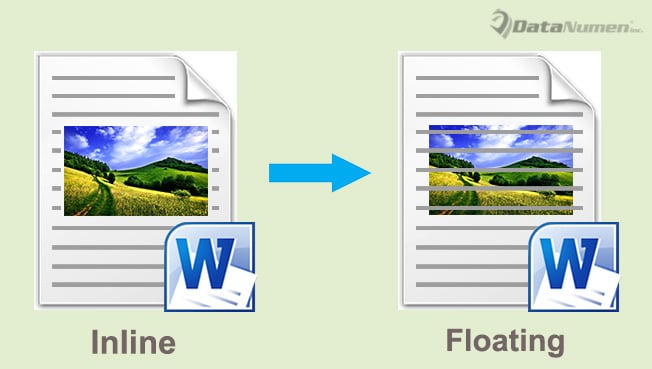
Som alltid har vi tre metoder för dig att plocka upp.
Metod 1: Ändra omslagsstilen för en bild manuellt
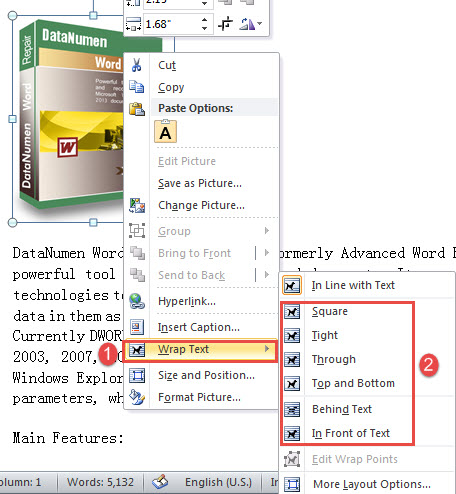
- För det första högerklickar du på bilden och flyttar markören över alternativet “Wrap Text” på snabbmenyn.
- Välj sedan någon annan stil än "I linje med text". Då kan du dra bilden till vart du vill.

Metod 2: Ändra standardstil
Som nämnts ovan är standardinpackningsstilen inställd i "I linje med text". Du kan dock ändra konfigurationen innan du sätter in bilder med följande steg.
- För att börja, klicka på fliken "Arkiv" och sedan på kommandot "Alternativ" för att öppna dialogrutan "Word-alternativ".
- Klicka sedan på “Avancerat” i den vänstra kolumnen.
- Bläddra till delen "Klipp, kopiera och klistra in" och hitta alternativet "Infoga / klistra in bild som".
- Klicka på rullgardinsmenyn för att välja en inslagningsstil.
- Sist men inte minst, klicka på “OK” för att spara den nya inställningen.

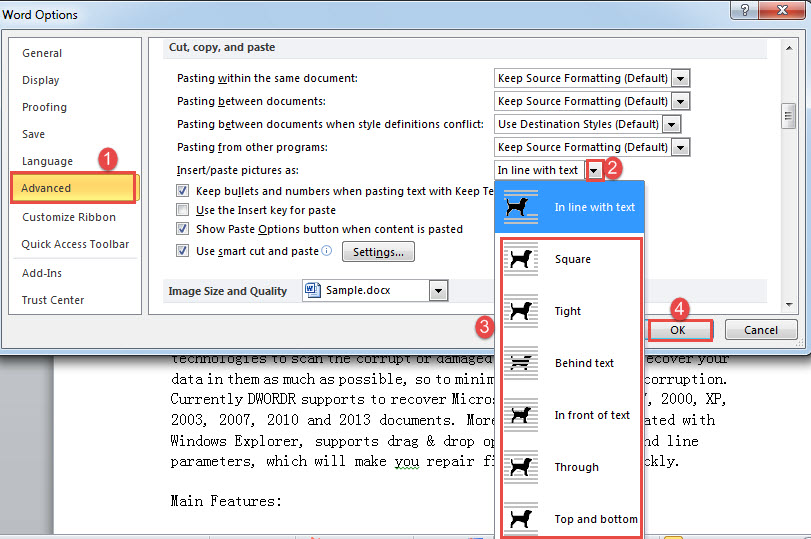
Alla bilder som infogas i framtiden kommer att ha flytande inslagningsstil.
Metod 3: Ändra omslagsstilen för flera bilder via VBA
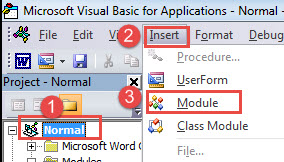
- Till att börja med, tryck på "Alt + F11" för att starta VBA-editorn.
- Gå sedan till "Normal" -projektet genom att klicka på "Normal".
- Klicka sedan på fliken "Infoga" i menyraden och välj "Modul" i rullgardinsmenyn.

- Dubbelklicka nu på den nya modulen för att få fram kodningsutrymmet till höger om redigeraren.
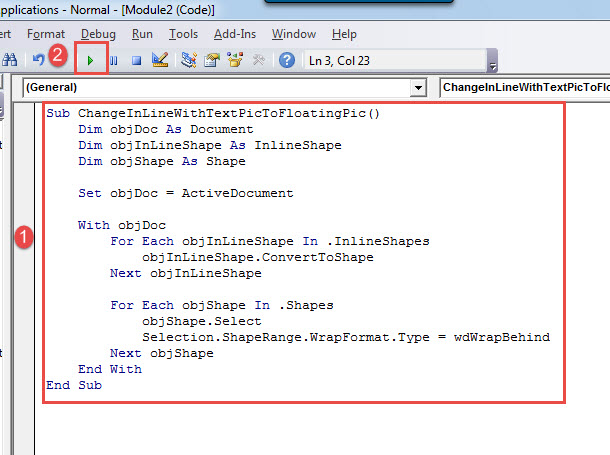
- Klistra in det böljande makrot där:
Sub ChangeInLineWithTextPicToFloatingPic()
  Dim objDoc As Document
  Dim objInLineShape As InlineShape
  Dim objShape As Shape

  Set objDoc = ActiveDocument

  With objDoc
    For Each objInLineShape In .InlineShapes
      objInLineShape.ConvertToShape
    Next objInLineShape

    For Each objShape In .Shapes
      objShape.Select
      Selection.ShapeRange.WrapFormat.Type = wdWrapBehind
    Next objShape
  End With
End Sub
- Klicka slutligen på "Kör" eller tryck på "F5".

Anmärkningar:
Detta makro ändrar alla inbyggda bilder i det aktiva dokumentet till flytande och ställer in dem i stilen "Bakom text". Om du behöver formatera dem i en annan stil, ändra bara konstanten i kodraden "Selection.ShapeRange.WrapFormat.Type = wdWrapBehind". För detaljerad uppräkning kan du besöka den här länken: https://docs.microsoft.com/en-us/office/vba/api/Word.WdWrapType
Säkerhetskopior
Som sagt att ett uns förebyggande är värt ett pund botemedel. Även om vi kan hitta sätt att rädda filer efter Ordkorruption, det verkar alltid för sent. Det mest ideala är naturligtvis att vidta förebyggande åtgärder, som att ta säkerhetskopior. Med dem till hands kommer du att känna dig mer bekväm med att utföra åtgärder utan att oroa dig för att förlora data.
Författarintroduktion:
Vera Chen är en dataåterställningsexpert i DataNumen, Inc., som är världsledande inom teknik för återställning av data, inklusive korrupta xls och pdf reparera programvaruprodukter. För mer information besök www.datanumen.com