
När du svarar på ett e-postmeddelande som har bakgrundsfärg, om du vill ta bort det, kan du använda följande två medel som introduceras i den här artikeln.
Vissa användare vill använda sin föredragna bakgrundsfärg i sina e-postmeddelanden. Man tror alltså att du någonsin har fått sådana e-postmeddelanden som innehåller anpassad bakgrundsfärg. Om du ogillar färgen måste du ta bort den när du svarar på e-postmeddelandet. För att ta bort färgen kan du som vanligt ändra "Sidfärg" till "Ingen färg". Det är dock besvärligt. Du kan faktiskt använda följande två tips för att automatiskt ta bort bakgrundsfärgen när du svarar.
Metod 1: Ändra svaralternativ
Som standard är svaret inställt på att automatiskt inkludera den ursprungliga meddelandetexten. I det här fallet kommer den ursprungliga meddelandets bakgrundsfärg säkert att inkluderas också. Således, om du inte vill inkludera färgen, kan du ändra svarsalternativen.
- Starta först din Outlook.
- Gå sedan till "Arkiv" -menyn.
- Välj sedan "Alternativ".
- Byt sedan till fliken "Mail" i popup-dialogrutan "Outlook-alternativ".
- Därefter hittar du avsnittet "Svar och vidarebefordran".
- Senare väljer du "Inkludera inte originalmeddelande" eller "Bifoga originalmeddelande" från listrutan "När du svarar på ett meddelande".

- Klicka slutligen på “OK” för att spara ändringarna. Nu kan du prova.
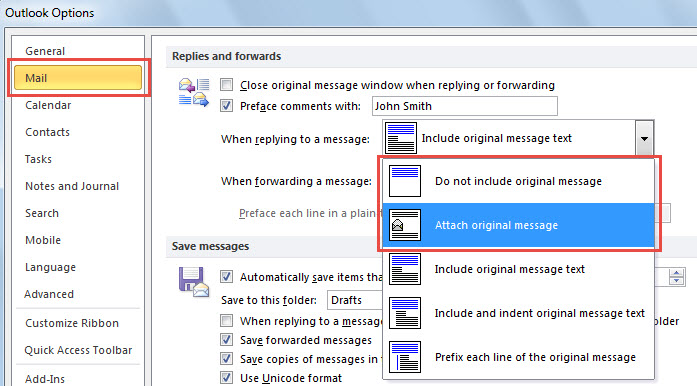
En av de största nackdelarna med metod 1 är att svaret inte kommer att inkludera det ursprungliga e-postmeddelandet i meddelandetexten. Således, om du ogillar det, kan du välja nästa sätt.
Metod 2: Använd Outlook VBA
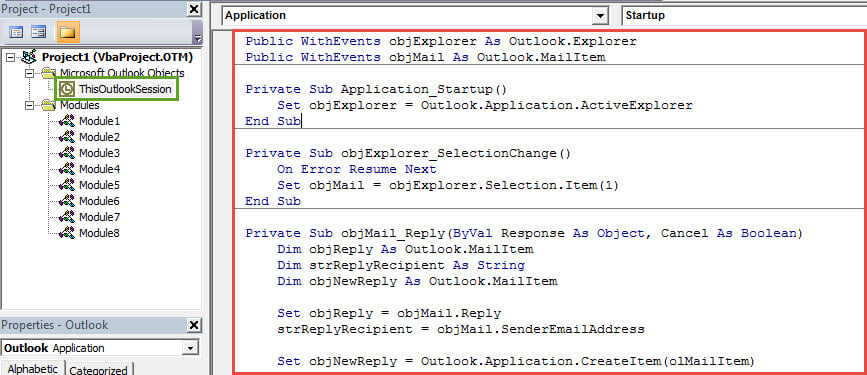
- I början trycker du på “Alt + F11” i Outlook.
- Öppna sedan en modul som inte används i VBA-redigeringsfönstret.
- Nästa kopia och klistra in följande VBA-koder i den.
Public WithEvents objExplorer As Outlook.Explorer
Public WithEvents objMail As Outlook.MailItem

Private Sub Application_Startup()
    Set objExplorer = Outlook.Application.ActiveExplorer
End Sub

Private Sub objExplorer_SelectionChange()
    On Error Resume Next
    Set objMail = objExplorer.Selection.Item(1)
End Sub

Private Sub objMail_Reply(ByVal Response As Object, Cancel As Boolean)
    Dim objReply As Outlook.MailItem
    Dim strReplyRecipient As String
    Dim objNewReply As Outlook.MailItem

    Set objReply = objMail.Reply
    strReplyRecipient = objMail.SenderEmailAddress

    Set objNewReply = Outlook.Application.CreateItem(olMailItem)

    With objNewReply
         .Recipients.Add (strReplyRecipient)
         .Recipients.ResolveAll
         .Subject = objReply.Subject
         .HTMLBody = objReply.HTMLBody
         .Display
    End With

    Cancel = True
End Sub

Private Sub objMail_ReplyAll(ByVal Forward As Object, Cancel As Boolean)
    Dim objReplyAll As Outlook.MailItem
    Dim objReplyRecipients As Outlook.Recipients
    Dim objrecipient As Outlook.recipient
    Dim objNewReplyAll As Outlook.MailItem

    Set objReplyAll = objMail.ReplyAll
    Set objReplyRecipients = objReplyAll.Recipients

    Set objNewReplyAll = Outlook.Application.CreateItem(olMailItem)

    For Each objrecipient In objReplyRecipients
        objNewReplyAll.Recipients.Add (objrecipient.Address)
    Next

    With objNewReplyAll
         .Recipients.ResolveAll
         .Subject = objReplyAll.Subject
         .HTMLBody = objReplyAll.HTMLBody
         .Display
    End With

    Cancel = True
End Sub
- Underteckna därefter den här koden.
- Senare ändra Outlook-makroinställningarna för att tillåta signerade makron.
- Starta sedan om Outlook för att aktivera det nya VBA-projektet.
- Så småningom kan du prova.
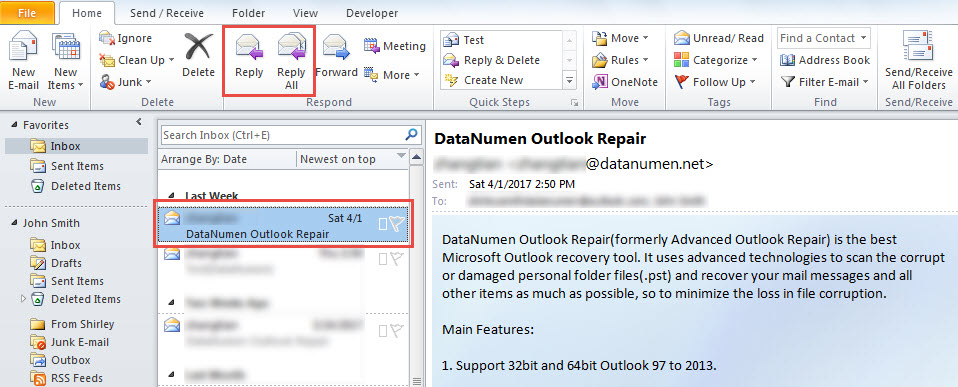
- Välj ett e-postmeddelande och klicka på knappen "Svara" eller "Svara alla" i menyfliksområdet.

- Ett nytt svarsmeddelande visas, du ser att den ursprungliga bakgrundsfärgen har tagits bort.

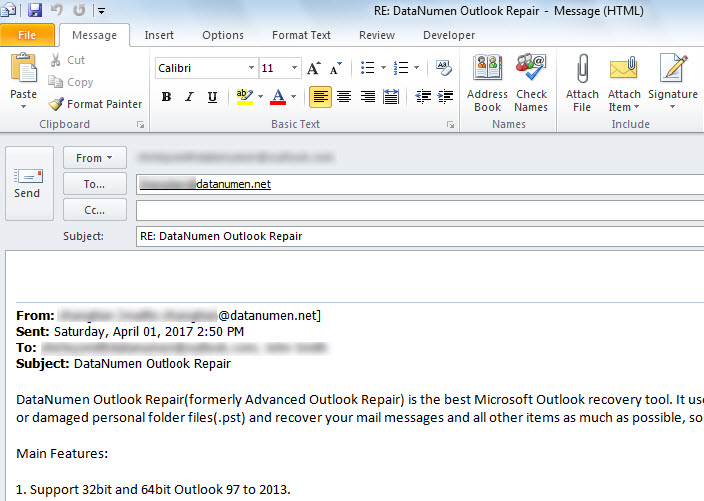
Hantera irriterande PST-problem
Det är oundvikligt för vanliga Outlook-användare att stöta på olika PST-problem, såsom vanliga fel, virus och skadade Outlook PST-filer etc. Med tanke på sådana problem kan du använda reparationsverktyget för inkorgen för att lösa det i första hand. Om problemen kvarstår kan du prova ett mer robust verktyg, till exempel DataNumen Outlook Repair.
Författarintroduktion:
Shirley Zhang är expert på dataåterställning DataNumen, Inc., som är världsledande inom teknik för återställning av data, inklusive korrupt sql och Outlook-programvara för reparationsprogramvara. För mer information besök www.datanumen.com