
I det här inlägget visar vi dig gärna hur du lägger till eller tar bort flera AutoText-poster i Word i grupp.
För texter du använder ofta kan du lägga till dem i AutoText-galleriet. Så nästa gång behöver du inte skriva alla dessa texter manuellt igen. Istället kan du hitta måltexten och klicka på den. De kommer att infogas på den position där markören befinner sig.
Nu som vårt ämne antyder vill vi visa dig metoden för att lägga till eller ta bort flera AutoText-poster för att spara din värdefulla tid.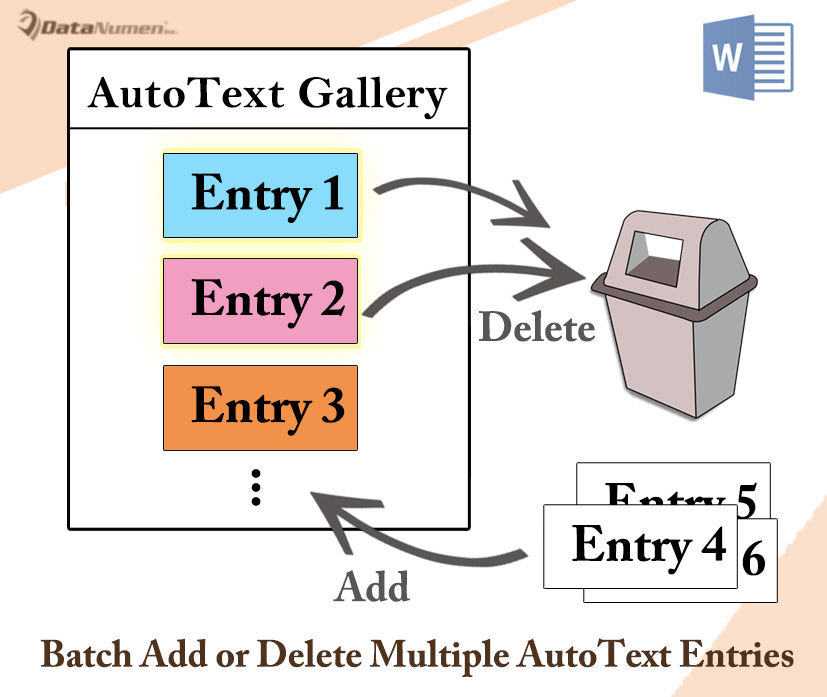
Batch Lägg till flera autotekstposter
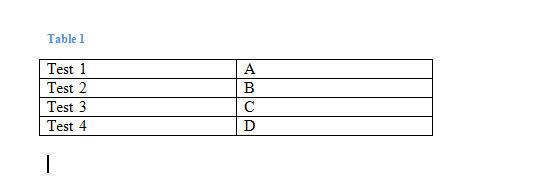
- För det första måste du skapa en tabell med två kolumner. Sätt in AutoText-postnamnet i den första kolumnen. Och lägg in postinnehållet i den andra kolumnen. Här är demonstrationen:

- Öppna sedan VBA-redigeraren genom att trycka på “Alt + F11”.
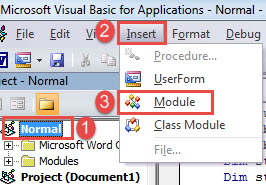
- Klicka sedan på “Normal” -projektet.
- Klicka sedan på fliken "Infoga" i menyraden och välj "Modul".

- Dubbelklicka nu på den nya modulen för att öppna den.
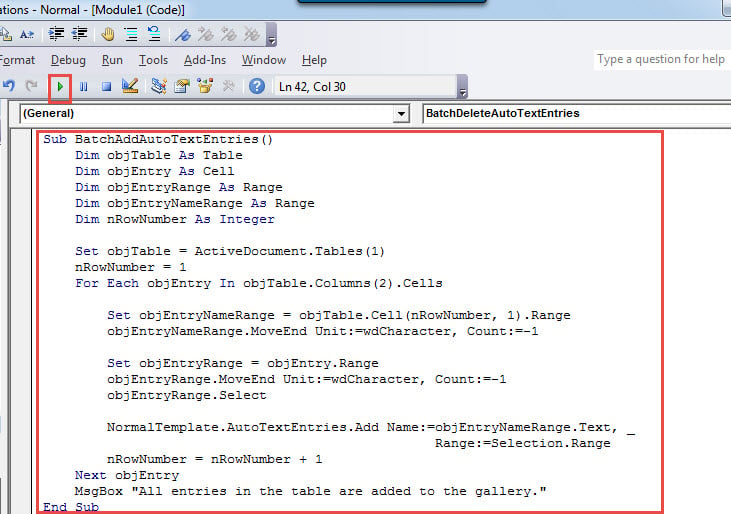
- Klistra in följande koder:
Sub BatchAddAutoTextEntries()
  Dim objTable As Table
  Dim objEntry As Cell
  Dim objEntryRange As Range
  Dim objEntryNameRange As Range
  Dim nRowNumber As Integer

  Set objTable = ActiveDocument.Tables(1)
  nRowNumber = 1
  For Each objEntry In objTable.Columns(2).Cells
    Set objEntryNameRange = objTable.Cell(nRowNumber, 1).Range
    objEntryNameRange.MoveEnd Unit:=wdCharacter, Count:=-1
    Set objEntryRange = objEntry.Range
    objEntryRange.MoveEnd Unit:=wdCharacter, Count:=-1
    objEntryRange.Select
    NormalTemplate.AutoTextEntries.Add Name:=objEntryNameRange.Text, _
                                             Range:=Selection.Range
    nRowNumber = nRowNumber + 1
  Next objEntry
  MsgBox "All entries in the table are added to the gallery."
End Sub
- Klicka slutligen på "Kör" eller tryck på "F5".

När det är klart kommer du att få ett meddelandefält som nedan: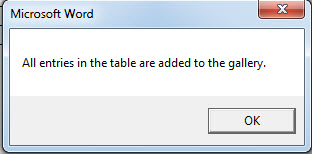
Du kommer inte att kunna se de tillagda posterna i nuvarande och alla dokument som redan har öppnats. För att se effekten måste du öppna ett nytt dokument. Sedan kan du kontrollera resultatet genom att klicka på "Snabba delar" under "Infoga" -fliken. Välj sedan ”AutoText” så ser du att alla poster i tabellen läggs till i galleriet.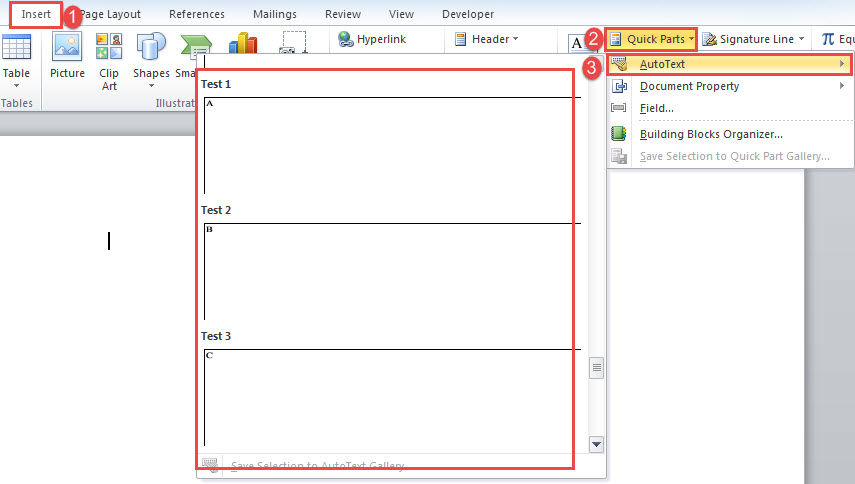
Batch Radera flera autotekstposter
I följande innehåll visar vi dig hur du kan radera flera AutoText-poster.
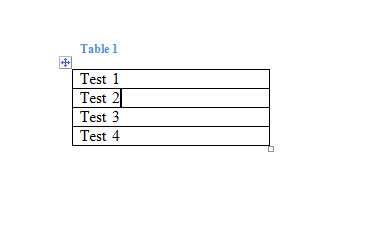
- Skapa först och främst en tabell med en kolumn. Och lägg varje postnamn i en cell.

- Upprepa sedan från steg 2 till 7 ovan. Men kom ihåg att ersätta makro med det här:
Sub BatchDeleteAutoTextEntries()
  Dim objTable As Table
  Dim objEntry As Cell
  Dim objEntryNameRange As Range
  Dim objEntryRange As Range
  Dim nRowNumber As Integer

  Set objTable = ActiveDocument.Tables(1)
  nRowNumber = 1
  For Each objEntry In objTable.Columns(1).Cells
    Set objEntryNameRange = objTable.Cell(nRowNumber, 1).Range
    objEntryNameRange.MoveEnd Unit:=wdCharacter, Count:=-1
    On Error Resume Next
    NormalTemplate.AutoTextEntries.Item(objEntryNameRange.Text).Delete
    nRowNumber = nRowNumber + 1
  Next objEntry
  MsgBox "All entries in the table are deleted from the gallery."
End Sub
På samma sätt träder den i kraft i nya dokument som öppnas efteråt.
Håll dig cool när dataförlust inträffar
När användningen av datorer ökar, sväller också dataförlust varje år. Dataförlust kan lämna din karriär på spel. Det är en sådan frustrerande upplevelse som man aldrig vill möta igen. Sedan kommer vikten av doc fix. Du bör alltid ha ett reparationsverktyg i förväg.
Författarintroduktion:
Vera Chen är en dataåterställningsexpert i DataNumen, Inc., som är världsledande inom teknik för återställning av data, inklusive Excel-återställning och pdf reparera programvaruprodukter. För mer information besök www.datanumen.com