
Du kan vara van vid att skilja inkommande möten från de möten som du själv skapat. I den här situationen kommer du att längta efter ett sätt som automatiskt kan flytta inkommande möten till en specifik kalender. Den här artikeln kommer att visa dig en så smart metod.
Som standard lagrar Outlook automatiskt inkommande möten i standardkalendern. Men många användare föredrar att lagra möten separat, inte blandat med vanliga möten. Därför är de ivriga att låta Outlook automatiskt flytta inkommande möten till en icke-standardkalender. Även om Outlook inte erbjuder några inbyggda funktioner för detta, kan det fortfarande uppnås med lite skript. Därefter kommer vi att presentera det utförligt.
Flytta inkommande möten automatiskt till en specifik kalender
- Till att börja med, gå till Outlook VBA-redigeraren. Om steg, läs artikeln "Hur du kör VBA-kod i din Outlook".
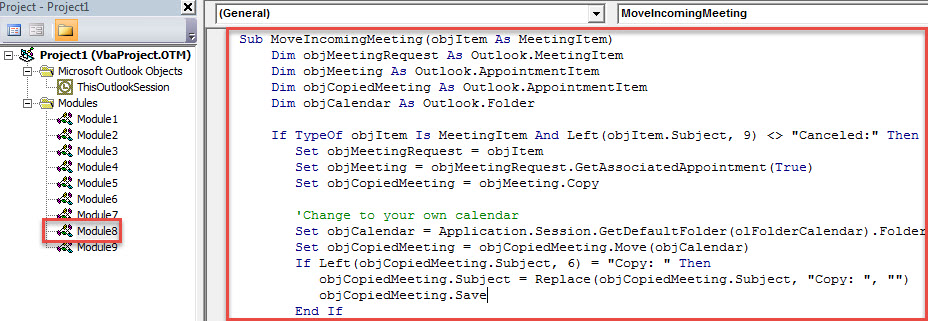
- Lägg sedan in följande VBA-kod i en modul i det nya fönstret.
Sub MoveIncomingMeeting(objItem As MeetingItem)
    Dim objMeetingRequest As Outlook.MeetingItem
    Dim objMeeting As Outlook.AppointmentItem
    Dim objCopiedMeeting As Outlook.AppointmentItem
    Dim objCalendar As Outlook.Folder

    If TypeOf objItem Is MeetingItem And Left(objItem.Subject, 9) <> "Canceled:" Then
       Set objMeetingRequest = objItem
       Set objMeeting = objMeetingRequest.GetAssociatedAppointment(True)
       Set objCopiedMeeting = objMeeting.Copy

       'Change to your own calendar
       Set objCalendar = Application.Session.GetDefaultFolder(olFolderCalendar).Folders("Meetings")
       Set objCopiedMeeting = objCopiedMeeting.Move(objCalendar)
       If Left(objCopiedMeeting.Subject, 6) = "Copy: " Then
          objCopiedMeeting.Subject = Replace(objCopiedMeeting.Subject, "Copy: ", "")
          objCopiedMeeting.Save
       End If

       objMeeting.Delete
    End If
End Sub
- Stäng sedan VBA-redigeraren.
- Gå senare till "Arkiv" och klicka på knappen "Hantera regler och varningar".
- I det nya fönstret klickar du på "Ny regel".
- Välj sedan "Tillämpa regel på meddelanden jag får" i popup-dialogrutan och tryck på "Nästa".
- Ange därefter regelvillkor enligt dina behov och klicka på "Nästa".
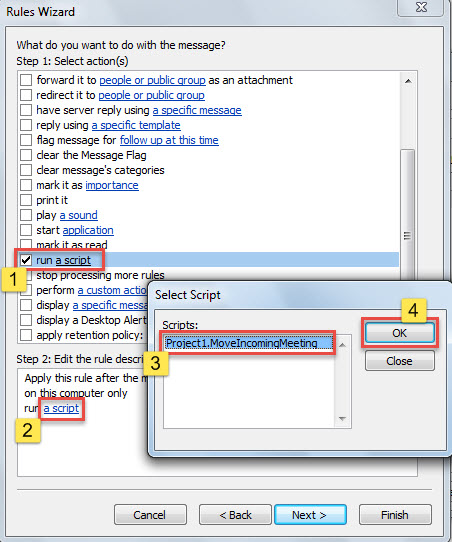
- I steget "Regelåtgärd", välj "kör ett skript" och pitch på det tidigare tillagda makrot.

- Efter det följer du guiderna på skärmen för att slutföra regelinställningen.
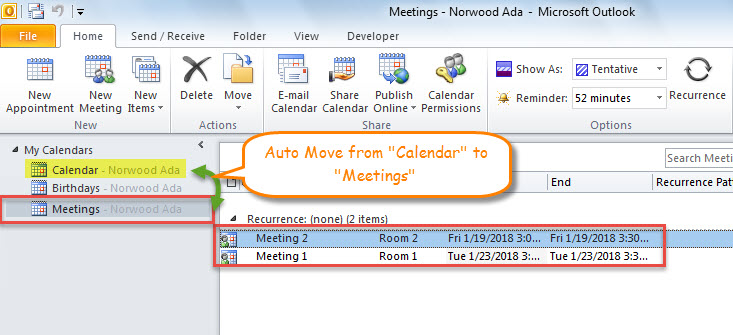
- Från och med nu, varje gång du får en mötesförfrågan, kommer Outlook automatiskt att flytta motsvarande möte till den specifika kalendern.

Stärka Outlooks dataskydd
Det går inte att förneka att Outlook verkligen är funktionsrikt. Men det betyder inte att det kan bli av med fel eller skador permanent. Tvärtom är Outlook avsevärt sårbart. Alla små problem kan leda till att det kraschar, vilket resulterar i dataförlust i Outlook. Därför måste du stärka ditt Outlook-dataskydd. Mer specifikt måste du göra regelbundna säkerhetskopior, hålla skräppost, virus eller skadlig kod borta och förbereda en anmärkningsvärd ... PST-reparation verktyg, som DataNumen Outlook Repair.
Författarintroduktion:
Shirley Zhang är expert på dataåterställning DataNumen, Inc., som är världsledande inom teknik för återställning av data, inklusive fast SQL Server och Outlook-programvara för reparationsprogramvara. För mer information besök www.datanumen.com