
Om du vill radera alla RSS-flöden som du prenumererar på i din Outlook i flera steg kan du läsa det här inlägget. Här delar vi med oss av två effektiva metoder.
Outlook tillåter användare att prenumerera på RSS-flöden för att få uppdaterade nyheter om dina favoritwebbplatser. Det är ganska bekvämt. Ibland kan du dock behöva återställa RSS-flöden i Outlook. Därför måste du först radera alla befintliga flöden. Utan tvekan är det för tråkigt att radera en efter en. Därför kommer vi här att lära dig två sätt att radera alla RSS-flöden på en gång.
Metod1: Ta bara bort RSS-feeds och behåll tidigare nedladdade objekt
- Starta först din Outlook.
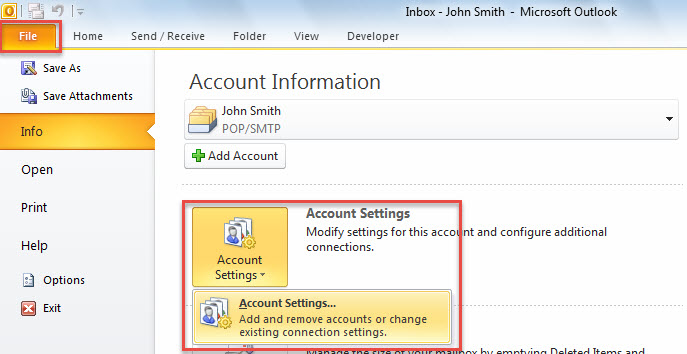
- Gå sedan till menyn “Arkiv”.
- Klicka sedan på knappen "Kontoinställningar" på den nya skärmen och välj alternativet "Kontoinställningar" i listrutan.

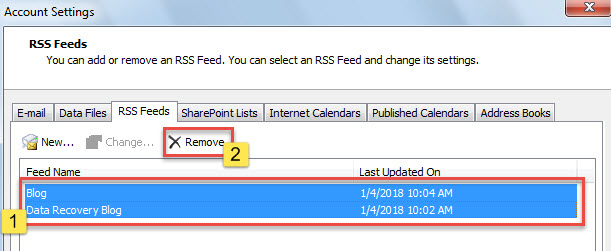
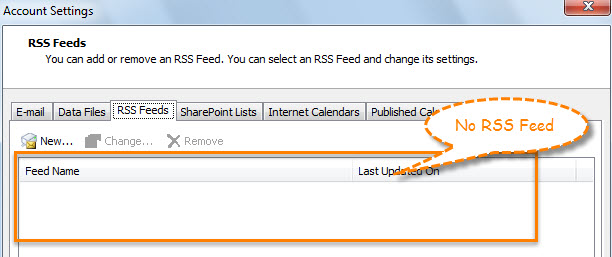
- Därefter, i det nya popup-fönstret, flytta till fliken “RSS-feeds”.
- Håll ned "Ctrl" -tangentknappen på den här fliken och välj alla flödena en efter en.
- Klicka senare på knappen "Ta bort".

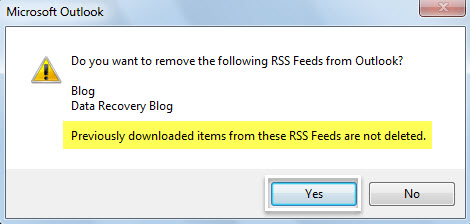
- Då får du meddelandet, som visas som följande skärmdump.

- När du har tryckt på ”Ja” kan du se att alla RSS-flöden har försvunnit från fönstret ”Kontoinställningar”.

- När du återvänder till e-postnavigeringsfönstret kommer du dock att upptäcka att de objekt som tidigare hämtats från RSS-feeds fortfarande finns där borta.

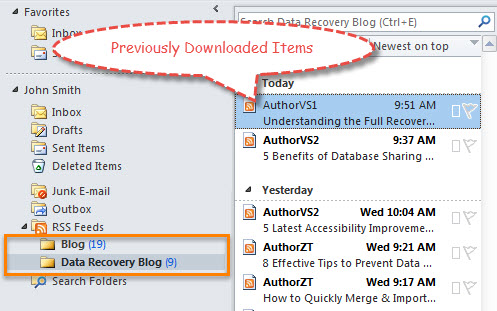
Om du vill radera både RSS-feeds och tidigare nedladdade objekt kan du använda den andra metoden istället.
Metod 2: Ta bort både RSS-flöden och tidigare nedladdade objekt
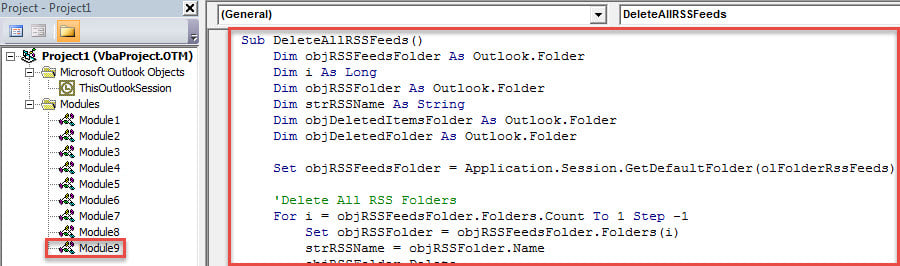
- Först och främst, starta Outlook VBA-redigeraren via “Alt + F11”.
- Kopiera sedan följande VBA-kod till en modul.
Sub DeleteAllRSSFeeds()
    Dim objRSSFeedsFolder As Outlook.Folder
    Dim i As Long
    Dim objRSSFolder As Outlook.Folder
    Dim strRSSName As String
    Dim objDeletedItemsFolder As Outlook.Folder
    Dim objDeletedFolder As Outlook.Folder

    Set objRSSFeedsFolder = Application.Session.GetDefaultFolder(olFolderRssFeeds)

    'Delete All RSS Folders
    For i = objRSSFeedsFolder.Folders.Count To 1 Step -1
        Set objRSSFolder = objRSSFeedsFolder.Folders(i)
        strRSSName = objRSSFolder.Name
        objRSSFolder.Delete

        'Permanently Delete from "Deleted Items" Folder
        Set objDeletedItemsFolder = Application.Session.GetDefaultFolder(olFolderDeletedItems)
        For Each objDeletedFolder In objDeletedItemsFolder.Folders
            If objDeletedFolder.Name = strRSSName Then
               objDeletedFolder.Delete
            End If
        Next
    Next
End Sub
- Klicka sedan på “F5” -tangentknappen.
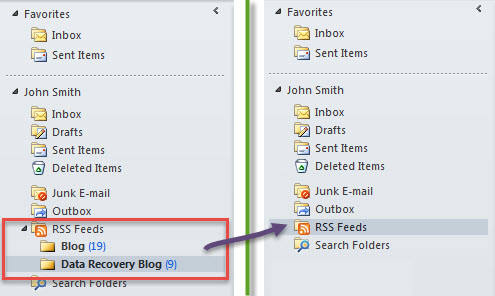
- När makrot är klart försvinner alla RSS-flöden från din Outlook.

Bifoga betydelsen av Outlook Dataskydd
Många användare har plågats av alla möjliga typer av Outlook-problem, allt från plötsliga svarslösenord, frekventa popup-fel till allvarliga PST-filskador. I den här situationen krävs det att du är mycket uppmärksam på Outlook-dataskyddet. Utan tvekan är den viktigaste åtgärden att säkerhetskopiera Outlook-filer regelbundet. Dessutom är det också nödvändigt att ha erfaren Outlook-reparationsprogramvara. Du kan till exempel få tag på DataNumen Outlook Repair som kan fixa Outlook fil inom några minuter.
Författarintroduktion:
Shirley Zhang är expert på dataåterställning DataNumen, Inc., som är världsledande inom teknik för återställning av data, inklusive sql reparation och Outlook-programvara för reparationsprogramvara. För mer information besök www.datanumen.com