
När du använder "Svara alla", kanske du vill skicka svaret till dess ursprungliga avsändare och mottagare separat. I den här artikeln kommer vi att titta på detta krav och presentera en praktisk metod för att få det.
Du måste någonsin ha fått ett e-postmeddelande som inte bara skickas till dig utan även skickas till många andra mottagare. Då kan du behöva svara på det här e-postmeddelandet till både den ursprungliga avsändaren och de andra mottagarna. I allmänhet kan du använda "Svara alla". Men ibland, av konfidentialitetsskäl, kanske du vill skicka svaren separat. I ett sådant fall rekommenderas det starkt att använda sättet som delas därefter, vilket kan rädda dig från besvärliga repetitiva operationer.
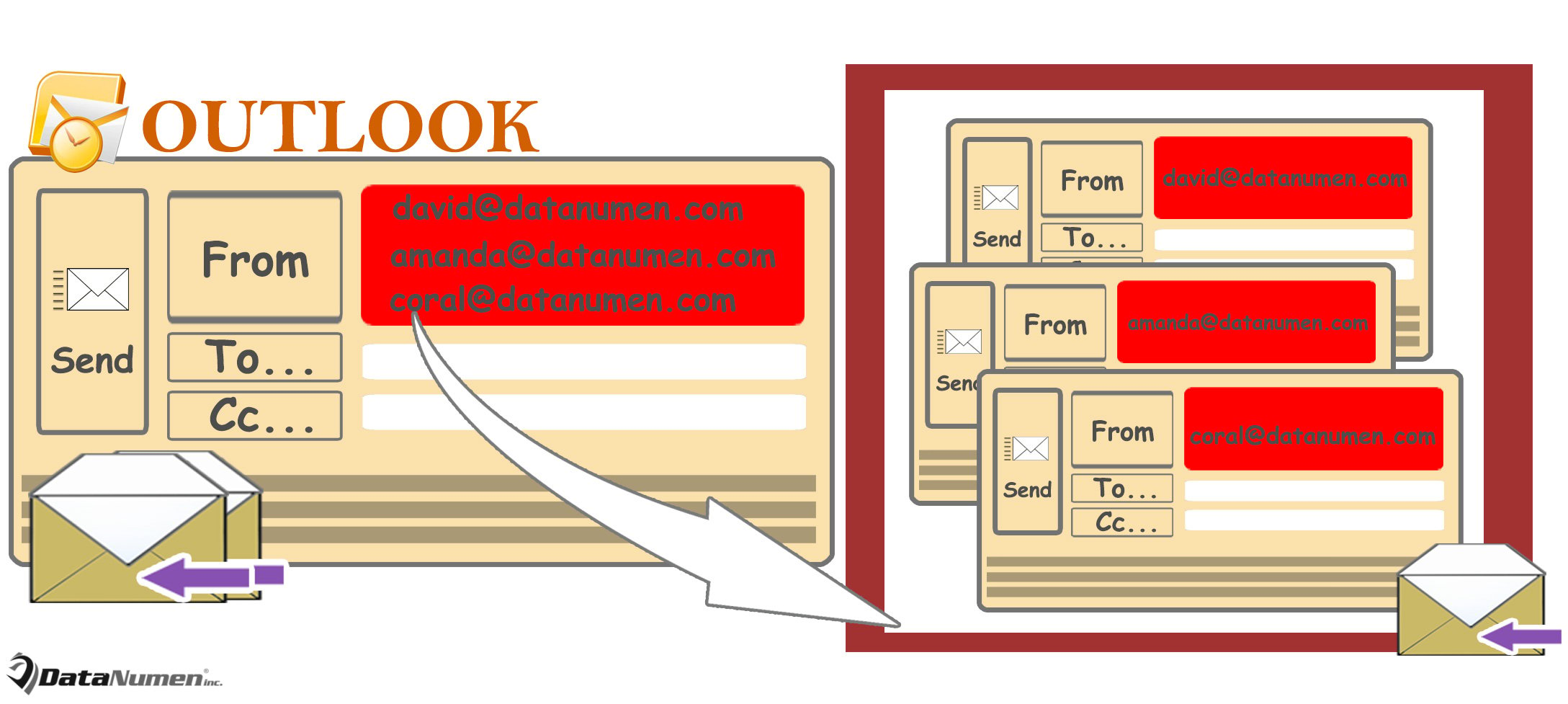
Svara på ett e-postmeddelande till alla dess ursprungliga avsändare och mottagare separat
- Till att börja med, gå till Outlook VBA-redigeraren via "Alt + F11" genväg.
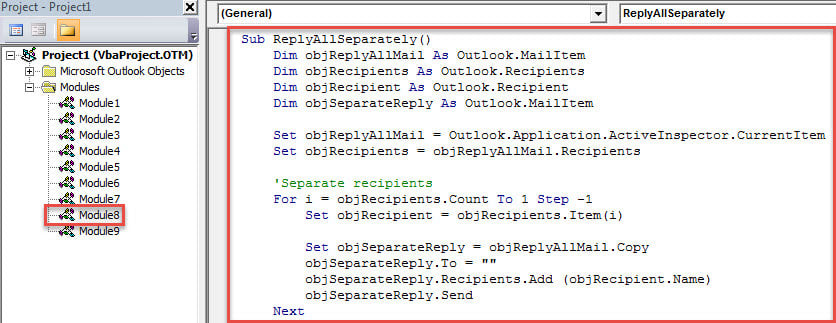
- Lägg sedan in följande VBA-kod i en modul i popup-fönstret "Microsoft Visual Basic for Applications".
Sub ReplyAllSeparately()
    Dim objReplyAllMail As Outlook.MailItem
    Dim objRecipients As Outlook.Recipients
    Dim objRecipient As Outlook.Recipient
    Dim objSeparateReply As Outlook.MailItem

    Set objReplyAllMail = Outlook.Application.ActiveInspector.CurrentItem
    Set objRecipients = objReplyAllMail.Recipients

    'Separate recipients
    For i = objRecipients.Count To 1 Step -1
        Set objRecipient = objRecipients.Item(i)

        Set objSeparateReply = objReplyAllMail.Copy
        objSeparateReply.To = ""
        objSeparateReply.Recipients.Add (objRecipient.Name)
        objSeparateReply.Send
    Next

    objReplyAllMail.Close olDiscard
End Sub
- Lägg sedan till detta makro till snabbåtkomstverktygsfältet i meddelandefönstret, genom stegen som visas i artikeln - "Hur du kör VBA-kod i din Outlook".
- Så småningom kan du prova.
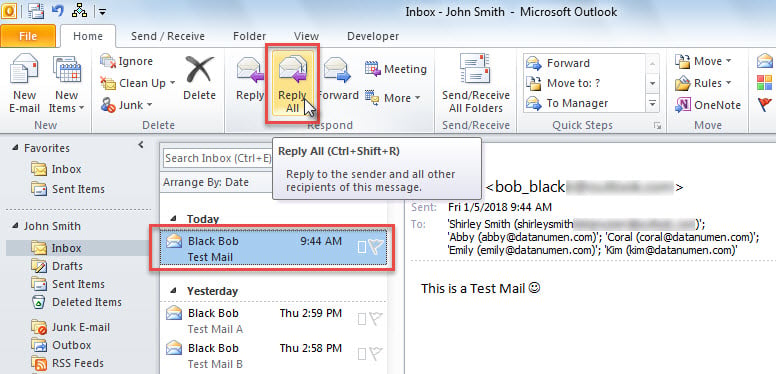
- Först och främst, välj ett e-postmeddelande och tryck på knappen "Svara alla".

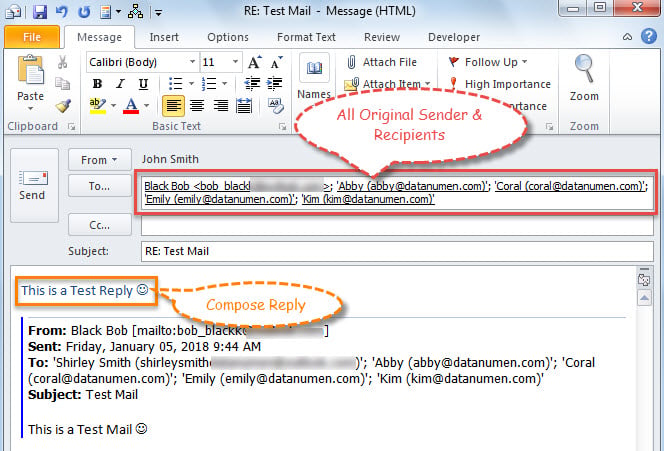
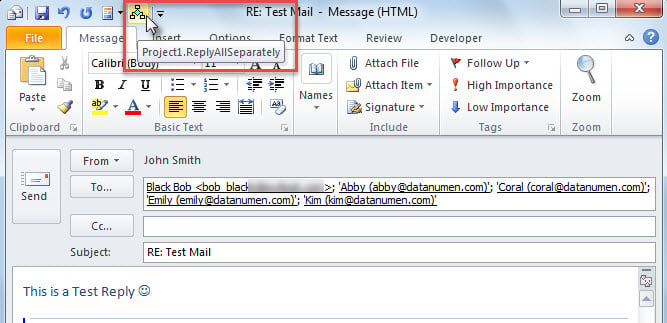
- Ett nytt e-postmeddelande visas där du kan se alla ursprungliga avsändare och mottagare i "Till"-fältet. Nu kan du skriva svaret efter behag.

- Därefter kan du klicka på makroknappen i snabbåtkomstverktygsfältet.

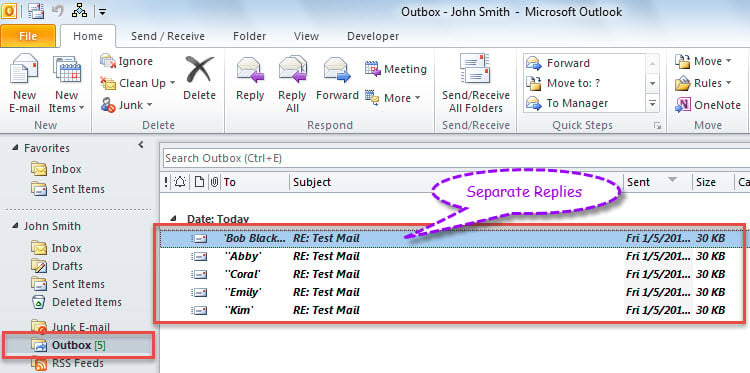
- Svaren skickas genast till mottagarna separat. Du kan hitta de utgående svaren i mappen "Utkorg", som följande bild.

Lös Outlook-problem
Generellt sett, när du stöter på irriterande Outlook-problem, måste din första och omedelbara utväg vara verktyg för reparation av inkorgen – Scanpst.exe. Faktum är att det är ganska användbart och effektivt när man hanterar små problem. Ändå visar det sig vara värdelöst i händelse av allvarliga Outlook-krascher och PST-filkorruption. I sådana fall har du inget annat val än att ta hjälp av ett mer anmärkningsvärt fixverktyg, som t.ex DataNumen Outlook Repair. Det kan extrahera maximal data från svårt korrupta Outlook-fil.
Författarintroduktion:
Shirley Zhang är expert på dataåterställning DataNumen, Inc., som är världsledande inom teknik för återställning av data, inklusive SQL-återhämtning och Outlook-programvara för reparationsprogramvara. För mer information besök www.datanumen.com