
När vi svarar på ett e-postmeddelande blir vi vanligtvis vana vid att lägga till hälsningarna. Någon hoppas till och med att Outlook automatiskt kan lägga till hälsningar beroende på mottagarens namn. Egentligen kan det realiseras med Outlook VBA. Denna artikel kommer att presentera den i detalj.
Som vanligt, när vi svarar på ett e-postmeddelande, kommer vi alltid att skriva hälsningar i början av meddelandetexten. Du kanske känner det lite besvärligt eftersom du inte vill skriva samma hälsningslinje varje gång. I verkligheten kan du undvika det via Outlook "Quick Parts" -funktionen, som gör att du kan spara samma hälsningar som Quick Part. Sedan dess kan du infoga den direkt utan att behöva skriva manuellt.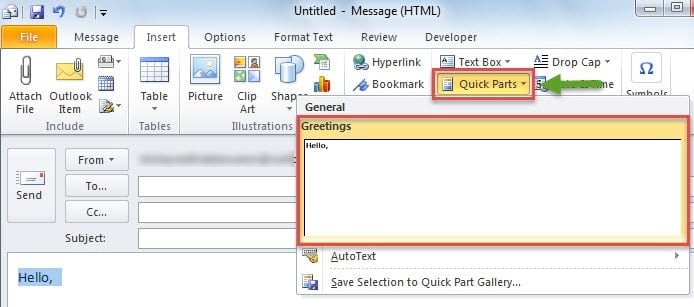
Den här funktionen kan emellertid inte automatiskt identifiera mottagaren, så den kan inte lägga till en personlig hälsning, nämligen mottagarens namn. Vissa användare vill också göra det helt automatiskt även utan att de sätts in manuellt. Fokuserad på denna typ av krav, här är en snabb metod för att uppnå det via Outlook VBA.
Lägg automatiskt till hälsningar för att svara på meddelanden
- Först och främst startar du Outlook och växlar till fliken "Utvecklare".
- Sedan måste du klicka på “Visual Basic” -knappen.
- Därefter visas ett nytt fönster. Sedan i det, borde du öppna en tom modul eller infoga en ny modul.
- Nästa i den nya modulen kan du kopiera och klistra in följande VBA-koder i den.
Sub AutoAddGreetingtoReply()
    Dim oMail As MailItem
    Dim oReply As MailItem
    Dim GreetTime As String

    Select Case Application.ActiveWindow.Class
           Case olInspector
                Set oMail = ActiveInspector.CurrentItem
           Case olExplorer
                Set oMail = ActiveExplorer.Selection.Item(1)
    End Select

    Select Case Time
           Case 0.3 To 0.5
                GreetTime = "Good morning!"
           Case 0.5 To 0.75
                GreetTime = "Good afternoon!"
           Case Else
                GreetTime = "Good evening!"
    End Select

    Set oReply = oMail.Reply

    With oReply
         .HTMLBody = "<HTML><Body>Dear " & oMail.SenderName & ", </HTML></Body>" & GreetTime & .HTMLBody
         .Display
    End With
End Sub
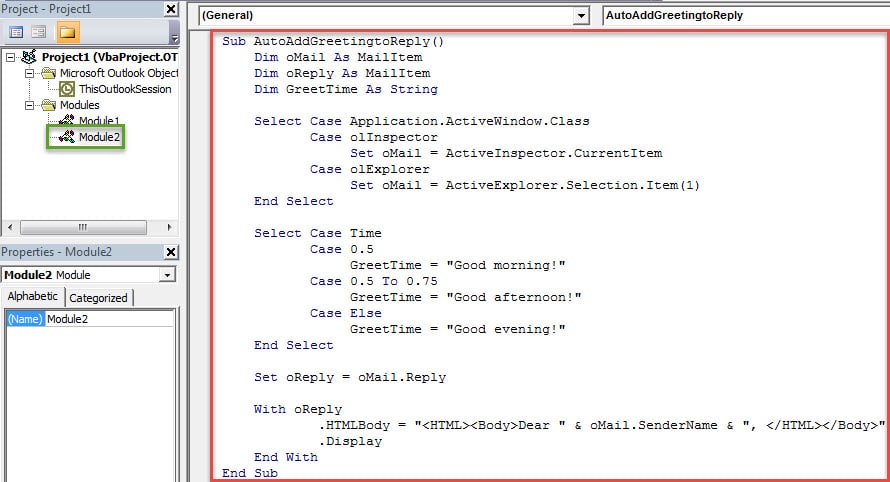
- Därefter kan du stänga det aktuella fönstret och ändra dina makroinställningar. Klicka på knappen "Makrosäkerhet" och ställ in makronivån till låg.
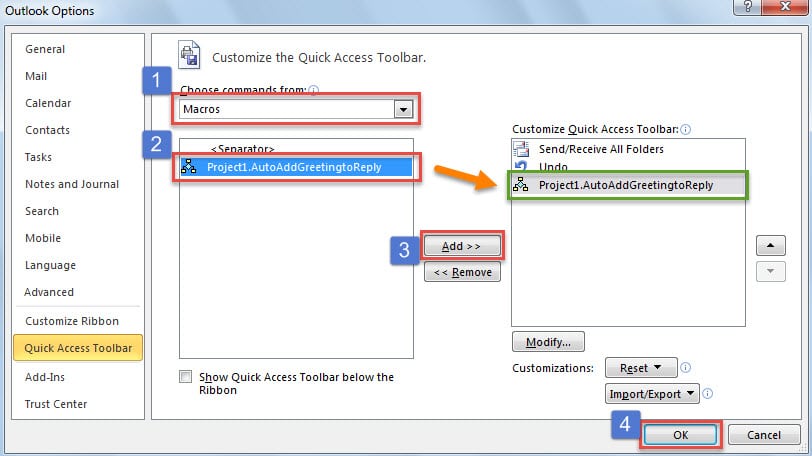
- Senare måste du lägga till det nya VBA-projektet i menyfliksområdet eller snabbåtkomstverktygsfältet. Här tar vi snabbåtkomstverktygsfältet som ett exempel.
- Klicka först på nedåtpilen i verktygsfältet Snabbåtkomst och välj "Fler kommandon".
- Lägg sedan till det nya makrot i snabbfönstrets verktygsfält i popup-fönstret genom att följa stegen som visas i bilden nedan.

- Så småningom kan du prova.
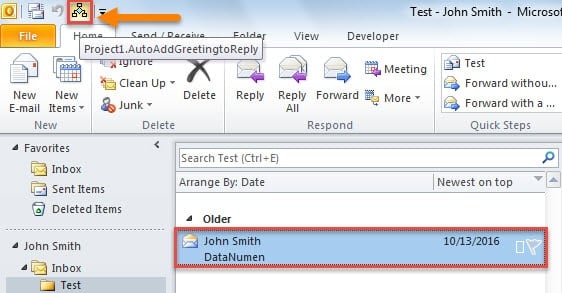
- Välj först ett e-postmeddelande och tryck på makroknappen i snabbåtkomstverktygsfältet.

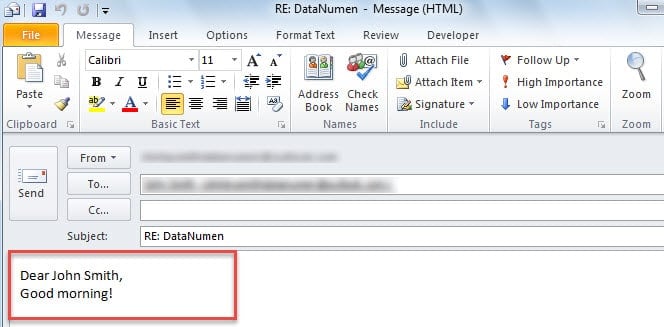
- Då dyker ett nytt svar upp. Hälsningar har lagts till i meddelandetexten automatiskt, som följande bild.

Håll din Outlook väl skyddad
Eftersom Outlook är sårbart måste vanliga användare ha stött på flera problem. Om vi ställs inför dessa irriterande fel kan vi smart använda det inbyggda reparationsverktyget, scanpst.exe, som kan hantera de små problemen. Om du stöter på allvarliga problem, som Skador på e-post i Outlookkommer inte inkorgsverktyget att vara till stor hjälp. Du kommer att behöva använda mer erfarna och intelligenta verktyg, till exempel DataNumen Outlook Repair.
Författarintroduktion:
Shirley Zhang är expert på dataåterställning DataNumen, Inc., som är världsledande inom teknik för återställning av data, inklusive reparera korrupt SQL mdf-fil och Outlook-programvara för reparationsprogramvara. För mer information besök www.datanumen.com