
För att skydda din integritet kanske du föredrar att göra många möten privata. Att ändra mötenas känslighet en efter en kommer att vara besvärlig. Således kommer vi i den här artikeln att presentera dig två knep för att snabbt uppnå det.
Om du använder ett utbyteskonto i din Outlook och delar din kalender med andra, kommer de att kunna komma åt dina möten i andra egna Outlook efter behag. Du måste ha några privata möten som du inte vill att andra ska läsa dem. I ett sådant fall, varför inte göra de specifika mötena privata? Om du vill göra en viss mängd möten privat kan du använda de två medel som presenteras nedan för att realisera i satser.
Tips 1: Gör gruppbokningar privata efter fältet "Privat"
- För det första går du till kalenderfönstret och öppnar rätt kalendermapp.
- Ändra sedan den aktuella vyn till "Lista" genom att flytta till "View" -fliken och välja "Change View"> "List".
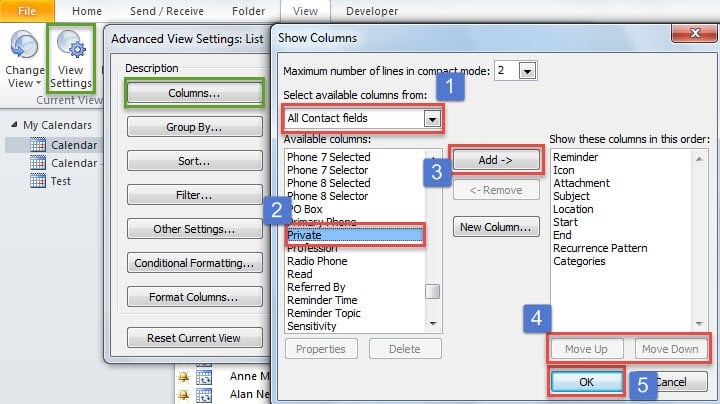
- Därefter kan du klicka på "Visa inställningar", som öppnar en ny dialogruta. Klicka på knappen "Kolumner" i den.
- I stegen nedan följer du stegen nedan:
- Välj "Alla kontaktfält" i listan "Välj tillgängliga kolumner från".
- Hitta och välj "Privat" i rutan "Tillgängliga kolumner".
- Tryck på knappen "Lägg till".
- Alternativt kan du använda "Flytta upp" och "Flytta ner" för att ändra ordningen.
- Slutligen slå på en serie "OK" tills alla dialogrutor stängs.
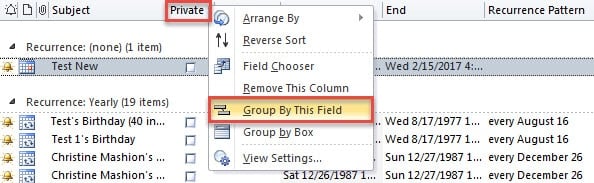
- Därefter tillbaka till möteslistan. Högerklicka på kolumnen "Privat" och välj "Gruppera efter det här fältet".

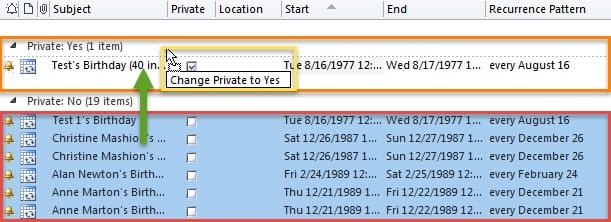
- Senare måste du göra ett möte privat. Välj sedan alla möten som du vill göra privata och dra och släpp dem till gruppen "Privat ja", som följande skärmdump:

- Slutligen markeras de valda mötena som privata i satser.
Tips 2: Gör möten privata med Outlook VBA
- Från början trycker du på “Alt + F11” -knapparna för att öppna VBA-redigeraren.
- I det nya fönstret bör du öppna en ny modul och kopiera följande VBA-koder till den.
Sub BatchMakeApptsPrivate()
    Dim olSel As Selection
    Dim obj As Object
    Dim olAppt As AppointmentItem

    Set olSel = Outlook.Application.ActiveExplorer.Selection

    For Each obj In olSel
        If TypeOf obj Is AppointmentItem Then
           Set olAppt = obj
           With olAppt
               .Sensitivity = olPrivate
               .Save
           End With
        End If
    Next
End Sub
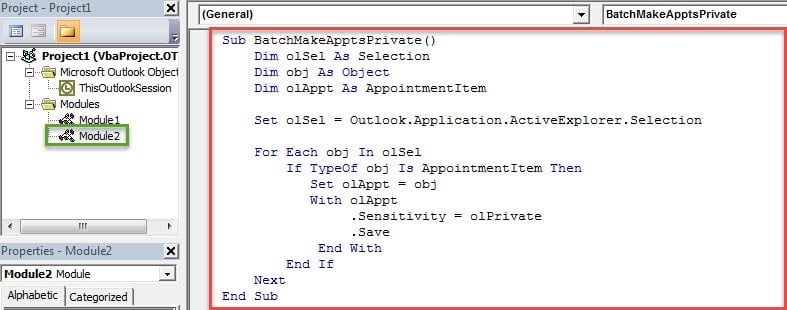
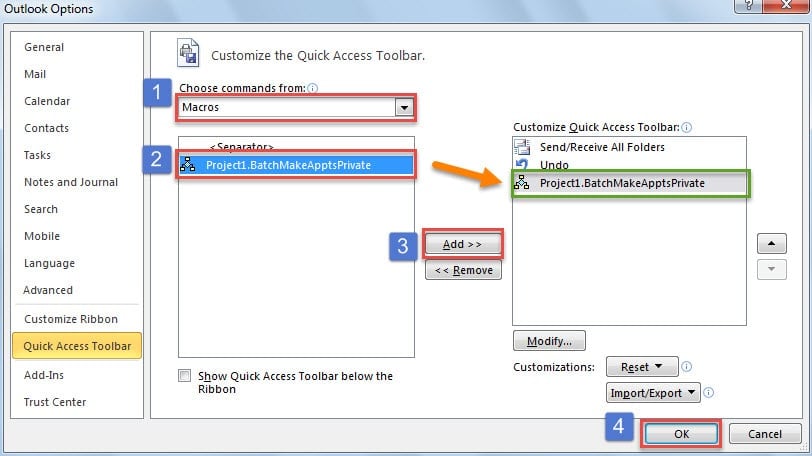
- Därefter kan du avsluta VBA-redigeraren och lägga till det nya makrot i verktygsfältet Snabbåtkomst som vanligt.

- Så småningom kan du gå till kalenderlistan och välja önskade möten som ska markeras som privata och sedan trycka på makroknappen i snabbåtkomstfältet. De kommer genast att vara privata.
Se upp alla skador runt Outlook
Trots att skryta med olika funktioner är Outlook också sårbart för många faktorer. Därför måste du som vanliga användare se upp för alla potentiella risker, särskilt skadliga e-postmeddelanden packade med virus. Det rekommenderas också att få tag på en Outlook-datafelåterställningsverktyg, tycka om DataNumen Outlook Repair, vilket kommer att vara till nytta om dina Outlook-data skadas.
Författarintroduktion:
Shirley Zhang är expert på dataåterställning DataNumen, Inc., som är världsledande inom teknik för återställning av data, inklusive reparera korrupta SQL mdf-data och Outlook-programvara för reparationsprogramvara. För mer information besök www.datanumen.com