
I den här artikeln tänker vi presentera dig fyra snabba och effektiva sätt att hålla Word-programmet öppet medan du stänger det enda aktiva dokumentet.
För att koncentrera oss på en uppgift tenderar vi normalt att bara öppna ett dokument i Word. Efter redigering eller revision är det dock fråga om att stänga dokumentet samtidigt som programmet hålls igång. För att vara exakt är detta en fråga som användare av Word 2010 kan stöta på, för i Word 2003 finns det knappen "Stäng fönster" längst upp till vänster så att du bara kan stänga dokumentet. 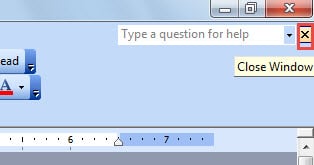
Därför innehåller innehållet nedan fyra metoder som du kan välja.
Metod 1: Avslöja knappen "Stäng fönster"
Som nämnts ovan finns det ingen Word-knapp i Word 2010 för ett enda dokument. Ändå kan vi få det att visas.
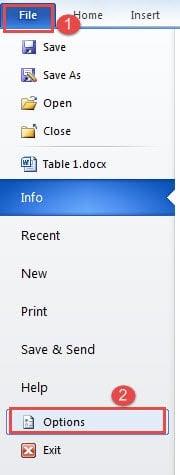
- Klicka först på fliken "Arkiv".
- Klicka sedan på "Alternativ" för att utlösa dialogrutan "Wordalternativ".
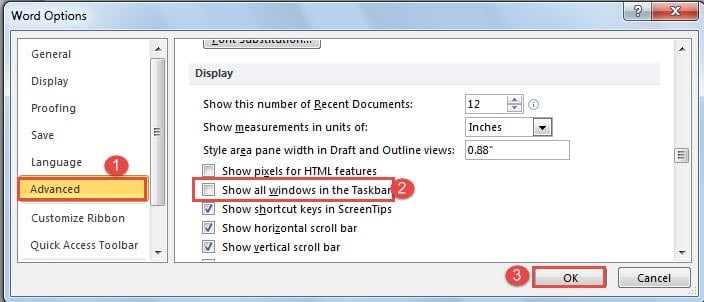
- Klicka sedan på “Avancerat”.
- Fortsätt att rulla ner till "Display" och avmarkera rutan "Visa alla fönster i Aktivitetsfältet".
- Slutligen klickar du på “OK” för att spara ändringen.

Nu kan du märka att knappen "Stäng fönster" är tillgänglig, såsom nedan: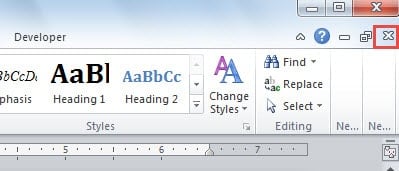
Här är effekten: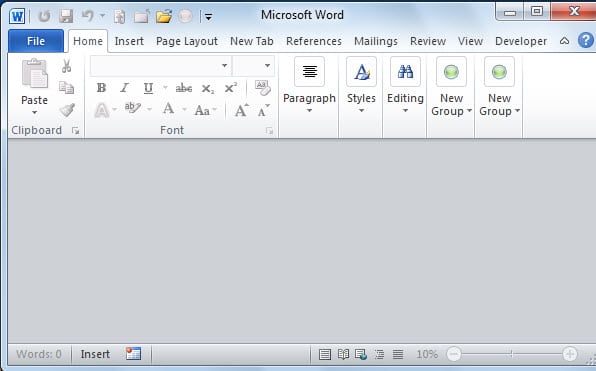
Metod 2: Stäng filen istället för Word
- Klicka först på "File" -fliken också.
- Klicka sedan på ”Stäng”.

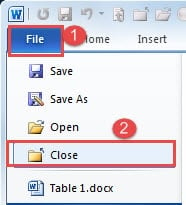
Eller så kan du välja att lägga till kommandot "Stäng" i "Snabbåtkomstverktygsfält" för snabb användning.
- Gå till dialogrutan "Wordalternativ" och följ stegen i metod 1.
- Klicka sedan på “Snabbåtkomstverktygsfält” den här gången.
- Välj sedan "File Tab" för kategorin.
- Hitta och välj "Stäng" kommando.
- Klicka sedan på knappen "Lägg till".
- Klicka slutligen på “OK”.

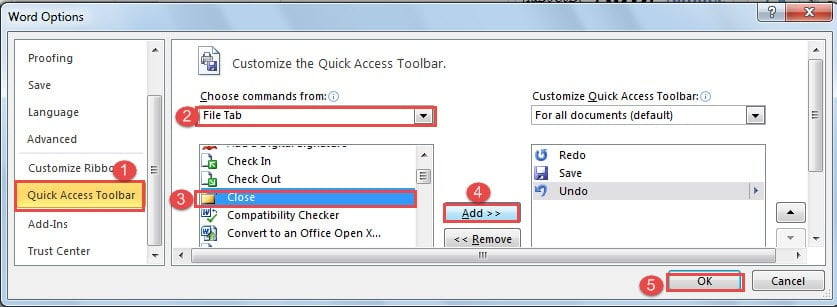
Metod 3: Använd kortkommandon
Visst, om du föredrar att använda kortkommandon framför klick, kan du trycka på "Ctrl + W" eller "Ctrl + F4". Endera av det kan bara stänga dokumentet.
Metod 4: Kör en makro
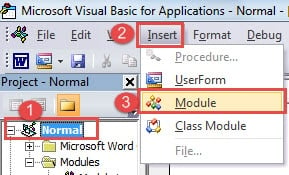
- Till att börja med, klicka på fliken "Utvecklare" och sedan på "Visual Basic" för att öppna VBA-redigeraren.

- Klicka sedan på “Normal” och “Infoga”.
- Välj sedan "Modul".

- Dubbelklicka på den nya modulen för att visa redigeringsområdet.
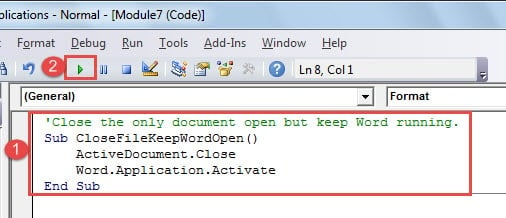
- Klistra sedan in bälgkoderna där:

'Close the only document open but keep Word running.
Sub CloseFileKeepWordOpen()
  ActiveDocument.Close
  Word.Application.Activate
End Sub
- I slutändan trycker du på "Kör" -knappen.

Det föreslås att du tilldelar makro en knapp eller ett tangentbord för enkel användning. För detaljerad information kan du slå upp den här artikeln: Hur man tar bort formateringen av inklistrade texter med makro och VBA i ditt ord
Verktyg för att åtgärda skadade Word-dokument
Det är känt för alla att filförlust kan utplåna allt eller något kritiskt åtminstone. Jag antar att det som kommer upp i sinnet efter en filförlust är sättet att få data tillbaka till livet. Då är det bästa sättet att få en Orddataskada fixar produkt.
Författarintroduktion:
Vera Chen är en dataåterställningsexpert i DataNumen, Inc., som är världsledande inom teknik för återställning av data, inklusive korrupt xls dataåterställningsverktyg och pdf reparera programvaruprodukter. För mer information besök www.datanumen.com