
I den här artikeln kommer vi att fokusera på att förse dig med 3 makron som du kan använda för att snabbt konvertera Word-dokument till pdf filer.
I Word 2003 finns det en ikon i menyraden. Med ett enda klick kan användarna aktivera fönstret "Spara som" direkt och spara dokumentet i pdf format.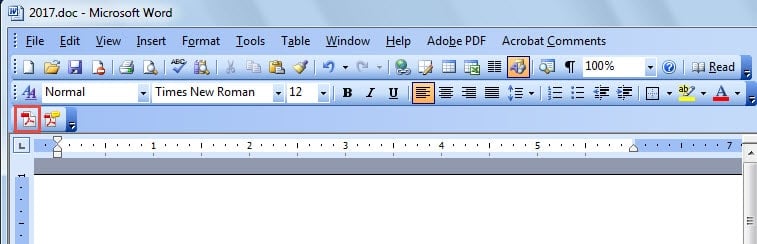
Som du märker ändras dock layouten i Word 2010 mycket. Och användare måste klicka på "File" -fliken och sedan på "Save As" -kommandot för att utlösa "Save As" -fönstret. Dessutom måste du manuellt välja spara typ innan du trycker på "Spara" -knappen.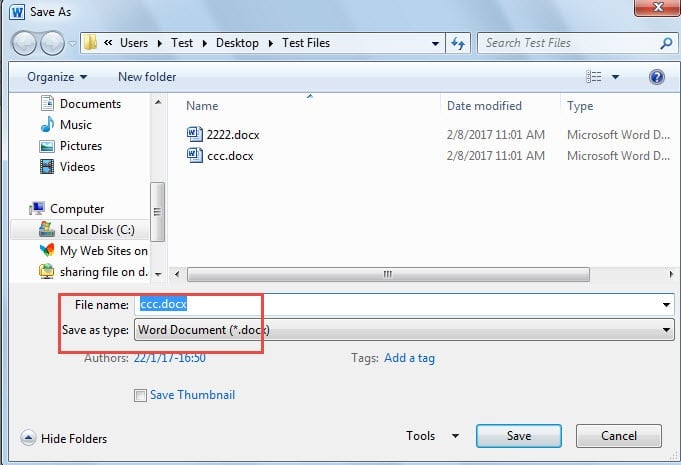
Med alla dessa klick går det inte tillräckligt snabbt. Därför vill vi i det här inlägget visa makrometoden för att göra det.
Makro 1: Utlös fönstret “Spara som” snabbt
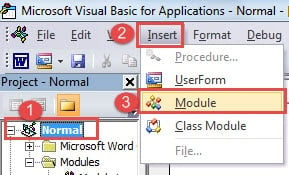
- Klicka först och främst på fliken ”Utvecklare” och sedan på kommandot ”Visual Basic” för att öppna VBA-editorn. De två klickningarna måste naturligtvis göras när fliken ”Utvecklare” redan visas. Alternativt kan du trycka på ”Alt+F11”.

- För det andra, klicka på “Normal” -projekt.
- För det tredje klickar du på "Infoga" och väljer sedan "Modul" i listmenyn.
- Dubbelklicka nu på modulen för att visa redigeringsområdet.

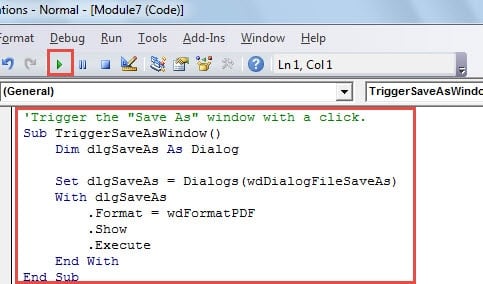
- Klistra sedan in följande koder:

Sub TriggerSaveAsWindow()
  Dim dlgSaveAs As Dialog

  Set dlgSaveAs = Dialogs(wdDialogFileSaveAs)
  With dlgSaveAs
    .Format = wdFormatPDF
    .Show
    .Execute
  End With
End Sub
- Klicka sedan på "Kör".

Nu finns fönstret "Spara som". Och sparningstypen är redan i pdf-format. Allt som återstår att göra är att klicka på knappen "Spara". Detta makro låter dig ändra filnamnet om det behövs.
Makro 2: Spara Word-filer direkt till PDF
Om vissa människor vill spara filen direkt till pdf utan att ändra filnamnet är här det makro som behövs.
- Först och främst, upprepa de fyra första stegen ovan.
- Klistra sedan in följande koder istället:
'Directly save Word file as Pdf and aumatically open it.
Sub DirectlySaveDocxToPdf()
  Dim objDoc As Document

  Set objDoc = ActiveDocument
  objDoc.ExportAsFixedFormat _
    OutputFileName:=Replace(objDoc.FullName, ".docx", ".pdf"), _
    ExportFormat:=wdExportFormatPDF, OpenAfterExport:=True, OptimizeFor:=wdExportOptimizeForPrint, _
    Range:=wdExportAllDocument, Item:=wdExportDocumentContent
End Sub
- Klicka också på "Kör".
Makro 3: Batchkonvertering av Word DOCX-filer till PDF-filer
- Placera alla docx-filer i en mapp först.
- Följ stegen ovan för att öppna redigeringsområdet.
- Klistra sedan in det böljande makrot:
Sub BatchConvertDocxToPDF()
  Dim objDoc As Document
  Dim strFile As String, strFolder As String

  'Initialization
  strFolder = "C:\Users\Test\Desktop\Test Files\"
  strFile = Dir(strFolder & "*.docx", vbNormal)

  'Precess each file in the file folder and convert them to pdf.
  While strFile <> ""
    Set objDoc = Documents.Open(FileName:=strFolder & strFile)

    objDoc.ExportAsFixedFormat _
      OutputFileName:=Replace(objDoc.FullName, ".docx", ".pdf"), _
      ExportFormat:=wdExportFormatPDF, OpenAfterExport:=False, OptimizeFor:=wdExportOptimizeForPrint, _
      Range:=wdExportAllDocument, Item:=wdExportDocumentContent

    objDoc.Close
    strFile = Dir()
  Wend
End Sub
- Glöm aldrig att klicka på "Kör" -knappen.
Anmärkningar: I koder “strFolder = “C: \ Users \ Test \ Desktop \ Test Files \”",""C: \ Users \ Test \ Desktop \ Test Files \" " är mappens filsökväg. Kom ihåg att ändra det därefter.
Efter att du kört det här makrot sparas pdf-filerna i samma mapp där Word-dokumenten finns.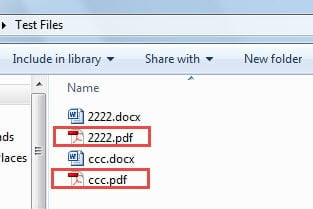
Säkra filer som du kan
Det finns förebyggande åtgärder och även åtgärder efter katastrofer för att rädda skadade filer. Om du fortsätter att säkerhetskopiera dina filer regelbundet är det enkelt att återställa originalfilen. Sanningen är att få personer kan hålla sig till sin säkerhetskopieringsplan, vilket ökar risken för att förlora värdefull data. Under sådana omständigheter är det dags att tillgripa en avancerad säkerhetskopiering. Verktyg för korrigering av Word-dokument.
Författarintroduktion:
Vera Chen är en dataåterställningsexpert i DataNumen, Inc., som är världsledande inom teknik för återställning av data, inklusive skadad Excel xlsx fix och pdf reparera programvaruprodukter. För mer information besök www.datanumen.com