
I det här inlägget delar vi gärna med oss av fyra sätt att avmarkera det efterföljande mellanslaget när du markerar ett ord genom att dubbelklicka i Word.
Det snabbaste och enklaste sättet att markera ett ord är att dubbelklicka på det. Word markerar dock som standard även det avslutande mellanslaget efter målordet. Den här funktionen kan vara irriterande om du behöver kopiera ordet som en del av lösenordet.
Därför hittar vi fyra metoder för att hantera detta problem.
Metod 1: Tryck på "Skift + vänsterpil"
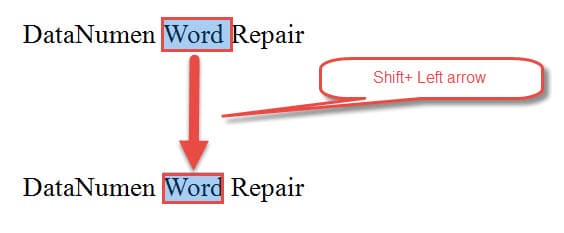
- Dubbelklicka först för att markera ett ord och det efterföljande utrymmet är också i valet.
- Tryck sedan på "Skift + vänsterpil" för att avmarkera det bakre utrymmet, såsom nedan:
Metod 2: Lägg till ett skiljetecken
Vi finner att Word slutar plocka upp mellanslag efter ett ord om det inte följs med ett skiljetecken. Således är ett annat sätt att bli av med utrymmet när du väljer ett ord att lägga till ett skiljetecken efter det.
Så här ser det ut: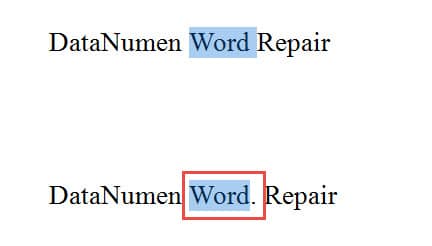
Metod 3: Tryck på "Ctrl + Skift + Vänsterpil"
Förutom metod 1 finns det en annan kortkommando för att bara välja ett ord.
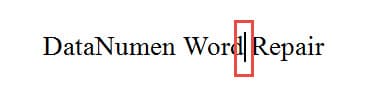
- Till att börja med, placera markören i slutet av målordet, precis efter ordets sista bokstav.

- Tryck sedan på "Ctrl + Skift + Vänsterpil". Då väljs bara ordet.
Metod 4: Kör en makro
Som alltid är makro en sådan magisk sak som kan spara oss gott om tid. Den här gången ger vi dig ett makro för att välja ordet före eller efter din insättningspekare och ta bort det efterföljande utrymmet samtidigt.
- Först och främst, placera markören korrekt. För att till exempel välja ordet före din infogningspekare bör du placera det precis bredvid ordets sista bokstav. Medan du väljer ett ord efter infogningspekaren måste du placera det precis bredvid ordets första bokstav.
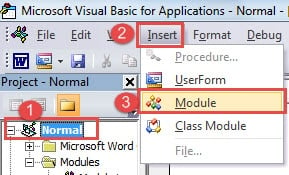
- För det andra klickar du på fliken "Utvecklare" och sedan på "Visual Basic" för att utlösa Word VBA-redigerare. Eller ta bara snabbtangentkombinationen "Alt + F11".

- För det tredje klickar du på "Normal" och sedan på "Infoga".
- Klicka på “Modul”.

- Dubbelklicka sedan på den nya modulen för att öppna kodningsområdet.
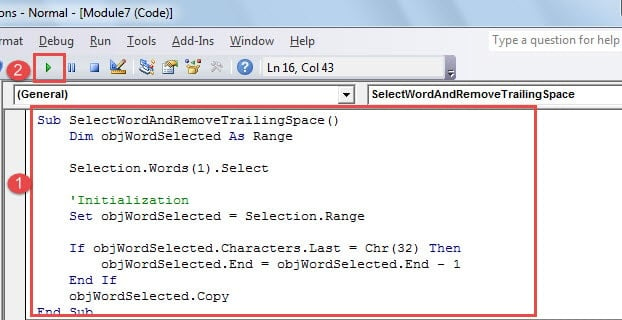
- Klistra in följande koder där:

'The macro is used to select a word without double click and eliminate the trailing space meanwhile.
Sub SelectWordAndRemoveTrailingSpace()
  Dim objWordSelected As Range
  Selection.Words(1).Select
  'Initialization
  Set objWordSelected = Selection.Range
  If objWordSelected.Characters.Last = Chr(32) Then
    objWordSelected.End = objWordSelected.End - 1
  End If
  objWordSelected.Copy
End Sub
- Klicka på "Kör".

Skydda din dataintegritet
Med frekvent användning av Word är det svårt att föreställa sig att det aldrig kollapsar. Faktum är att det slutar fungera då och då. Alla dessa ovanliga avstängningar visar oss hur viktigt det är att hålla en säkerhetskopia av Word-filen. Tyvärr kan få människor utföra sin reservplan i tid. Därför verkar det få en korrupt Word-filåterställningsverktyg kan vara till stor hjälp.
Författarintroduktion:
Vera Chen är en dataåterställningsexpert i DataNumen, Inc., som är världsledande inom teknik för återställning av data, inklusive Verktyg för korrigering av Excel-filer och pdf reparera programvaruprodukter. För mer information besök www.datanumen.com