
Om du vänjer dig vid att skriva in aktuellt datum i ämnena när du skriver e-post i Outlook, varför inte låta Outlook lägga till datumet automatiskt? Den här artikeln kommer att presentera snabbmetoden för dig.
När jag skriver e-post till min chef föredrar jag att skriva det aktuella datumet till e-postämnet. Således måste jag alltid kontrollera datumet först och sedan ange siffrorna en efter en. För att förbättra effektiviteten hittar jag ett användbart sätt att få Outlook att lägga till det aktuella datumet för mig. Här är de detaljerade stegen.
Lägg automatiskt till aktuellt datum till ämnena i Outlook-e-postmeddelanden
- I början startar du Outlook och skapar ett nytt e-postmeddelande.
- Sedan i fönstret Nytt meddelande måste du verifiera om det finns “Developer” -band. Om inte, gå till "Arkiv"> "Alternativ"> "Anpassa menyfliksområdet". I den högra rutan aktiverar du fliken "Utvecklare".
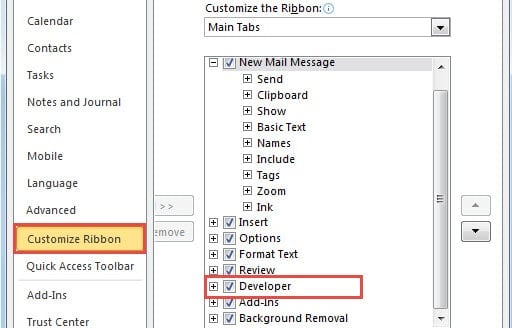
- Klicka därefter på “OK” för att gå tillbaka till meddelandefönstret.
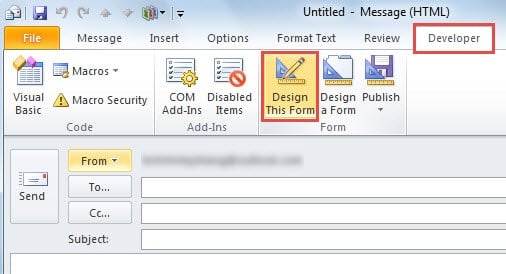
- Och byt till fliken "Utvecklare", under vilken du måste klicka på "Designa detta formulär" -knappen i gruppen "Form".

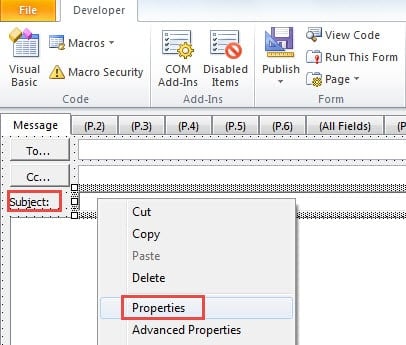
- Nästa i den efterföljande skärmen ska du klicka på ämnesraden. Och högerklicka på den. Välj "Egenskaper" på popup-snabbmenyn.

- En ny dialogruta med "Egenskaper" visas. Gå till fliken "Värde" först. Aktivera sedan alternativet "Ställ in startvärdet för detta fält till" under etiketten "Initial Value". Och nästa i "Redigera" -rad, fyll i "Datum()”. Slutligen klickar du på “OK”.

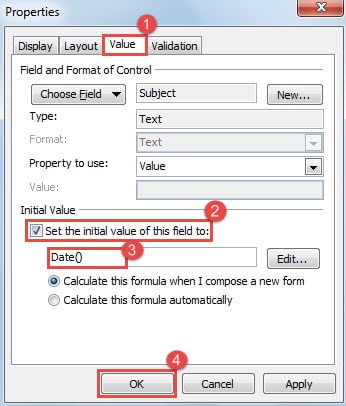
Obs: om du automatiskt vill lägga till aktuell tid till ämnena, här ska du mata in “Nu()".
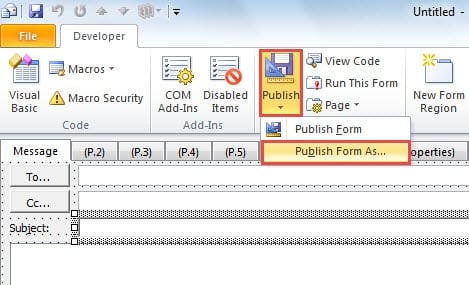
- Klicka senare på knappen "Publicera" och välj "Publicera formulär som" i rullgardinsmenyn.

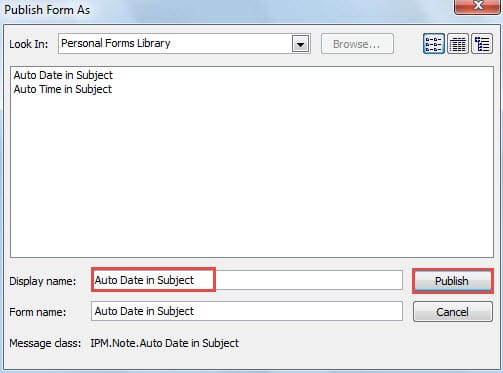
- I den nya popup-dialogrutan "Publicera formulär som" måste du ange visningsnamnet, till exempel "Auto Date in Subject". Och klicka på "Publicera" -knappen.

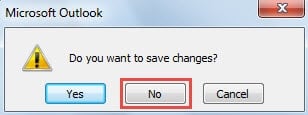
- Därefter stänger du bara det nya meddelandefönstret utan att spara ändringarna.

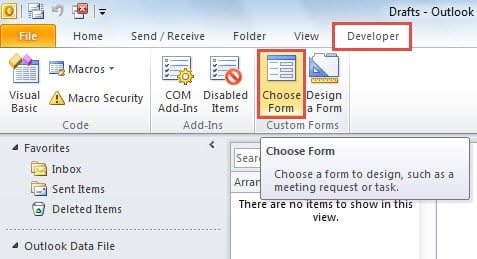
- Låt oss nu lära oss att tillämpa detta anpassade formulär. I Outlooks huvudfönster, gå till fliken "Utvecklare" och klicka på "Välj formulär" -knappen.

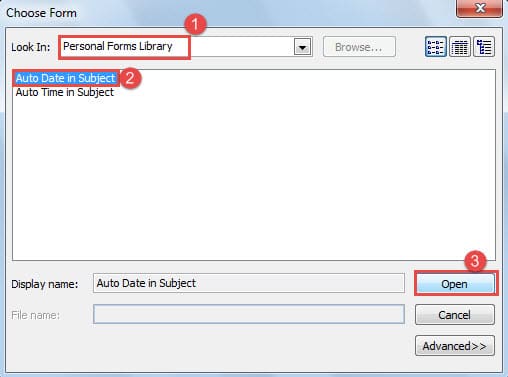
- I dialogrutan ”Välj formulär” ska du ställa in ”Sök i” till ”Personligt formulärbibliotek”. Välj sedan målformuläret – ”Automatisk datum i ämne” – från följande formulärlista. Klicka slutligen på knappen ”Öppna”.

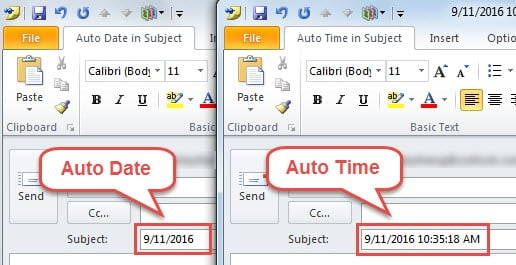
- Slutligen kommer du in i ett nytt meddelandefönster och upptäcker att ämnesraden fylls med det aktuella datumet automatiskt.

Känna igen skräppost enligt ämnena
För att vara ärlig kan du ibland känna igen en majoritet av skräppost av deras ämnen, som vanligtvis innehåller oklara sinnen eller konstiga karaktärer. Därför, när du har identifierat dem, blockera e-postadresserna i tid och öppna aldrig bifogade filer eller klicka på de inbäddade länkarna. Annars kommer du att trycka din Outlook i fara. Vid Outlook-korruption har du inget annat val än att använda tredjepartsprogramvara som DataNumen Outlook Repair. Det kan reparera PST fil och återställ maximal data med största möjliga lätthet.
Författarintroduktion:
Shirley Zhang är expert på dataåterställning DataNumen, Inc., som är världsledande inom teknik för återställning av data, inklusive SQL-återhämtning och Outlook-programvara för reparationsprogramvara. För mer information besök www.datanumen.com