
I den här artikeln tittar vi på att inkludera flera frågor i en enda MS Access-rapport
 Många Access-användare vill lägga till flera frågor i en rapport, varigenom resultaten av alla dessa frågor presenteras i en rapport. Om du kan göra det skulle det få din rapport att se väldigt omfattande och professionell ut. Rapporterna du ger kan vara mycket mer detaljerade och informativa om de innehåller resultat från flera frågor. Det krävs ingen enhetlighet samtidigt som flera frågor läggs i en rapport. Du kan välja vilken fråga du vill, och alla kan inte vara relaterade, det påverkar inte resultaten. För att kunna lägga till flera frågor i en rapport måste du skapa en obunden rapport, vars steg är följande:
- Gå till fliken Skapa på menyfliksområdet.
- För att öppna en obunden rapport, välj "Report Design".

När du är klar med att skapa den obundna rapporten kan du börja lägga till frågor i din nya obundna rapport. För alla frågor du lägger till i rapporten måste du också lägga till en delrapport. För att göra det, följ dessa steg:
- Välj "Design Tab" från menyfliksområdet.
- Gå till 'Kontrollfliken', klicka på rullgardinsmenypilen och välj Underformulär / Delrapporter.


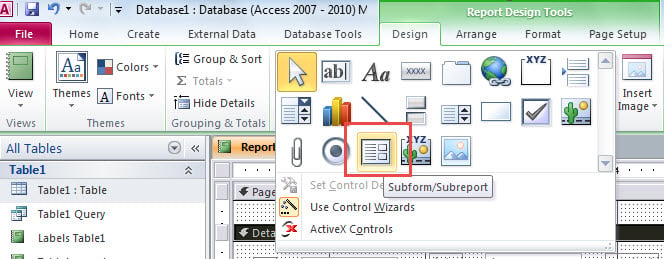
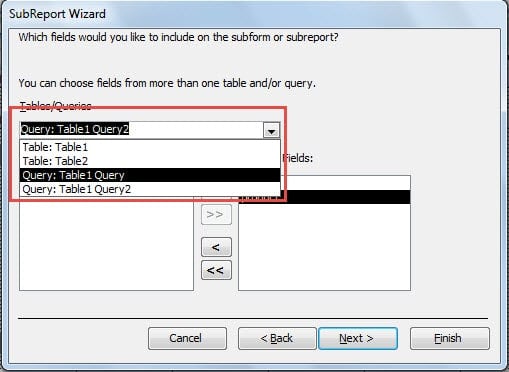
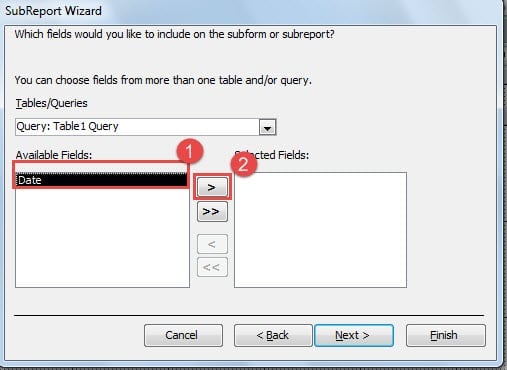
- Välj den fråga du vill lägga till i rapporten, följ guiden och markera alla fält som du vill ska visas i rapporten.

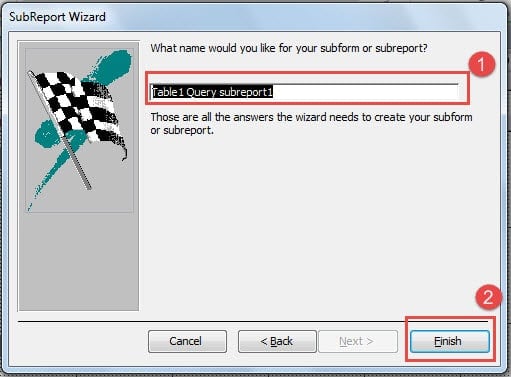
- Lägg till en lämplig titel i din delrapport.
- Avsluta genom att klicka på "Slutför".

Genom att följa dessa steg kommer du att kunna lägga till underrapporter till alla dina frågor, dessa kommer att visas som en kontinuerlig form. Det finns en möjlighet att ändra formatet om detta format inte tillfredsställer dig. Du kan välja att lägga till delrapporter i en fråga innan du lägger till dem i huvudrapporten.
Stegen kommer fortfarande att vara desamma, men delrapporter kommer att väljas innan du väljer de frågor du vill inkludera i rapporten. För att skapa en rapport med flera frågor måste du följa de angivna stegen för alla frågor och delrapporter. Detta kan ta mycket tid, men resultaten kommer verkligen att vara värda alla ansträngningar du lägger ner.
Det finns flera fördelar med att lägga till flera frågor i en rapport. Detta kan förklaras med ett exempel på en kunddatabas. Om ett företag består av en databas med alla sina kunder och vill skapa en rapport om vilka av deras produkter som är mest populära bland olika grupper av människor, kan de skapa en rapport med dessa frågor för att få önskat resultat. Den resulterande rapporten ger inte bara användaren information om populära produkter, utan också vilken kundkategori som dessa produkter är populära bland. Du kan göra rapporten ännu mer detaljerad om du vill veta vilka som är de mest lojala kunderna till produkterna, eller vilka som har köpt produkten flest gånger.
Åtkomstkrasch kan också äventyra rapportdata
Om du stöter på en MS Access-krasch, tro inte att dina rapporter är säkra. Kör omedelbart en accdb reparation verktyg för att få tillbaka dina värdefulla data inklusive rapporter och undvika dataförlust. När du letar efter ett återställningsverktyg, se till att det verktyg du väljer har en trovärdig återställningshastighet och kan hantera stora filer.
Författarintroduktion:
Vivian Stevens är en dataåterställningsexpert i DataNumen, Inc., som är världsledande inom teknik för återställning av data, inklusive reparera mdf db-skador och Excel-programvara för återställningsprogramvara. För mer information besök www.datanumen.com