
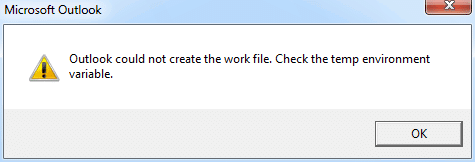
Felet ”Outlook kunde inte skapa arbetsfilen” dyker vanligtvis upp när du startar Outlook. Det gör dina Outlook-data oåtkomliga. I den här artikeln berättar vi hur du åtgärdar det.
Felet "Outlook kunde inte skapa arbetsfilen. Kontrollera den temporära miljövariabeln" indikerar att den temporära internetcachevariabeln är skadad. Det uppstår ofta efter att operativsystemet har uppgraderats eller relevanta inställningsfiler har flyttats till en annan dator på fel sätt. Få inte panik. Det här felet rör inte Outlook-filerna. Dina Outlook-data måste vara intakta. Dessutom kan du enkelt åtgärda det med följande två metoder.
Metod 1: Redigera ett registervärde
- Gå till "Start-menyn" och skriv "regedit" i sökfältet i början.

- Tryck sedan på "Enter" för att komma till Registerredigeraren. Välj "Ja" i dialogrutan "Kontokontroll".
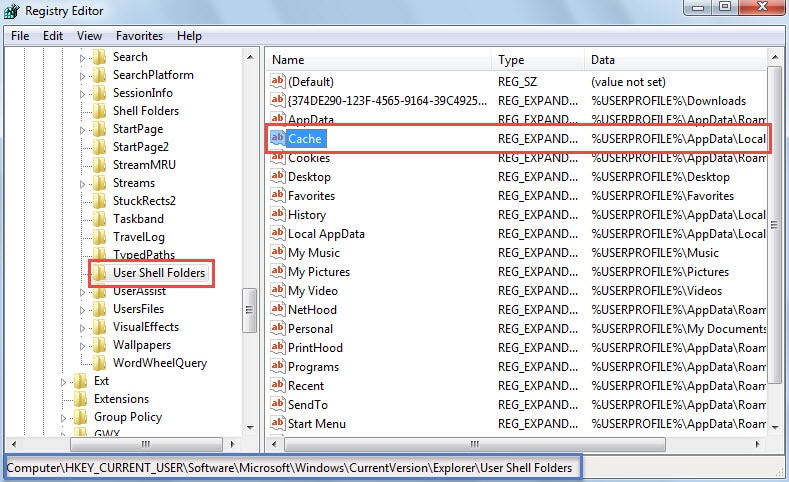
- Nästa i registerredigeringsfönstret bör du hitta följande nycklar i ordning:
HKEY_CURRENT_USER \ Software \ Microsoft \ Windows \ CurrentVersion \ Explorer \ Användarskal mappar
- När du har valt “User Shell Folders” -tangenten, sväng till dess högra ruta. Du kan hitta "Cache" -värdet.

- Dubbelklicka sedan på värdet "Cache". Och i den efterföljande dialogrutan "Redigera sträng" anger du rätt sökväg till den temporära internetfilmappen.
- Om du kör Windows Vista, 7, 8 eller 10 bör standardsökvägen vara ”%USERPROFILE%\AppData\Local\Microsoft\Windows\Temporary Internet Files”.
- Om det är i Windows XP är det "%USERPROFILE%\Lokala inställningar\Tillfälliga internetfiler"

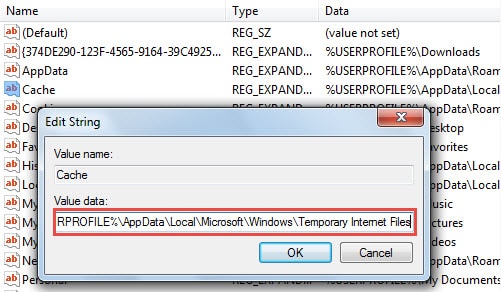
- När du har redigerat värdet klickar du på "OK" för att spara ändringarna och avsluta Registereditorn. Nu bör du starta om datorn för att aktivera ändringarna.
Metod 2: Ändra Internetalternativ
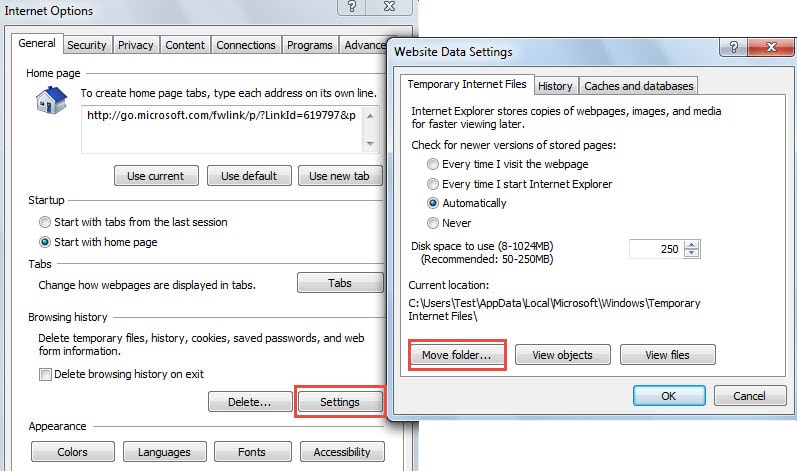
- Till att börja med, öppna Internet Explorer-fönstret och klicka på kugghjulsikonen i det övre högra hörnet. Välj "Internetalternativ" i rullgardinsmenyn.
- Klicka sedan på knappen "Inställningar" i den nya dialogrutan "Internetalternativ". En ny dialogruta med "Webbplatsdatainställningar" dyker upp, klicka på "Flytta mapp".

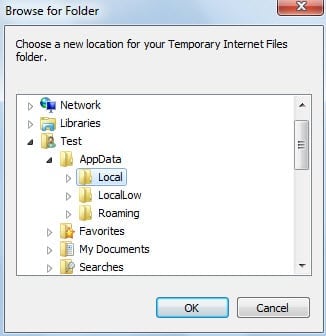
- Nästa steg i "Bläddra efter mapp" är att bläddra till rätt mapp för tillfälliga internetfiler. När det gäller den konkreta mappsökvägen kan du se steg 5 i den sista metoden.

- Klicka slutligen på några gånger “OK” för att spara ändringarna, vänta tills ändringarna är aktiverade och starta om datorn när du blir ombedd.
Gör en konsekvent och uppdaterad säkerhetskopia för Outlook-data
Eftersom Outlook är utsatt för korruption bör du regelbundet säkerhetskopiera dina Outlook-data för att undvika Outlook-dataförlust. Säkerhetskopiorna hjälper dig att återställa skadade PST-data med enkel lätthet. Men om du inte har någon säkerhetskopia eller om den har ett begränsat värde genom att den inte är aktuell kan du fortfarande lösa problemet med hjälp av ett stjärnverktyg, till exempel DataNumen Outlook Repair.
Författarintroduktion:
Shirley Zhang är expert på dataåterställning DataNumen, Inc., som är världsledande inom teknik för återställning av data, inklusive reparation SQL Server MDF och Outlook-programvara för reparationsprogramvara. För mer information besök www.datanumen.com