
I den här artikeln kommer vi att presentera dig 5 olika sätt att ta itu med ändringen av nummerformat medan du använder e-postfusion i Word.
Då och då kommer vi att använda e-postfusion i Word för att importera en mängd data från Excel-filer. Men saker kan gå på ett helt annat sätt ibland. Till exempel, när det gäller data med decimaler, kommer vi sannolikt att få ett tal med flera decimaler, vilket kan undergräva dokumentets utsikter. Nedan följer ett exempel: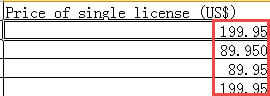

Därför plockar vi här upp fem effektiva metoder för dig att ta itu med ett sådant problem. Eftersom den här artikeln huvudsakligen kommer att fokusera på att hantera decimaltalet kommer vi att hoppa över stegen för hur man använder e-postfusion i Word. Bara för referens kan du läsa en av våra tidigare artiklar: Hur man skapar personliga brev eller e-postmeddelanden i satser via e-postfunktion i Word
Metod 1: Ändra fältkoder
- Först och främst, när du har infogat sammanslagningsfältet, ska du inte skynda dig att klicka på "Slutför & slå samman". Högerklicka istället på fältet.
- Välj sedan "Växla fältkoder" på listmenyn.
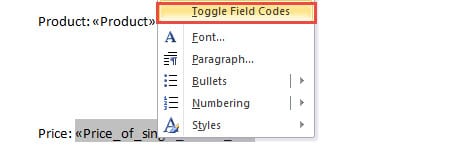
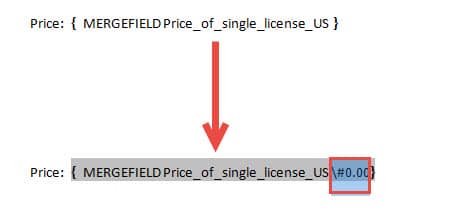
- Ange nu “\ #” 0.00 ”strax före symbolen“} ”. Att skriva “\ #” 0.00 betyder att du vill ha två decimaler i det nummer du får. På samma sätt, om du bara behöver en decimal, kan du ange "\ #" 2 ".

- Därefter placerar du markören i fältkoder och trycker på “F9” eller högerklickar och väljer “Växla fältkoder” igen.
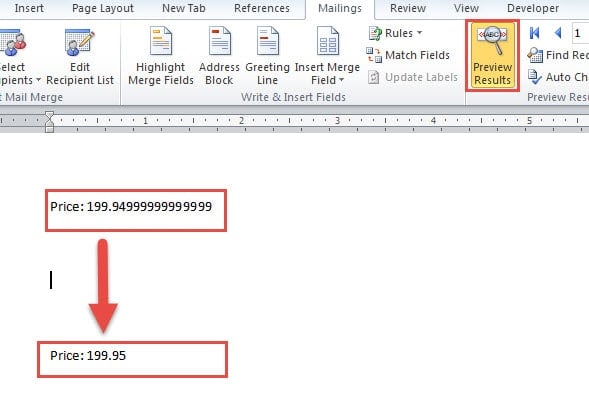
- Sedan kan du klicka på "Förhandsgranska resultat" för att se om resultaten stämmer. Efter detta kan du bekvämt avsluta de vänstra stegen för att utföra uppgiften.

Metod 2: Konvertera källdata till textformat
- Till att börja med öppnar du Excel-filen som innehåller källdata.
- Markera sedan målraden eller -kolumnen med data.
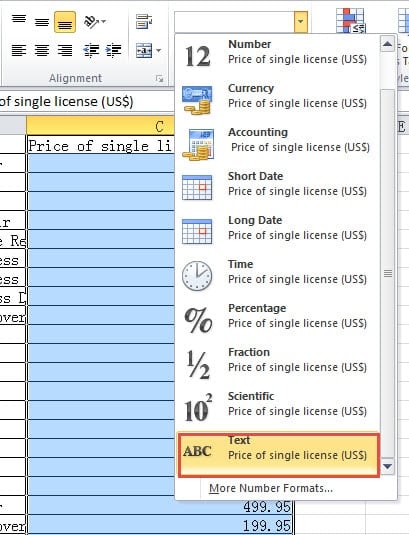
- Gå sedan till gruppen "Nummer" under fliken "Hem" och välj "Text" för "Nummerformat".

- Kom ihåg att spara Excel-filen.
- Öppna sedan Word-filen och utför stegen för koppling av e-post.
Metod 3: Infoga en ny rad i tabellen
- Först, öppna Excel-filen.
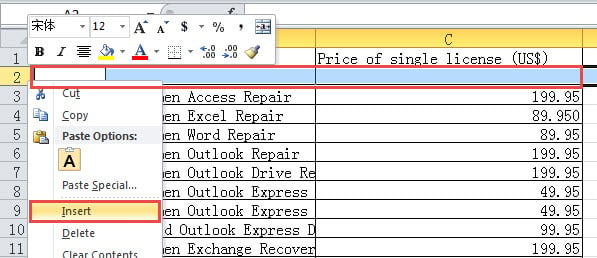
- Välj sedan raden under titeln.
- Nästa högerklicka.
- Och välj ”Infoga” på menyn för att infoga en ny rad i tabellen.

- Ange sedan vilken bokstav du vill i cellen ovanför det första numret. Du kan till exempel skriva “a” där.
- När du sedan öppnar Word för att starta dokumentkopplingen får du äntligen upp en sida med bokstaven "a". Ta bara bort den så behåller du rätt format för resten av numren.
Metod 4: Konvertera Excel-tabellen till en Word One
- Först och främst, öppna Excel-filen.
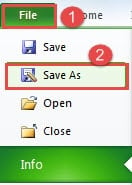
- För det andra, klicka på "File" -fliken.
- Klicka sedan på alternativet "Spara som".

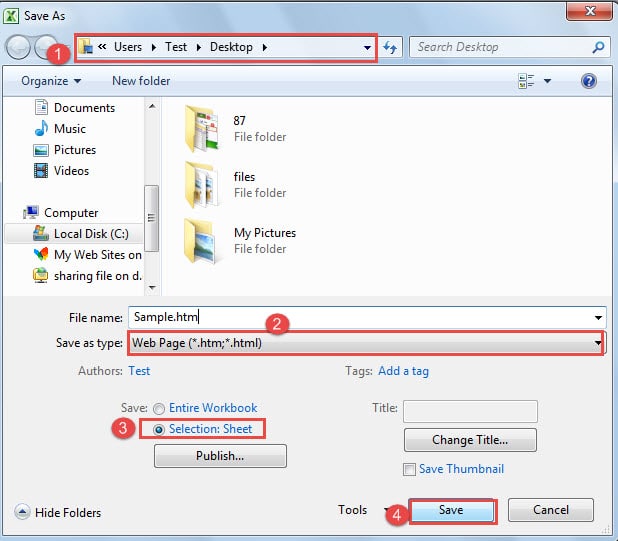
- I fönstret "Spara som", leta reda på en lagringsplats.
- Välj sedan "Webbsida" i "Spara som typ".
- Välj sedan "Selection: Sheet" i det nedre vänstra hörnet.
- Och klicka på "Spara" -knappen.

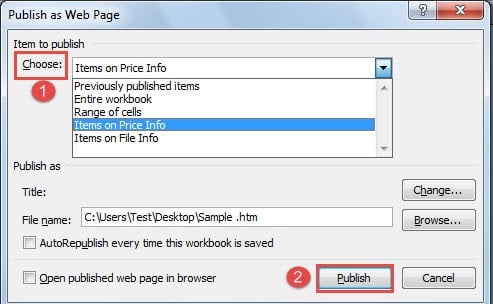
- Nu i dialogrutan "Publicera som webbsida" väljer du först objektet som ska publiceras i rullgardinsmenyn "Välj".
- Klicka sedan på "Publicera".

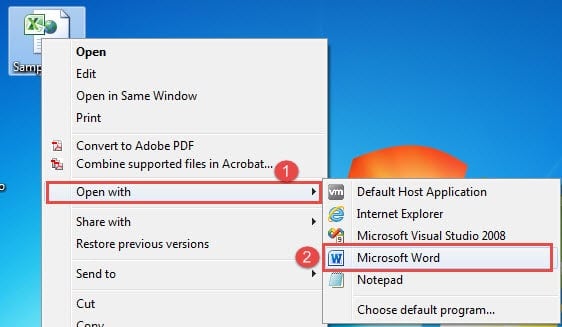
- Gå nu för att hitta webbfilen och högerklicka på den.
- Välj sedan ”Öppna med”.
- Och klicka på "Microsoft Word" för att öppna filen i Word.

- Se nu till att det inte finns något utrymme före markeringen för första stycket. Om det finns några, ta bara bort dem.

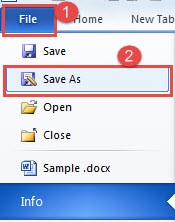
- Och klicka på "File" -fliken.
- Klicka sedan på "Spara som".

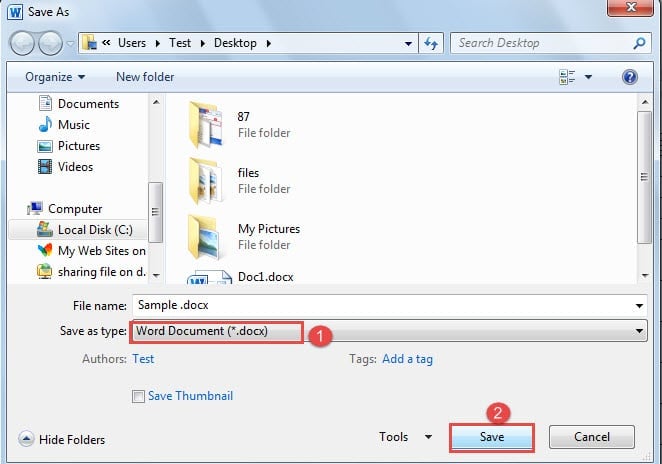
- I fönstret "Spara som" väljer du att spara filen antingen med ".doc" eller ".docx".
- Klicka sedan på "Spara".

- Slutligen följer du stegen för att slutföra sammanslagningen.

Metod 5: Bekräfta konvertering av filformat vid Öppna i Word
- Kontrollera först att källfilen sparas i tillägget ".xls" och att tabellen innehåller källdata finns på det första arket.
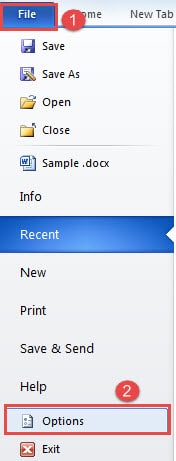
- Öppna sedan Word och klicka på "File" -fliken.
- Klicka sedan på "Alternativ" för att öppna dialogrutan "Wordalternativ".

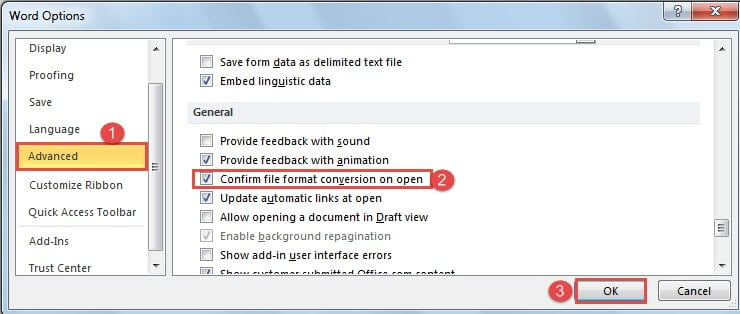
- Och välj "Avancerat" nästa.
- Rulla sedan ner till sidan "Allmänt". Markera rutan "Bekräfta filformatkonvertering vid öppen".
- Klicka på “OK” för att spara ändringen.

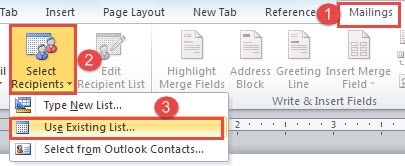
- Nästa sak, efter att du har redigerat dokumentet, klickar du på fliken "Utskick".
- Klicka sedan på "Välj mottagare".
- Och välj "Använd befintlig lista".

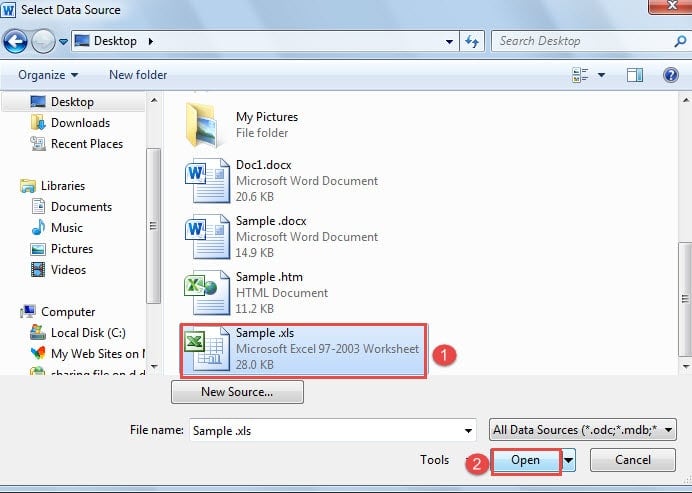
- Välj nu rätt fil i dialogrutan "Välj datakälla" och klicka sedan på "Öppna".

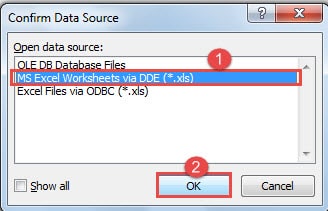
- I dialogrutan "Bekräfta datakälla" väljer du "MS Excel-kalkylblad via DDE".
- Klicka sedan på “OK”.

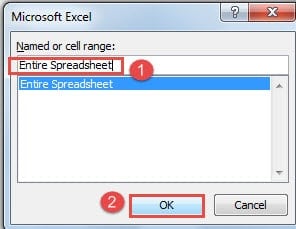
- Därefter kommer dialogrutan "Microsoft Excel" att dyka upp. Välj ”Hela kalkylarket”.
- Och klicka på “OK”.

- Ta det vanliga sättet att slutföra sammanslagningen.
Jämförelse av 5 metoder
| Metoder | Fördelar | Nackdelar |
| Metod 1: Ändra fältkoder | 1. Enkla steg relativt
2. Du kan välja decimalsiffror. 3. Inget behov av att ändra källfil 4. Den här metoden lägger inte till en extra dokumentsida. |
Alla data kommer att ha samma decimalsiffror. |
| Metod 2: Konvertera källdata till textformat | 1. Enkla steg relativt
2. Decimalsiffror kommer att vara desamma som i källfilen. 3. Den här metoden lägger inte till en extra dokumentsida. |
Det kommer att ändra nummerformatet i källfilen. |
| Metod 3: Infoga en ny rad i tabellen | 1. Enkla steg relativt
2. Decimalsiffror kommer att vara desamma som i källfilen.
|
1. Du måste infoga en ny radinsursfil.
2. Du måste radera den extra sidan manuellt. |
| Metod 4: Konvertera Excel-tabellen till en Word One | 1. Den här metoden lägger inte till en extra dokumentsida.
2. Decimalsiffror kommer att vara desamma som i källfilen. 3. Inget behov av att ändra källfil 4. Du kommer inte att vara begränsad på grund av Excel-filformatering. |
1. Fler steg jämfört
2. Du kan bara få data från ett ark varje gång. |
| Metod 5: Bekräfta konvertering av filformat vid Öppna i Word | 1. Den här metoden lägger inte till en extra dokumentsida.
2. Decimalsiffror kommer att vara desamma som i källfilen. 3. Inget behov av att ändra källfil
|
1. Fler steg jämfört
2. Det kan kräva längre svarstid ibland. 3. Källfilen måste sparas i “.xls” -format. 4. Du kan bara hämta data från det första kalkylbladet. |
Filkorruption Hitta alltid dess möjlighet
I artikeln ovan talade vi om operationer mellan Word-dokument och Excel-filer. Och eftersom efterfrågan varierar används olika metoder. Men utan tvekan kan alla dessa drag till stor del öka möjligheten att skada Word-filer. Sedan, en kraftfull Word-fil fel reparation verktyg är vad du verkligen kommer att behöva.
Författarintroduktion:
Vera Chen är en dataåterställningsexpert i DataNumen, Inc., som är världsledande inom teknik för återställning av data, inklusive skadad Excel xls-reparation och pdf reparera programvaruprodukter. För mer information besök www.datanumen.com