
I dagens artikel vill vi visa dig 5 sätt att se och få en uppfattning om hur mycket tid du har lagt ner på ditt Word-dokument.
Då och då kan du behöva arbeta med ett ganska långt dokument. Och när den är klar kanske du vill veta den exakta tiden du har ägnat åt att bearbeta den. Med tanke på en sådan efterfrågan listar vi här 5 enkla sätt för dig att kontrollera den totala redigeringstiden för ett dokument.
Metod 1: Växla till Backstage View
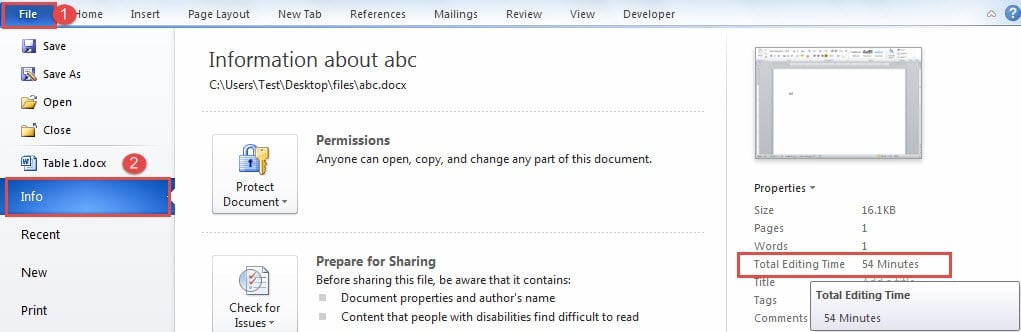
- Klicka först på "File" -fliken.
- Gå sedan till backstage i Word och se till att fliken "Info" visas.
- Och i den högra kolumnen där dokumentegenskaperna finns kan du markera alternativet "Total redigeringstid".
Metod 2: Infoga ett fält i sidhuvud eller sidfot
Om du kan tycka att det är störande att byta tillbaka till backstage-vyn, kan du infoga ett fält som anger den totala redigeringstiden till sidhuvudet eller sidfoten i dokumentet.
- Till att börja med, dubbelklicka på sidhuvudet eller sidfoten för att ange den.
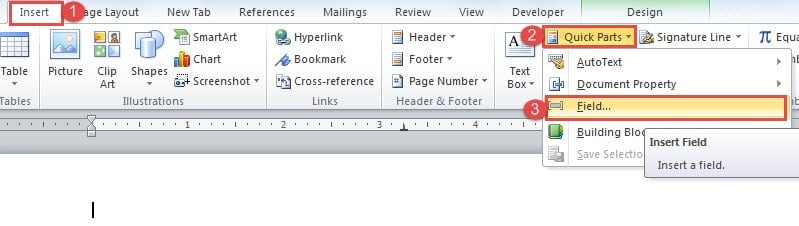
- Klicka sedan på fliken "Infoga".
- Klicka sedan på "Snabbdelar" i gruppen "Text".
- Och välj "Fält" på rullgardinsmenyn.

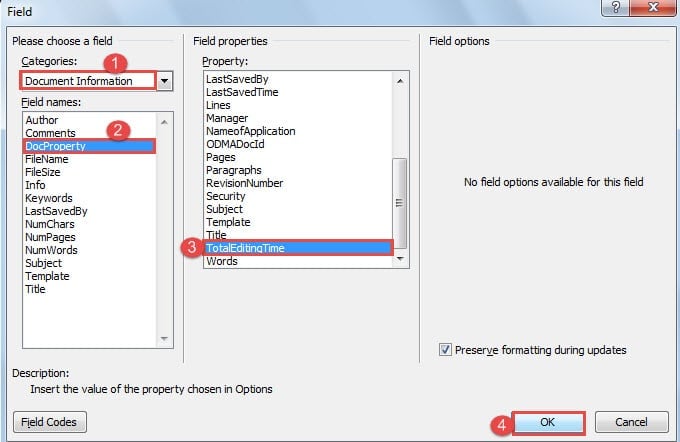
- Öppna nu dialogrutan "Fält", välj först "Dokumentinformation" för kategori.
- Välj sedan "DocProperty" som fältnamn.
- Och välj "TotalEditingTime" för egendom.
- Slutligen klickar du på “OK”.

För att uppdatera fältet måste du högerklicka på det och välja "Uppdatera fält".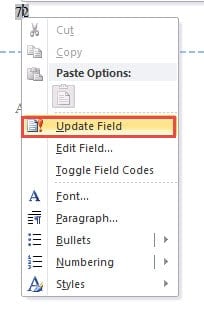
Metod 3: Visa "Total redigeringstid" på Dokumentdetaljer
- Först och främst, gå till den plats där du lagrar ditt dokument.
- Klicka sedan på knappen för att välja "Detaljer" för att ändra vy.

- Nästa högerklicka på rubrikraden.
- Välj "Mer" i listmenyn.

- Nu i dialogrutan "Välj detaljer", kryssa i rutan "Total redigeringstid".
- Klicka sedan på “OK”.

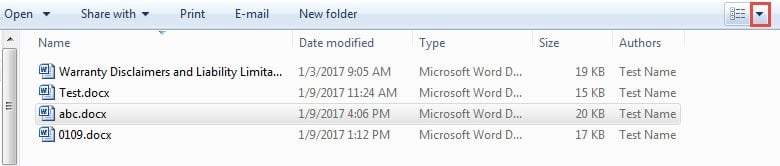
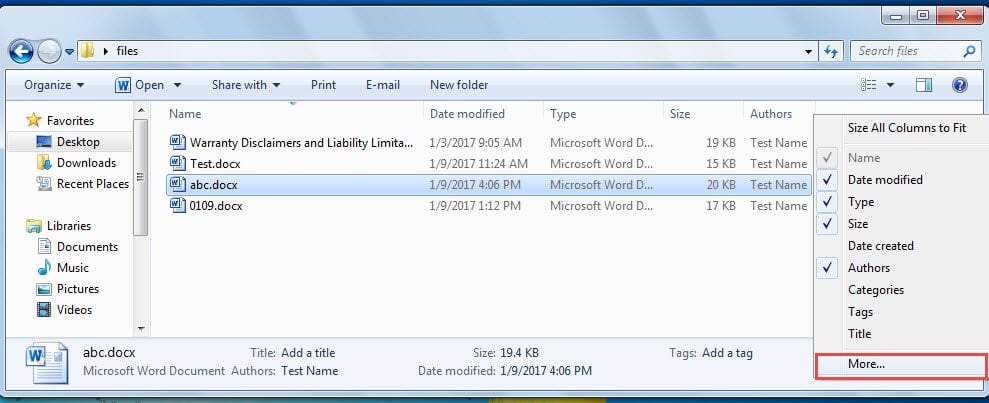
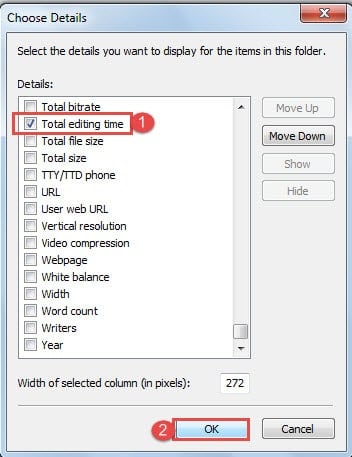
Och du kommer att se en extra kolumn har infogats där du kan ha en tydlig bild av redigeringstiden.
Metod 4: Lägg till "Avancerade dokumentegenskaper" till "Snabbåtkomstverktygsfältet"
- Klicka först på fliken "Arkiv" och sedan på "Alternativ" för att öppna dialogrutan "Word-alternativ".
- Klicka nu på "Snabbåtkomstverktygsfältet" i den vänstra rutan först.
- Och välj "Kommandon inte i menyfliksområdet" för kategori.
- Hitta och välj sedan kommandot "Avancerade dokumentegenskaper".
- Klicka sedan på "Lägg till".
- Klicka slutligen på “OK”.

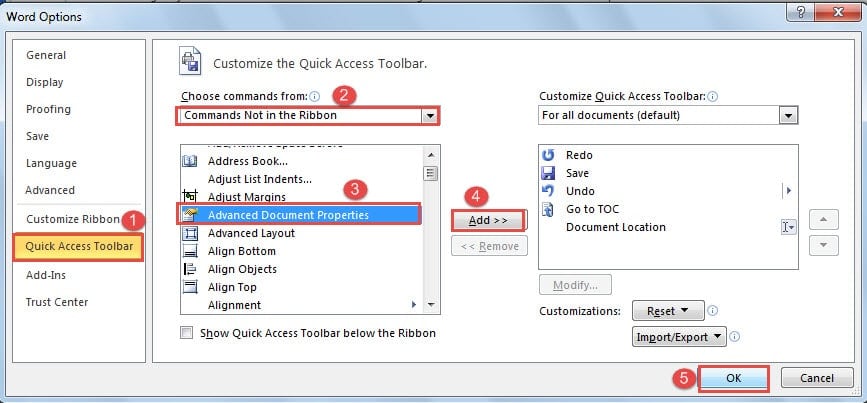
Du kan se att kommandot har lagts till nu. Klicka på den så öppnar du egenskapsdialogrutan. Klicka sedan på fliken "Statistik" och du kommer att se den totala redigeringstiden.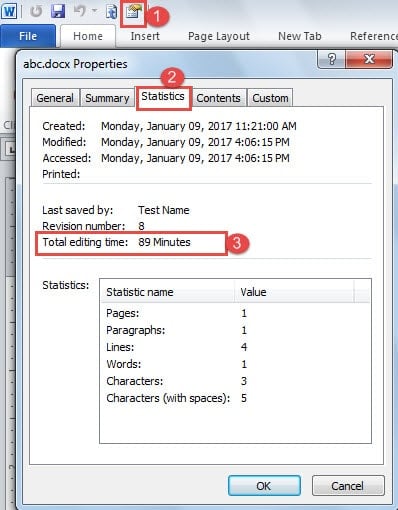
Metod 5: Använd VBA-koder
- Tryck på genvägarna "Alt+ F11" för att öppna VBA-redigeraren.
- Klicka sedan på "Infoga" för att infoga en ny modul.
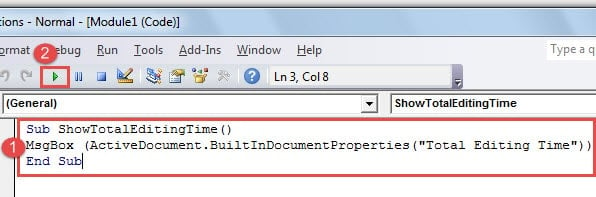
- Öppna den sedan och klistra in följande koder där:
Sub ShowTotalEditingTime()
MsgBox (ActiveDocument.BuiltInDocumentProperties("Total Editing Time"))
End Sub
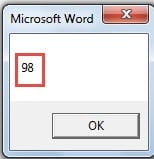
- Tryck på "Kör" -knappen.


För framtida bruk kan du tilldela en knapp eller genvägar för makrot. Du kan läsa den här artikeln för detaljerade steg: Hur man tar bort formateringen av inklistrade texter med makro och VBA i ditt ord
Armerade din fil med säkerhetskopior
Word är inte idiotsäkert, därför bör vi ägna full uppmärksamhet åt Word-filsäkerheten hela tiden ifall något dåligt händer. Som alltid är säkerhetskopiering vårt bästa val för att skydda data från korruption. Men även säkerhetskopior kan misslyckas med dig ibland. Skaffa därför en Verktyg för återställning av Word-filfel är nödvändigt.
Författarintroduktion:
Vera Chen är en dataåterställningsexpert i DataNumen, Inc., som är världsledande inom teknik för återställning av data, inklusive Verktyg för att fixa skador i Excel och pdf reparera programvaruprodukter. För mer information besök www.datanumen.com