
I den här artikeln kommer vi att ge dig 8 sätt att snabbt och enkelt rensa formateringen av tecken eller stycken i ditt Word-dokument.
Då och då kan det finnas tillfällen när du precis avslutar formateringen av ett dokument, bara för att upptäcka att du måste rensa viss formatering av texterna, såsom teckenformatering eller endast styckeformatering. Eller ibland måste du bara ta bort hela dokumentet från dess ursprungliga formatering.
I innehållet nedan finns lösningarna på alla frågor som nämns ovan.
Ta endast bort teckenformatering
Teckenformatering som namnet indikerar hänvisar till den formatering som tillämpas på text på teckennivå, såsom kursivering eller understrykning.
Sättet att ta bort den här typen av formatering är att markera måltexterna och sedan trycka på "Ctrl+ mellanslag". Då återgår alla ord till standardtypsnittet och -storleken.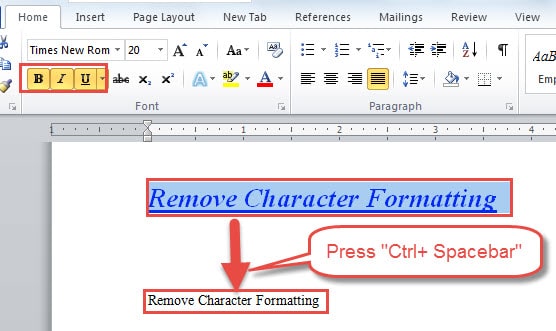
Ta endast bort styckeformatering
Det behöver inte sägas att styckeformatering påverkar text på styckenivå, med alla justeringar eller skuggningar.
För att rensa styckeformatering måste du först markera texter och sedan trycka på "Ctrl+ Q". Här är effekten: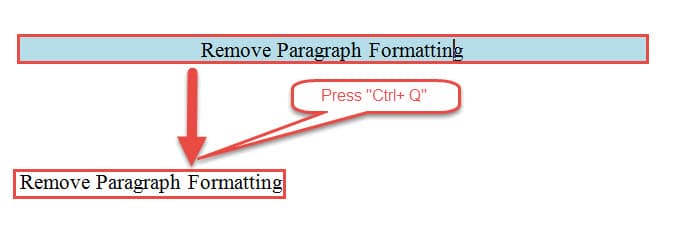
3 sätt att ta bort både tecken- och styckeformatering
Om du vill bli av med både tecken- och styckeformatering på ett sätt, kan du lika gärna ta en titt på de kommande 3 metoderna.
Metod 1: Använd alternativet "Rensa formatering".
- För det första, kom alltid ihåg att välja texterna.
- Gå sedan till klicka på "Rensa formatering" i gruppen "Teckensnitt" under fliken "Hem".
Och här är resultatet: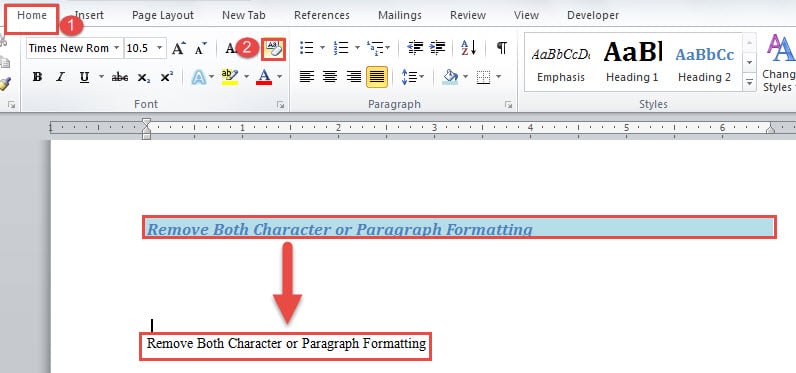
Metod 2: Rensa alla stilar
- Välj först texterna.
- Klicka sedan på nedåtpilen i gruppen "Styler" under fliken "Hem".

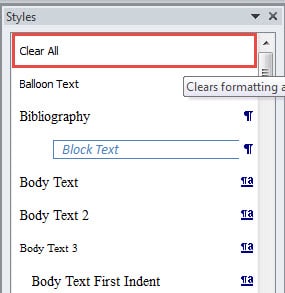
- Öppna nu fönstret "Styles", hitta och klicka på "Rensa allt".


Metod 3: Ändra tillbaka till normal text
- Upprepa de två första stegen i ovanstående metod 2.
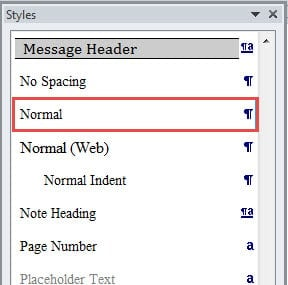
- Bara den här gången i fönstret "Styler" behöver du hitta och klicka på "Normal". Effekten är densamma som visas i metod 1.

Dessa 3 metoder kan dock inte hjälpa dig att ta bort hyperlänkar, om det finns några i dokumentet. För att ta itu med detta kan du läsa den här artikeln: Hur du hittar, ändrar och tar bort hyperlänkar i ditt Word-dokument
Ta bort en specifik stil genom ett dokument
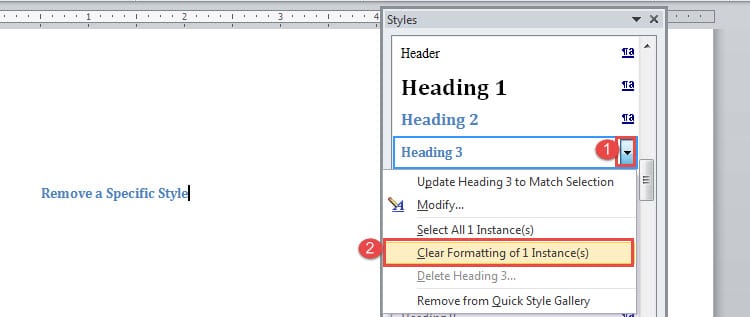
- Följ de två första stegen i metod 2 för att öppna fönstret "Styles".
- Hitta sedan namnet på stilen som du vill ta bort i stilrutan.
- Flytta markören på stilens namn och klicka på den upp och nedvända triangelknappen.
- Klicka sedan på "Rensa formatering av XX-instans(er)". "XX" hänvisar till numret på stilen som används i dokumentet.

2 sätt att ta bort all formatering av ett dokument
Dessa två metoder gör att du kan ta bort all formatering av ett dokument inklusive alla hyperlänkar det kan innehålla.
Metod 1: Använd makro
- Till att börja med, tryck på "Ctrl+A" för att markera hela dokumentet.
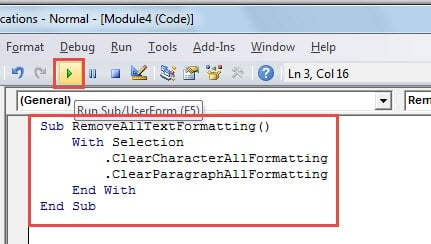
- Tryck sedan på "Alt+ F11" för att öppna VBA-redigeraren.
- Klicka på "Infoga" för att infoga en ny modul och dubbelklicka för att öppna den.
- Klistra sedan in följande koder där och tryck på "Kör":
Sub RemoveAllTextFormatting()
  With Selection
    .ClearCharacterAllFormatting
    .ClearParagraphAllFormatting
  End With
End Sub
 Metod 2: Klistra in som oformaterad text
 Metod 2: Klistra in som oformaterad text
- Tryck på "Ctrl+A" för att markera alla texter.
- Fortsätt sedan att trycka på "Ctrl + C" för att kopiera.
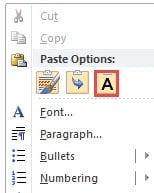
- Och öppna ett nytt dokument och högerklicka på det.
- Välj alternativet "Behåll endast text".

Skaffa ett verktyg för att fixa Word-problem
I allmänhet fungerar Word så bra att vi litar så mycket på det för att bearbeta våra dagliga rapporter och dokument. Men med alla funktioner och funktioner som fungerar på våra filer kan saker bara gå fel. Därför föreslår vi att du kan köpa en Word-datafixverktyg i förväg.
Författarintroduktion:
Vera Chen är en dataåterställningsexpert i DataNumen, Inc., som är världsledande inom teknik för återställning av data, inklusive xlsx verktyg för reparation av filskador och pdf reparera programvaruprodukter. För mer information besök www.datanumen.com