
När du försöker ta bort ett e-postmeddelande kan Outlook stoppa åtgärden och kasta ut relevanta fel. I den här situationen kan du använda följande 5 medel för att ta bort det.
Det finns många typer av felmeddelanden när du misslyckas med att ta bort ett e-postmeddelande i Outlook, till exempel "Ett okänt fel har inträffat", "Meddelandegränssnittet har orsakat ett okänt fel" och så vidare. Vi kan faktiskt konstatera att det här felet beror på korrupt e-post. Så få inte panik. Genom att tillämpa de 5 sätten nedan kan du lösa det med största lätthet.
1. Svårt ta bort e-postmeddelandet
Nu när Outlook vägrar att radera e-postmeddelandet är permanent radering den första metoden för dig. Markera bara mål-e-postmeddelandet och tryck på kortkommandot "Shift + Delete". Outlook kommer att fråga dig om du vill radera det permanent i en popup-avisering. Klicka på "Ja"-knappen för att bekräfta den permanenta raderingen. Meddelandet hoppar då över mappen Borttaget och försvinner för alltid.
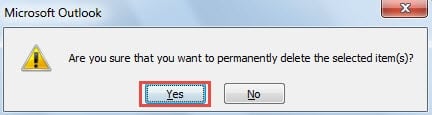
Men om felet fortfarande dyker upp när du raderar det hårt betyder det att den här metoden misslyckas. Så du bör vända dig till de andra metoderna.
2. Töm mappen med borttagna objekt
Förutom att ha svårt att radera e-postmeddelandet kan du först försöka tömma mappen Borttaget. Om meddelandet fortfarande kvarstår i mappen Borttaget, försök att ta bort det igen.
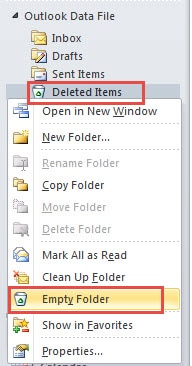
- För att tömma den här mappen, bör du först lägga till mappen "Borttagna objekt" i navigeringspanelen.
- Högerklicka därefter på den och välj "Tom mapp" från snabbmenyn.

- Slutligen kan du öppna mappen Borttaget igen och verifiera om meddelandet fortfarande finns där. Om så är fallet bör du försöka ta bort det igen. Förutsatt att du fortfarande inte tar bort den, vänligen använd nästa metod.
3. Redigera och spara e-postmeddelandet igen
Praktiskt taget repetitivt borttagningsfel hänvisar till problemet med att e-postmeddelandet är skadat. Därför är redigering av e-postmeddelandet till viss del en enkel metod som kan ta bort en viss korruption i e-postmeddelandet.
- Dubbelklicka på e-postmeddelandet för att öppna det i sitt eget fönster.
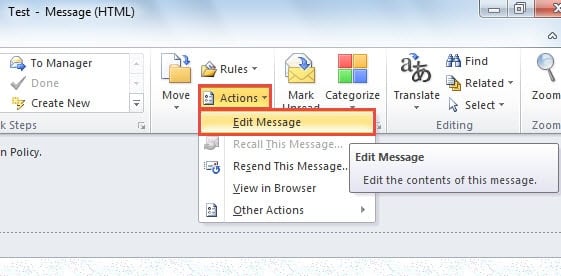
- Sedan under fliken "Meddelande" ska du hitta och klicka på knappen "Åtgärder" i gruppen "Flytta". Och välj ”Redigera meddelande” från rullgardinsmenyn.

- Skriv sedan in eller ta bort några tecken i meddelandetexten efter din önskan.
- Efter redigering, gå till "Arkiv" -menyn och klicka på "Spara".
- Slutligen bör du stänga e-postmeddelandet och tillbaka till Outlook-navigeringsfönstret. Försök att ta bort det igen.
4. Kontrollera om din Outlook-fil har fel via reparationsverktyget för inkorgen
Om vi antar att ovanstående 3 metoder är ogiltiga är det mycket troligt att meddelandet är allvarligt skadat, vilket till och med kan äventyra din Outlook-fil. I det här fallet måste du luta dig till Outlook Inbox Repair Tool, Scanpst.exe för att kontrollera filen för fel.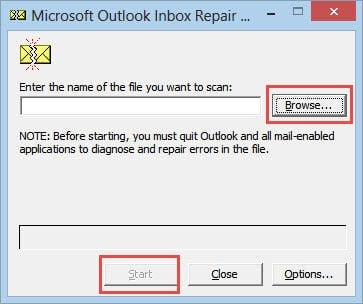
Eftersom den oftast är djupt dold kan du inte ens hitta den via sökfältet i "Start-menyn". Du bör söka efter "scanpst" i Utforskaren. Då kommer den att visas. När du har hittat den kan du följa instruktionerna på skärmen för de konkreta åtgärderna.
5. Använd ett externt reparationsverktyg
I grund och botten kan Scanpst.exe inte rädda den allvarligt trasiga PST-filen. Därför rekommenderas det att hålla ett fantastiskt externt verktyg som DataNUmen Outlook Repair i närheten. Med kraftfulla funktioner kan den kolla in felen och till och med reparera kraftigt skadade Outlook-filer utan problem.
Författarintroduktion:
Shirley Zhang är expert på dataåterställning DataNumen, Inc., som är världsledande inom teknik för återställning av data, inklusive SQL-återhämtning och Outlook-programvara för reparationsprogramvara. För mer information besök www.datanumen.com