
Som vi alla vet kommer antalet olästa e-postmeddelanden att vara inom parentes i slutet av e-postmappens namn. Men om siffran är 4 men när du öppnar mappen hittar du bara två mail. Vad hände? Den här artikeln fokuserar bara på denna fråga.
Jag har någonsin drabbats av detta problem - kan inte se alla olästa e-postmeddelanden. Jag ogillar verkligen det bestående numret i slutet av mappnamnet i den uppenbara navigeringsfönstret. Egentligen kan två orsaker utgöra detta problem, nämligen filtrerad vy och ingen behörighet i en delad Exchange-postlåda. Här är två metoder beroende på de två olika orsakerna.
1. Kontrollera om Outlook använder en filtrerad vy
Förutsatt att Outlook-meddelanden är i en filtrerad vy och det nya e-postmeddelandet bara passar filtren, kommer e-postmeddelandet naturligtvis inte att visas. Därför, när du inte kan komma åt alla olästa e-postmeddelanden, måste du verifiera om Outlook tillämpar en filtrerad vy i första hand. Du kan enkelt kontrollera det i Outlook-statusfältet. Om Outlook är i filtrerad vy kommer det att finnas en etikett "Filter tillämpas" där borta.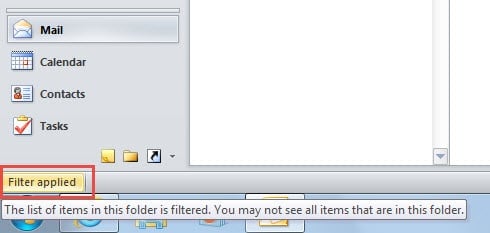
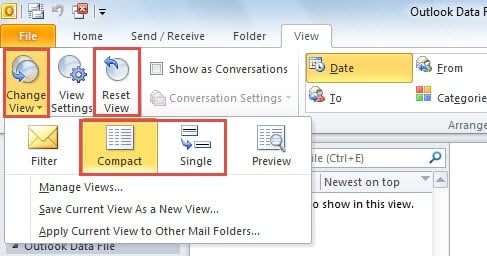
Om du ser “Filter tillämpat” där måste du ta bort det. Både att ändra den aktuella vyn och återställa vyn kan ta bort den.
- Klicka på knappen "Ändra vy" under fliken "Visa". Välj "Compact" eller "Single" i listrutan.

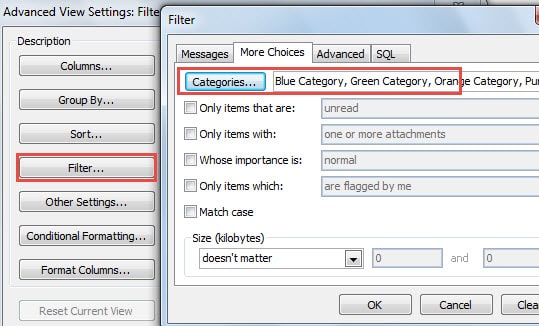
- För att återställa vyn har du två alternativ. En är att klicka på “Återställ vy” -knappen, som rensar alla tidigare anpassade inställningar. En annan är att klicka på "Visa inställningar"> "Filter". I "Filter" -fönstret kan du ta bort alla filter.

2. Se till om du har tillstånd att se e-postmeddelandena
När du använder en delad utbytt brevlåda men inte kan se alla olästa e-postmeddelanden, bör du se till om du har behörighet att visa dem. Det vill säga om de nya e-postmeddelandena är privata och du inte har något tillstånd, kan du inte kontrollera dem säkert. I den här situationen kan du välja att förbise e-postmeddelandena eller be administratören av postlådan om tillstånd. Ur administratörens perspektiv kan de ta följande steg.
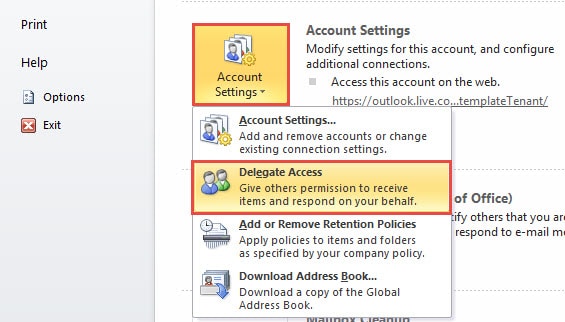
- Gå till menyn "Arkiv" och klicka på knappen "Kontoinställningar" under fliken "Info".
- Välj sedan "Delegera åtkomst" från rullgardinsmenyn.

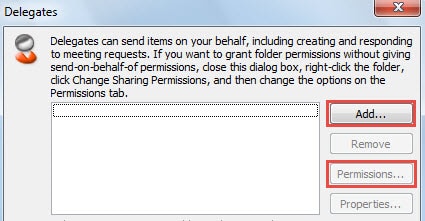
- I nästa dialogruta som visas kan du använda knappen "Lägg till" för att lägga till eventuella ombud. Men om målkontakten har varit från listan över ombud kan du klicka på den och direkt klicka på knappen "Behörighet".

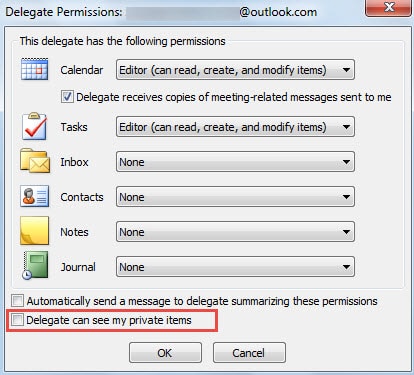
- I dialogrutan "Delegera tillstånd" kan du ställa in alla slags behörigheter. Kom ihåg att välja ”Delegat kan se mina privata objekt.

- Klicka äntligen på en serie "OK" för att aktivera behörighetsinställningarna.
Återställ Outlook-data vid kraschar
För att vara ärlig, oavsett om du använder POP3-, IMAP- eller Exchange-konto, är Outlook sårbart. Därför måste du se upp för eventuella risker och vara uppmärksam på olika fel. Om du tyvärr möter Outlook kraschar. Du kan också använda Scanpst.exe för att reparera Outlook. Om det misslyckas är det din sista utväg att skaffa ett annat verktyg. Till exempel, DataNumen Outlook Repair rekommenderas starkt på grund av dess höga utsikter återhämtning Betygsätta.
Författarintroduktion:
Shirley Zhang är expert på dataåterställning DataNumen, Inc., som är världsledande inom teknik för återställning av data, inklusive SQL-återhämtning och Outlook-programvara för reparationsprogramvara. För mer information besök www.datanumen.com