
Om du får en distributionslista i Outlook, vill du spara och konvertera den till enskilda kontakter istället för en grupp? Den här artikeln kommer att introducera en effektiv och effektiv metod för dig.
När jag får en distributionslista föredrar jag att utöka gruppen i meddelandet och sedan lägga till dem individuellt i min kontaktmapp. För att vara ärlig, kommer det att ta mig mycket tid. Jag ser fram emot ett smidigare och snabbare tillvägagångssätt.
Steg 1: Spara distributionslistan som textfil på ditt skrivbord
- Till att börja med, dra den mottagna kontaktgruppen från meddelandet till kontaktikonen i navigeringsfönstret och spara den i din kontaktmapp.
- Pitch sedan på gruppen i mappen Kontakter. Och gå till "Arkiv"> "Spara som".
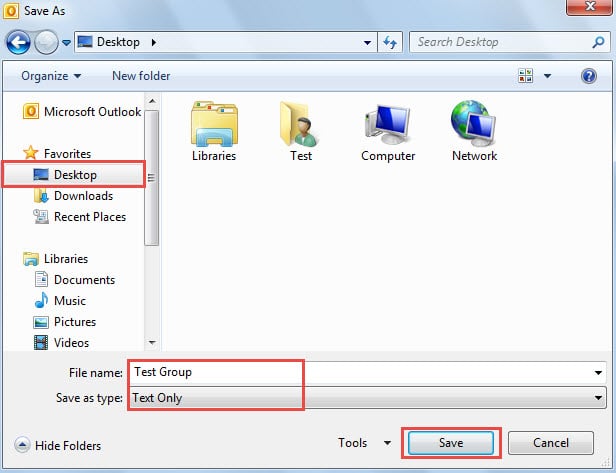
- Nästa i popup-fönstret, ändra "Spara som typ" till "Endast text" och välj "Skrivbord" som destination för att spara.
- Klicka slutligen på knappen "spara".
Steg 2: Överför kontakterna till en Excel-fil
- Till att börja med, öppna den tidigare sparade textfilen med Anteckningar.
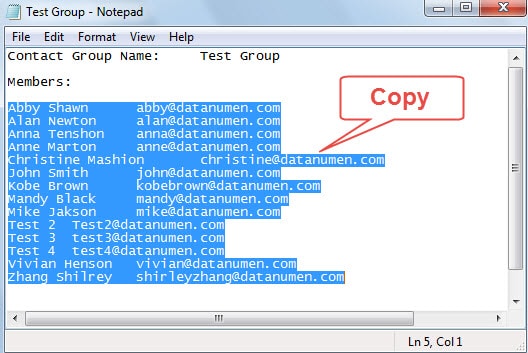
- Kopiera sedan alla rader med namn och e-postadresser med "Ctrl + C" genväg.

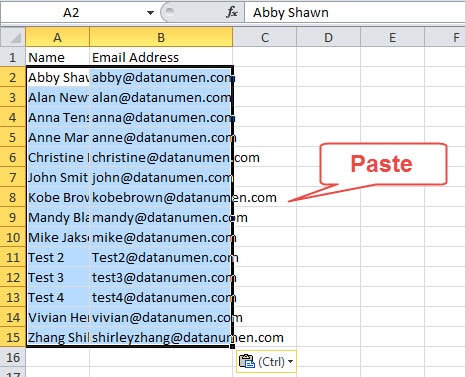
- Öppna sedan MS Excel-applikationen. Skriv "Namn" i cellen A1. Och i cellen B1 anger du "E-postadress".
- Efter det, placera markören på cellen A2 och tryck på "Ctrl + V" för att klistra in raderna.

- Gå senare till "Arkiv"> "Spara som".
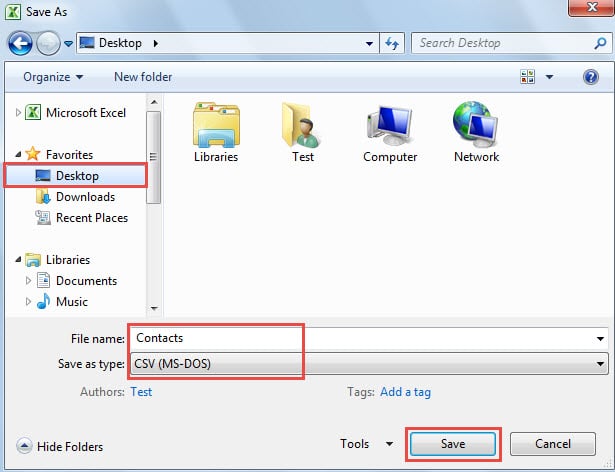
- I det nya fönstret för "Spara som", välj "Skrivbord" som plats för att spara. Och ange sedan ett namn för den här filen, till exempel "Kontakter".
- Välj "CSV (MS-DOS)" i fältet "Spara som typ". Och slutligen, tryck på "Spara" -knappen.

Steg 3: Se till att namn och e-postadresser är åtskilda med kommatecken
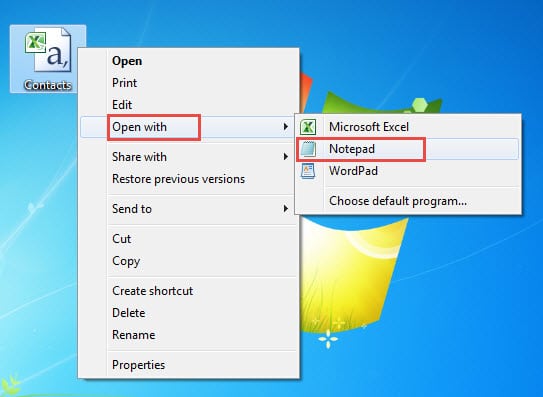
- Efter att ha backat till skrivbordet, högerklicka på CSV-filen och välj "Öppna med" > "Anteckningar".

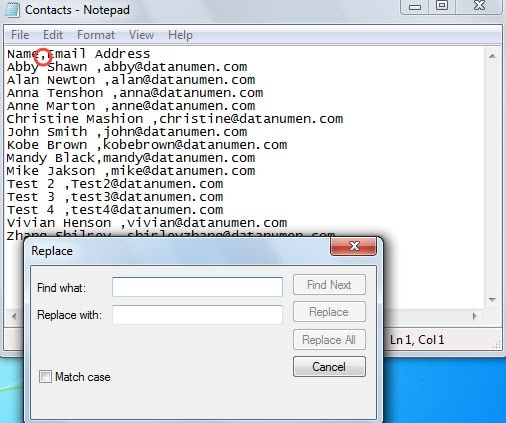
- Kontrollera sedan om namnen och motsvarande e-postadresser är åtskilda med kommatecken. Om inte, kan du använda en inbyggd funktion - "Ersätt" för att ändra till kommatecken i omgångar.

Steg 4: Importera CSV-filen till Outlook-kontaktmappen
- I början, öppna Outlook och gå till "Arkiv"> "Öppna"> "Importera".
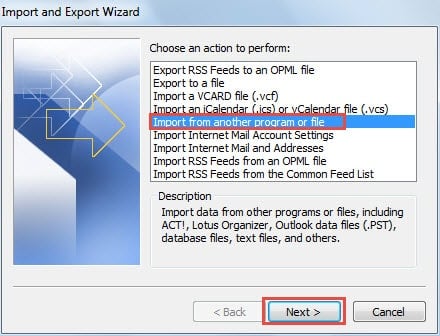
- Välj "Importera från ett annat program eller fil" i dialogrutan "Importera och exportera guiden" och klicka på knappen "Nästa".

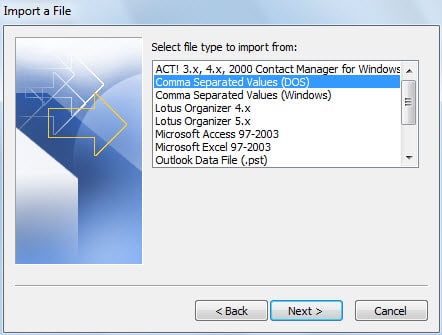
- Välj sedan "Comma Separated Values (DOS)" i den efterföljande skärmen för "Importera en fil" och klicka på "Nästa".

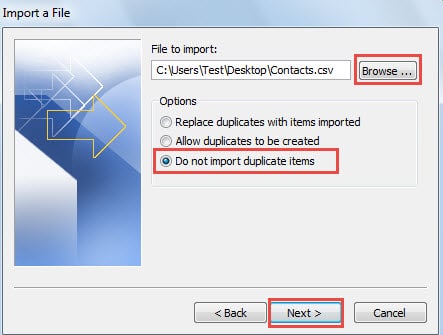
- Klicka sedan på knappen "Bläddra" för att välja CSV-källan och markera "Importera inte dubbletter av objekt". Klicka på "Nästa".

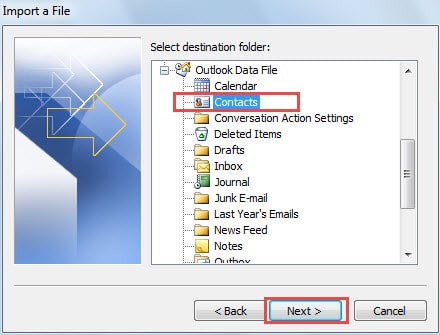
- Välj den kontaktmapp du vill importera de enskilda kontakterna i. Tryck sedan på “Nästa”.

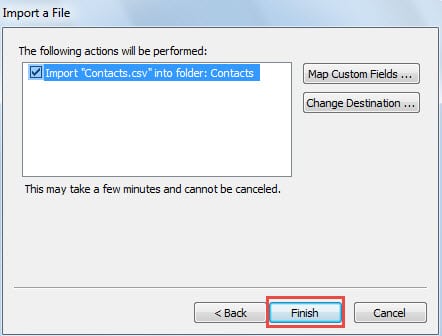
- På den sista skärmen av "Importera en fil", klicka på knappen "Slutför".

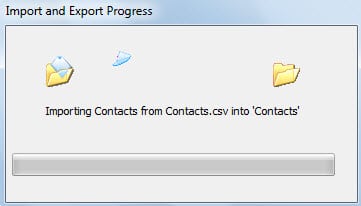
- Så småningom efter importförloppet kommer de enskilda kontakterna att läggas till din kontaktmapp i omgångar.

Rädda dina Outlook-data efter kraschar
Även specialisterna på Outlook kan inte förutsäga när Outlook kan krascha, än mindre vi vanliga användare. Men vi måste veta hur man gör reparera Outlook för att rädda data om man stöter på krascher. Vi kan göra ett återställningsförsök med ScanPST först. Om det misslyckas, ring in ett potent verktyg som DataNumen Outlook Repair är den sista utvägen.
Författarintroduktion:
Shirley Zhang är expert på dataåterställning DataNumen, Inc., som är världsledande inom teknik för återställning av data, inklusive SQL-återhämtning och Outlook-programvara för reparationsprogramvara. För mer information besök www.datanumen.com