
I följande artikel ger vi dig två sätt att mata in inringade nummer eller tecken i Word-dokument.
Ibland när du bearbetar ett Word-dokument är det nödvändigt att markera vissa siffror eller tecken för att få uppmärksamhet. I själva verket kommer det att göra ditt dokument lätt att läsa. Läsarna blir också trevligare att titta igenom ett dokument med olika symboler.
Därför kommer vi att visa dig två enkla och effektiva metoder för att ange inringade nummer eller tecken i ditt Word-dokument. Följ bara dessa tips steg för steg.
Tips 1: Cirkelnummer mellan 1 och 20
- Först öppnar du ditt Word-dokument.
- Inmatningsnummer “2460”.
- Dubbelklicka på numret för att välja det.
- Tryck sedan på “Alt + X”. Som standard omvandlar Word automatiskt numret till “①”.
Naturligtvis gäller samma tips för att cirkulera valfritt nummer mellan 1 och 20. Om du till exempel anger nummer "2461" och håller dig till de exakta stegen ovan får du med rätta "②". Men när antalet uppgår till “2473” kan du få “⑳” men inte fler större nummer.
Tips 2: Cirkelnummer som är större än 20 eller andra tecken
- Först matar du in ett nummer som är större än 20 eller andra tecken, till exempel siffran "22".
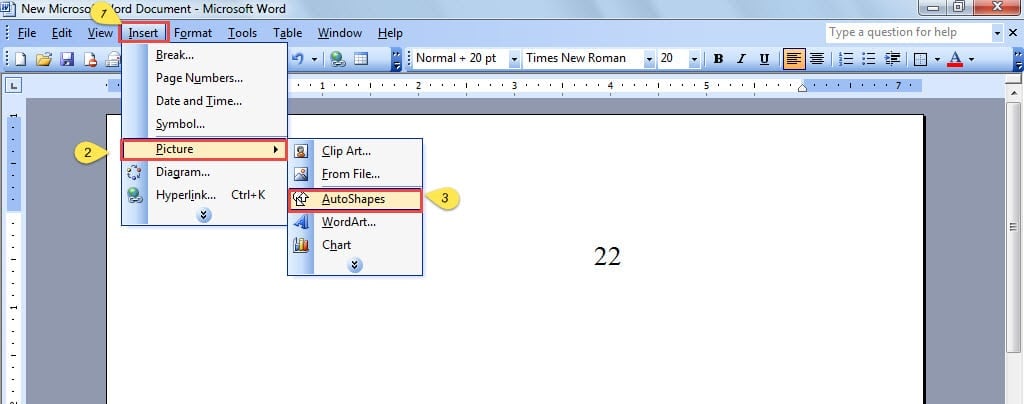
- Klicka på "Infoga" på "Verktygsfält" -alternativen.
- Välj "Bild" i listrutan.
- Klicka sedan på “AutoShape”.

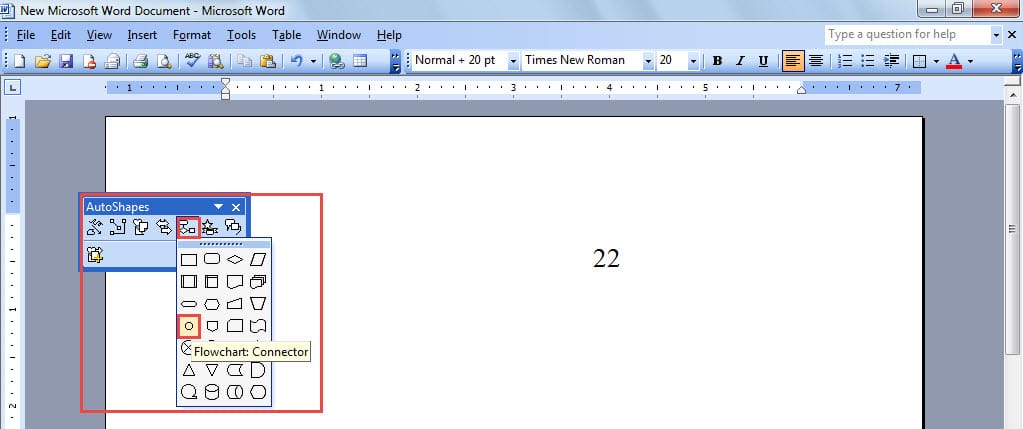
- Klicka på alternativet "Flödesschema".
- Fortsätt sedan med att klicka på ikonen "Connector". Nu ändras muspekaren till ett hårkors så att du kan dra den för att rita en cirkel runt numret.

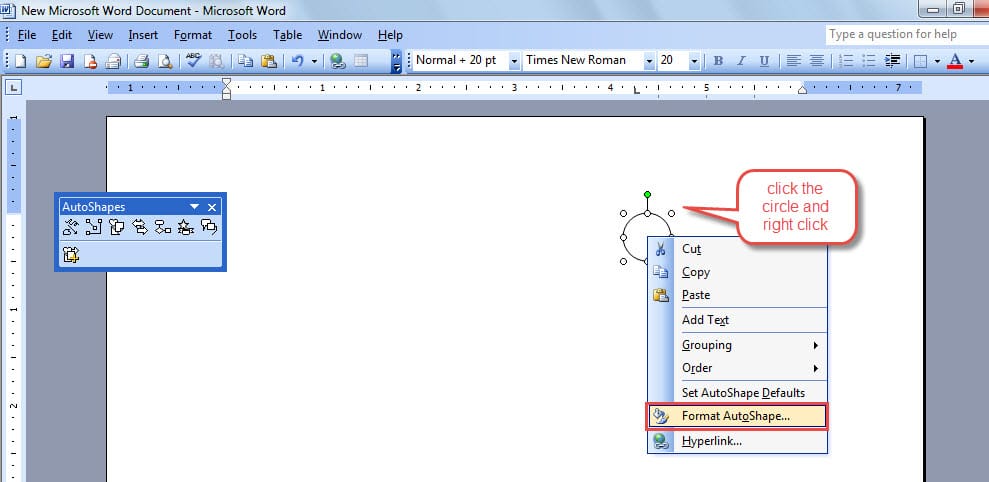
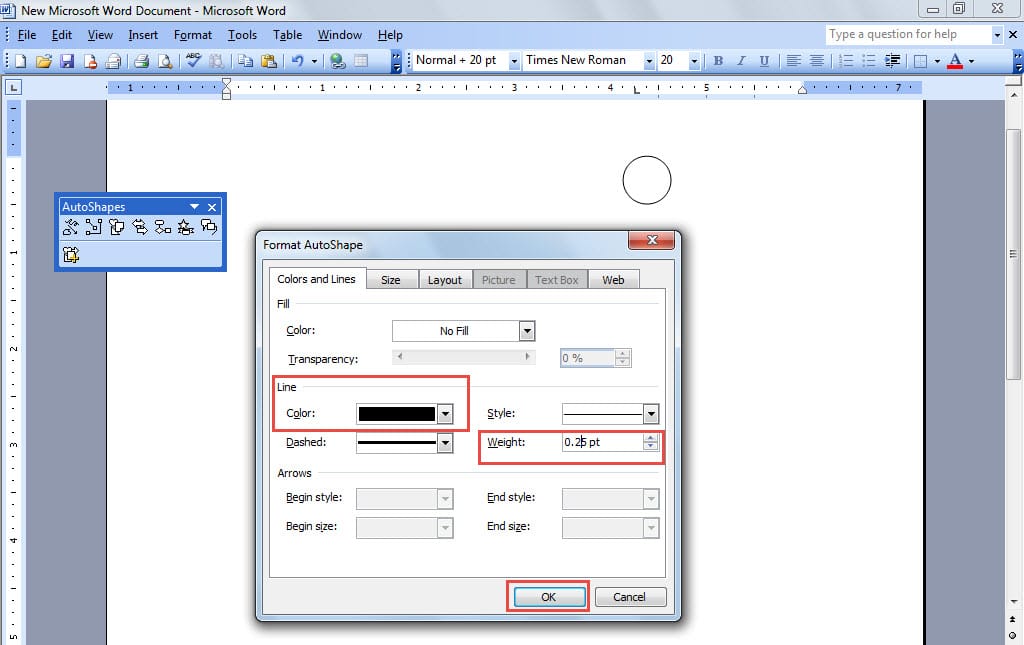
- Du kanske upptäcker att numret är täckt och du kan inte se det. Så högerklicka på cirkeln för att välja “Format AutoShape”.

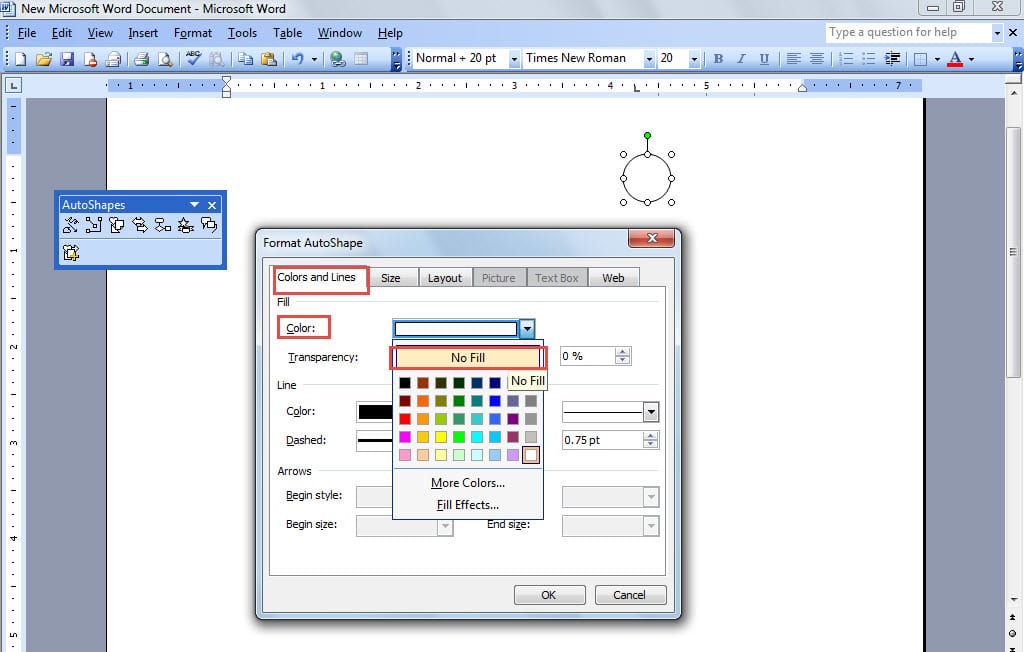
- I fönstret Fastighet som visas väljer du "Ingen fyllning" i rullgardinsmenyn för "Färg" under "Fyll" -området.

- I det följande "Linje" -området väljer du svart för färgen.
- Ställ in siffran i "Vikt" som 0.25.
- Klicka sedan på “OK”.

- Nu kan du justera cirkelstorleken efter ditt behov.
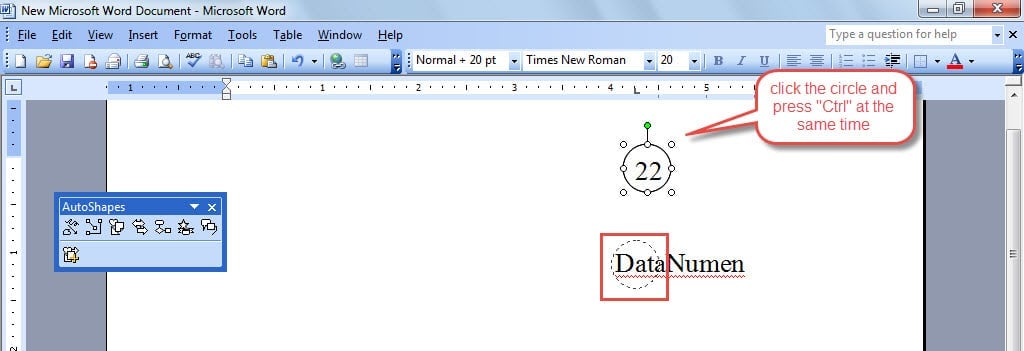
- Om du måste ringa ett annat nummer eller tecken, klicka bara på cirkeln och tryck samtidigt på "Ctrl". Du kommer att se ett litet hårkors bredvid muspekaren.

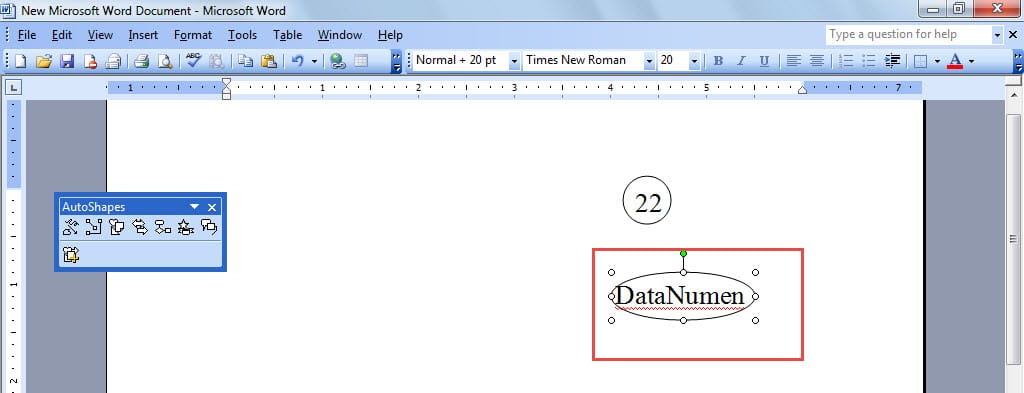
- Då kan du duplicera cirkeln genom att dra cirkeln till en annan plats och ändra dess storlek därefter.

Visst kommer de två tips som beskrivs ovan att uppfylla ditt krav på att ringa in siffror eller tecken i ett Word-dokument. Det finns fortfarande ett annat knep för att uppnå samma effekt. Men det kan bara fungera i Word när minst ett östasiatiskt språk är aktiverat. Så låt oss hoppa över det för nu.
Hantera Word-filskador
Det verkar som att Word kan allt. Således kan vi bara föreställa oss att om Word stängs av onormalt kommer dina dokument att bli skadade. För att lösa detta problem kan vi använda den inbyggda reparationsfunktionen i Word. Dessutom finns det andra utmärkta tredje parter ordåterställning verktyg.
Författarintroduktion:
Vera Chen är en dataåterställningsexpert i DataNumen, Inc., som är världsledande inom teknik för återställning av data, inklusive Excel-återhämtning och pdf reparera programvaruprodukter. För mer information besök www.datanumen.com