
Om du föredrar att ordna Outlook-e-postmeddelanden utifrån de olika e-postdomänerna, här är en effektiv metod för att hjälpa dig att klassificera e-postmeddelanden från specifika domäner till utvalda e-postmappar i Outlook.
Ibland kan olika e-postdomäner representera olika företag. Därför är jag van vid att hantera alla inkommande e-postmeddelanden utifrån e-postdomänerna. För att förenkla mitt arbete använder jag mig av Outlook-regler för att automatiskt ordna dem. Här är de utarbetade stegen.
Organisera e-postmeddelanden automatiskt med avsändare från specifika domäner
- Till att börja med startar du Outlook-programmet.
- När du har nått huvudgränssnittet i Outlook, gå till "Arkiv" -menyn. Under fliken "Information", klicka på knappen "Hantera regler och varningar".

- Klicka sedan på knappen "Ny regel" i den nya dialogrutan "Regler och varningar".
- Efter det kommer en annan dialogruta som heter "Regelguide" att dyka upp. På den första skärmen måste du välja "Använd regel på meddelanden jag tar emot". Och klicka sedan på knappen "Nästa".
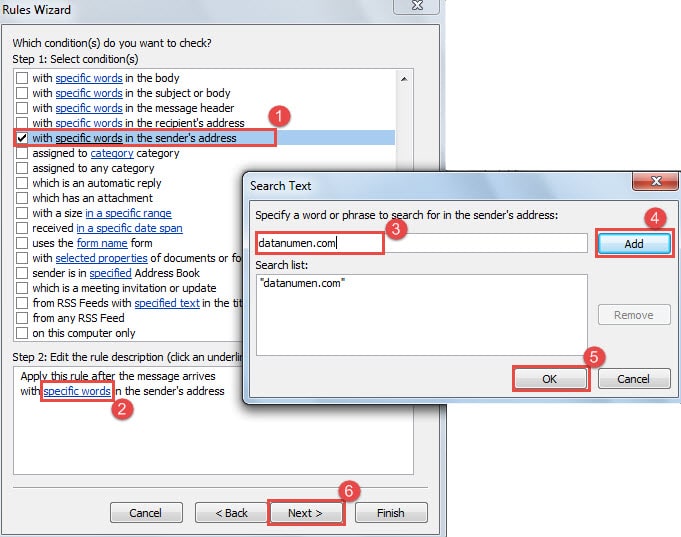
- Följ stegen nedan på den andra skärmen i "Regelguiden":
- Först, i steg 1, lokalisera och välj "med specifika ord i avsändarens adress".
- Och sedan i steg 2, klicka på "specifika ord" blå länk.
- En ny dialogruta med "Sök text" kommer att dyka upp. I sökfältet måste du ange domänen, till exempel "datanumen.com ”.
- Klicka sedan på knappen "Lägg till" för att lägga till den i söklistan.
- Klicka sedan på "OK" för att spara den angivna domänen.
- Slutligen kommer du tillbaka till skärmen "Regelguide", klicka på knappen "Nästa".

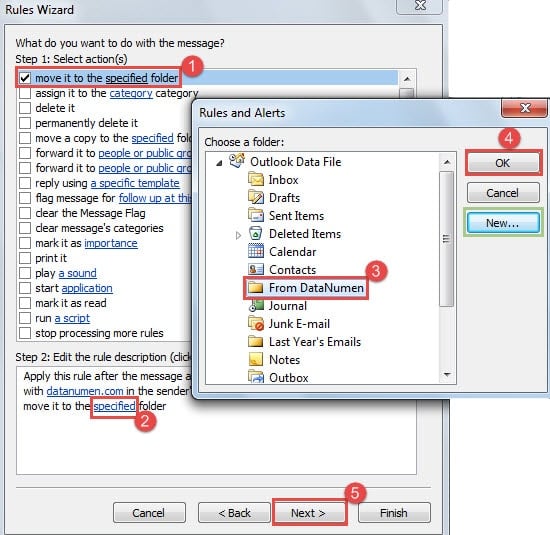
- Nästa på den tredje skärmen i "Regelguiden", gör följande för att specificera regelåtgärderna:
- Först, i steg 1, välj "Flytta den till den angivna mappen".
- I steg 2 klickar du på länken "specificerad".
- Och sedan kommer en ny dialogruta med "Regler och varningar" att dyka upp, där du väljer destinationsmappen. Om det inte finns någon färdig mapp kan du klicka på "Ny"-knappen för att bygga en ny mapp.
- Klicka sedan på knappen "OK".
- Slutligen, tryck på knappen "Nästa".

- Senare kan du ange eventuella undantag enligt dina behov. Om inte, klicka på knappen "Nästa" direkt.
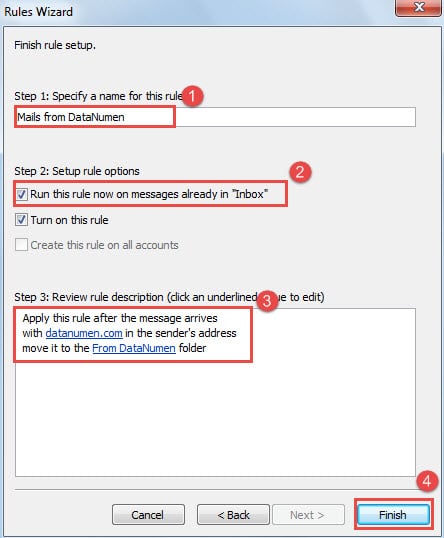
- I den sista "Regelguiden"-skärmen utför du följande åtgärder:
- Tilldela denna regel ett namn i första hand.
- Aktivera sedan funktionen "Kör den här regeln nu på meddelanden som redan finns i inkorgen".
- Och dubbelkolla därefter regelspecifikationerna i steg 3.
- Klicka så småningom på "Slutför"-knappen.

- I slutet klickar du på "OK" för att stänga fönstret "Regler och varningar" och tillbaka till Outlook.
Hädanefter kommer alla befintliga och framtida e-postmeddelanden som skickas från angiven domän att flyttas till den specifika e-postmappen automatiskt.
Hämta Outlook-data i fall av krascher
Krascher kan hända med Outlook utan några varningar. Med hänsyn till hur man återställa PST fil efter katastrofen kan du falla tillbaka på ett topprankat tredjepartsverktyg, som DataNumen Outlook Repair, vilket kan minimera dataförlust och korruption och därigenom extrahera maximal data åt dig.
Författarintroduktion:
Shirley Zhang är expert på dataåterställning DataNumen, Inc., som är världsledande inom teknik för återställning av data, inklusive SQL-återhämtning och Outlook-programvara för reparationsprogramvara. För mer information besök www.datanumen.com