
Det skyddade kalkylbladet kan skydda datasäkerheten mycket bra. Dessutom visar vi dig hur du redigerar specifika intervall i ett skyddat kalkylblad.
I vår tidigare artikel har vi pratat om att skydda kalkylblad. Och du kan hänvisa till det för att se hur det fungerar: Hur du skyddar dina Excel-kalkylblad med lösenord. Men ibland måste du skicka den här filen till andra, och de kommer att ändra vissa områden. I den här filen behöver du till exempel dessa säljrepresentanter för att kontrollera deras försäljningsvolym.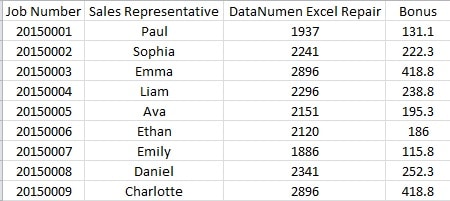
Siffrorna är alla korrekta utom Paul och Sophia, och de måste ändra sin försäljningsvolym. Så här kan du göra några extra inställningar så att de kan ändra sin egen försäljningsvolym.
Ställ in lösenord för visst intervall
Innan du skyddar kalkylbladet kan du följa stegen nedan.
- Klicka på målintervallet. Och här klickar vi på C2.
- Klicka sedan på fliken "Granska".

- Klicka på knappen "Tillåt användare att redigera intervall" under den här fliken.
- Klicka sedan på knappen "Nytt" i det nya fönstret.

- Ange nu det specifika namnet i "Titel". Här matar vi in "Paul".
- I "Refererar till celler" kommer innehållet redan att finnas där eftersom du har valt målområdet tidigare. Och om du behöver ändra kan du även ändra här.
- Mata in lösenordet i textrutan "Range lösenord".

- Klicka sedan på “OK”.
- Ange lösenordet igen i fönstret "Bekräfta lösenord".

- Klicka sedan på “OK”.
- Om du vill lämna behörigheten i ett nytt kalkylblad om du glömmer bort kan du markera alternativet "Klistra in behörighetsinformation i en ny arbetsbok".
- Och klicka sedan på knappen "Apply".

- Klicka sedan på “OK”.
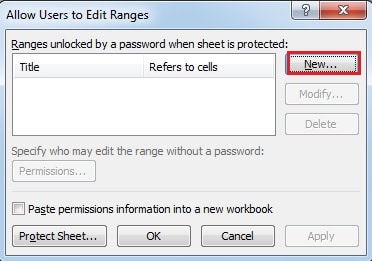
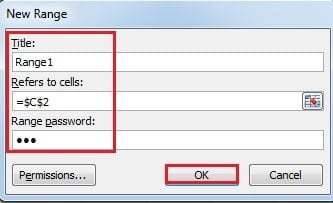
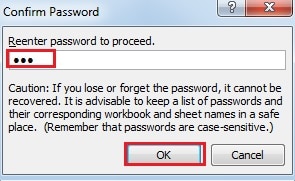
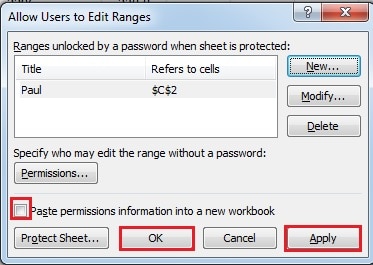
Därmed har du slutfört inställningen av målcellen. Du kan också upprepa stegen för att ställa in lösenordet för Sophias försäljningsvolym. Dessutom kan du ställa in de två cellerna tillsammans. Alla inställningar bör justeras efter dina faktiska behov.
- Och sedan kan du skydda kalkylbladet med ett annat lösenord.
Redigera visst intervall
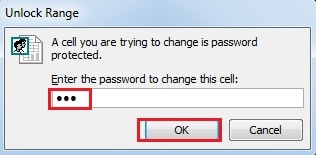
Nu har du skickat filen och motsvarande lösenord till Paul. Och om John behöver ändra numret kan han skriva in lösenordet först.
- Dubbelklicka på cellen.
- Ange sedan lösenordet i textrutan.

- Klicka sedan på “OK”. Således kan denna cell redigeras. Men utan lösenordet för kalkylbladet eller annat intervallösenord kan Paul inte ändra andra celler.
Excel-katastrof kan skada ditt lösenord
Även om du har ställt in lösenord för ditt Excel-kalkylblad kan det också skadas vid en datakatastrof. Som ett resultat kommer dina viktiga data och information att läcka ut. För att undvika en sådan olycka, en tredje part Excel-återställning Verktyget kan hjälpa dig. Det kan återställa nästan all information i din fil inom några minuter.
Författarintroduktion:
Anna Ma är en dataåterställningsexpert i DataNumen, Inc., som är världsledande inom teknik för återställning av data, inklusive ordåterställning och Outlook-programvara för reparationsprogramvara. För mer information besök www.datanumen.com