
Någon tycker att varaktigheten för Outlook new mail desktop alert är för kort. I den här artikeln kommer vi att avslöja fyra effektiva metoder för att få varningen att stanna längre.
Som standard förblir Outlook ny e-postmeddelande på skrivbordet i endast 7 sekunder. Med andra ord försvinner varningen automatiskt efter 7 sekunder. Därför, om du inte är bredvid datorn, kan du missa varningen och till och med missa viktiga e-postmeddelanden. Om du vill ändra varningens varaktighet, här är fyra praktiska metoder för dig.
Metod 1: Ändra Desktop Alert Settings i Outlook-alternativ
- Till att börja med, gå till "Arkiv"-menyn och välj "Alternativ".
- Byt sedan till fliken "Mail" i "Outlook-alternativ".
- Hitta och klicka sedan på knappen "Desktop Alert Settings".
- Senare i "Desktop Alert Settings" kan du ändra varaktigheten. Som standard är det "7 sekunder". Du har rätt att ändra det till maximalt "30 sekunder".
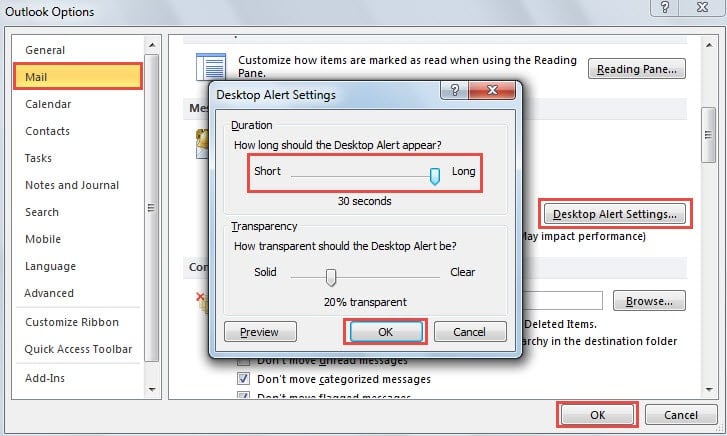
- Slutligen, efter att ha gjort ändringar, klicka två "OK".
Metod 2: Ändra Windows Notification Settings på Kontrollpanelen
- Först, gå till "Start-menyn" och klicka på "Kontrollpanelen".
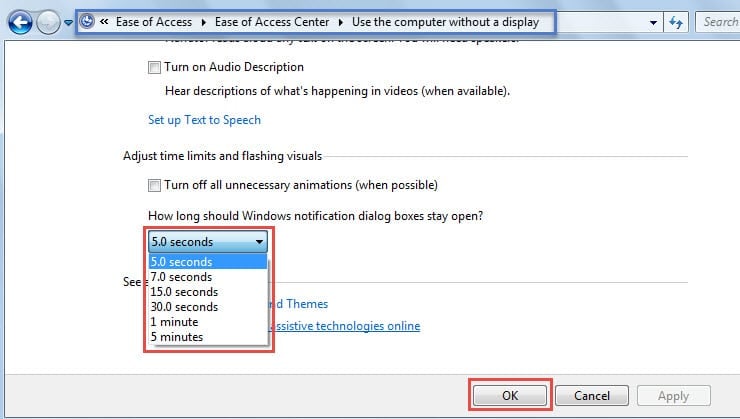
- Välj sedan "Ease of Access" i "Kontrollpanelen", välj "Ease of Access Center" och klicka på länken "Använd datorn utan skärm".
- I nästa gränssnitt, klicka på knappen "5.0 sekunder" och välj önskad varaktighet från rullgardinsmenyn. Här erbjuds max "5 minuter".

- Slutligen, klicka på "OK" för att spara ändringarna till och stänga fönstret.
Metod 3: Ändra MessageDuration registervärde
- Först, sök efter "regedit" i "Start-menyn" och tryck på "Enter"-tangenten efter att motsvarande program dyker upp.
- I den efterföljande dialogrutan "Användarkontokontroll", tryck på "Ja"-knappen.
- Bläddra sedan till dessa nycklar i Registereditorn: "HKEY_CURRENT_USER" > "Kontrollpanelen" > "Tillgänglighet".
- Nästa i den högra rutan dubbelklickar du på värdet "Meddelandelängd".
- I "Redigera DWORD-värde", ändra bas till "Decimal". Och senare i fältet "Värdedata" bör du ange ett visst antal i sekunder.

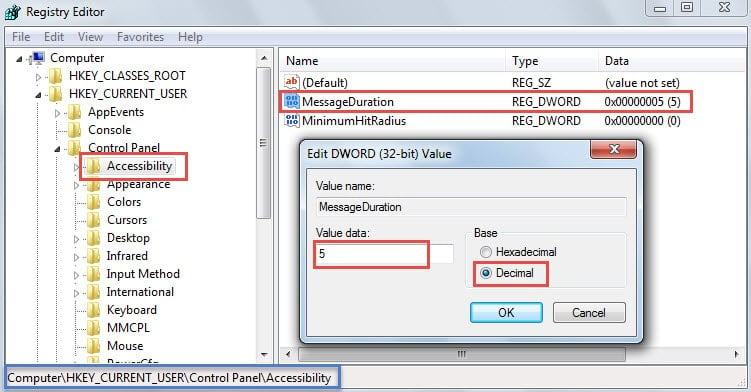
Obs: Som standard har den maximalt 300 sekunder, nämligen "5 minuter".
- Slutligen efter att ha angett värdedata, klicka på "OK" och avsluta Registereditorn.
Metod 4: Lägg till TimeOn-registervärde
- Redan i början, upprepa steg 1 till 2 i metod 3.
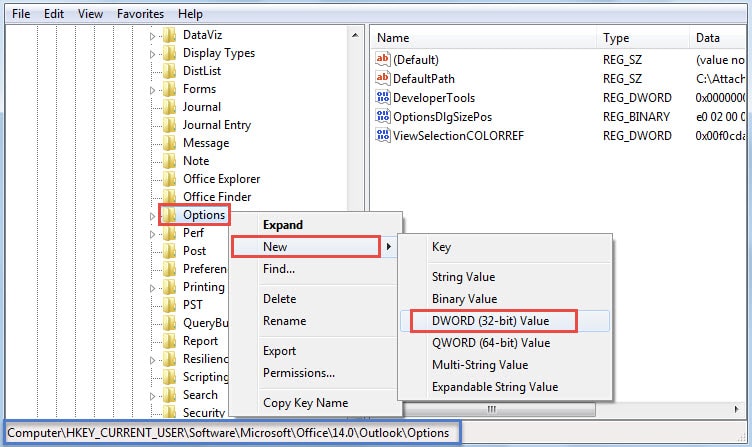
- Efter att ha kommit in i Registereditorn, bör du bläddra till följande nycklar: "HKEY_CURRENT_USER"> "Programvara"> "Microsoft"> "Office"> " ” > ”Vanligt” > ”DesktopAlerts”.
Obs: " ” beror på dina Outlook-versioner. Till exempel, om du använder Outlook 2010, bör du hitta nyckeln "14.0".
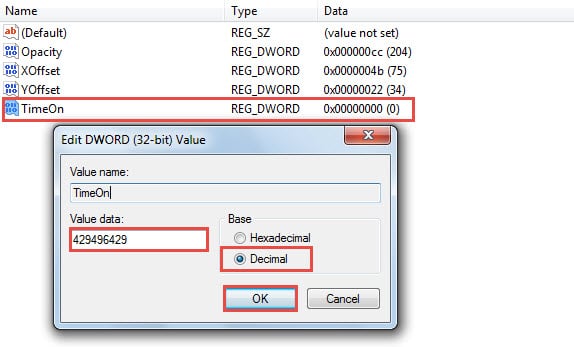
- Sedan måste du verifiera om det finns ett registervärde som heter "TimeOn". Om inte, skapa det nu. Högerklicka på "DesktopAlerts" och välj "Ny" > "DWORD-värde".

- Dubbelklicka på värdet "TimeOn". Därefter kan du ange ett decimalvärde mellan "0" och "4294964295" i millisekunder. 4294964295 millisekunder är ungefär 50 dagar. Det vill säga, du kan göra Outlook nya e-postmeddelanden för att stanna i nästan 50 dagar.

- Så småningom klickar du på "OK" för att spara ändringarna och stänga Registereditorn.
Säkra Outlook-data effektivt
Trots flera funktioner kan Outlook inte heller bli av med fel eller krascher. Därför är det mycket viktigt för vanliga användare att lära sig att skydda sina Outlook-data. Det första steget måste vara att göra en konsekvent och uppdaterad säkerhetskopia. Var sedan försiktig med personliga onlinebeteenden, som akta dig för e-postburna virus. Den sista men inte minst nödvändigheten är att införskaffa ett beprövat verktyg, som t.ex DataNumen Outlook Repair. Det kan reparera PST-data som en vind.
Författarintroduktion:
Shirley Zhang är expert på dataåterställning DataNumen, Inc., som är världsledande inom teknik för återställning av data, inklusive reparation SQL Server och Outlook-programvara för reparationsprogramvara. För mer information besök www.datanumen.com