
Denna artikel ägnar sig åt att visa dig två lösningar för att ditt orddokument ska se ut på olika datorer.
Det finns tillfällen när du skapar ett orddokument i en dator och använder ett ganska unikt typsnitt för det. Så din fil kommer att se attraktiv ut. Men vad händer om du öppnar Word-filen på en annan dator där du inte har någon sådan typsnittstyp? Utan tvekan kan ditt filutseende vara mindre önskvärt.
Hur kan du då se till att ditt Word-dokument ser likadant ut på olika datorer? Det går helt bra att ladda ner exakt samma typ av teckensnitt. Men oftast kommer vi att behöva ladda ner ett visst teckensnitt bara för ett dokument. Därför erbjuder vi dig två olika lösningar här för att åtgärda problemet.
Lösning 1: Bädda in ett teckensnitt i din fil
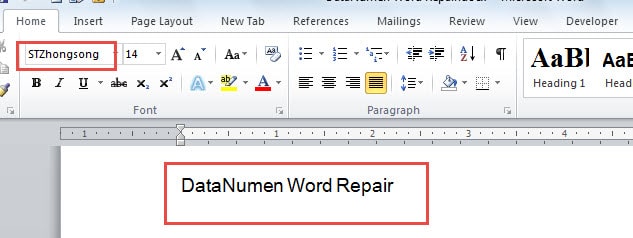
Till exempel skapar vi här en exempelfil med teckensnittet "STZhongsong", som nedan: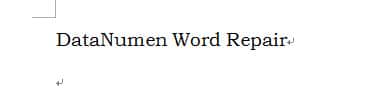
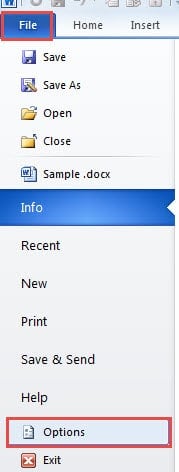
- Till att börja med klickar du på fliken ”Arkiv” när du är klar med en Word-fil.
- Välj sedan "Alternativ".
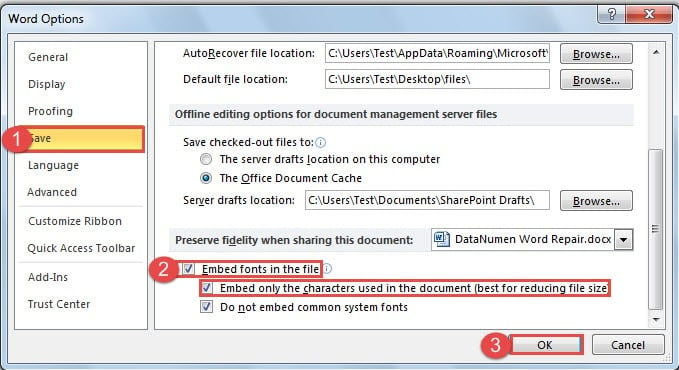
- I dialogrutan "Wordalternativ" öppnas, klicka först på "Spara" på vänster sida.
- Gå sedan till den nedre delen på höger sida för att markera rutan "Bädda in teckensnitt i filen".
- Om filen som ska skickas inte behöver redigeras mer kan du också välja att kryssa i rutan "Endast bädda in de tecken som används i dokumentet (bäst för att minska filstorleken)".
- Slutligen klickar du på “OK” för att spara ändringen.

Nu om vi öppnar filen på en annan dator får vi följande effekt: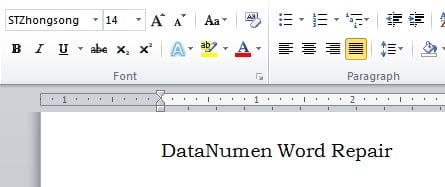
Lösning 2: Välj ett ersatt typsnitt
Denna lösning används bäst när du råkar glömma bort den exakta teckensnittstypen eller inte vill ladda ner en. Här är detaljerade steg:
- Först öppnar du Word-filen. Ändå använder vi exempelfilen i lösning 1 som ett exempel. Och du kommer att se teckensnittsändringarna, även om det fortfarande delar samma teckensnittsnamn.

- Klicka sedan på fliken "Arkiv".
- Klicka sedan på "Alternativ" också.
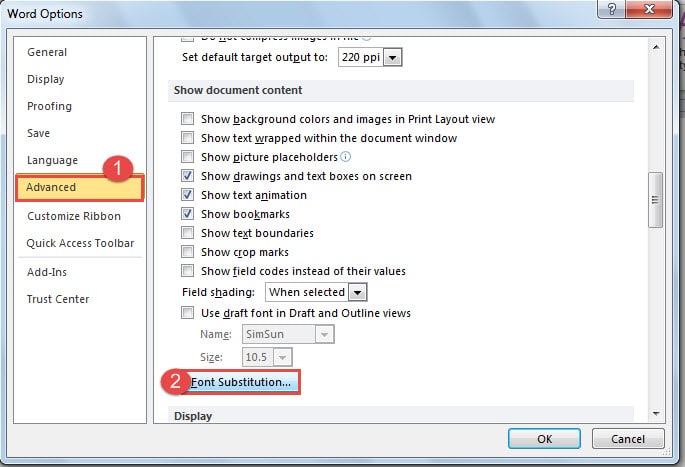
- Endast i dialogrutan "Word-alternativ" klickar du på "Advanced" den här gången.
- Rulla sedan ner till sidan "Visa dokumentinnehåll".
- Klicka sedan på knappen "Font Substitution".

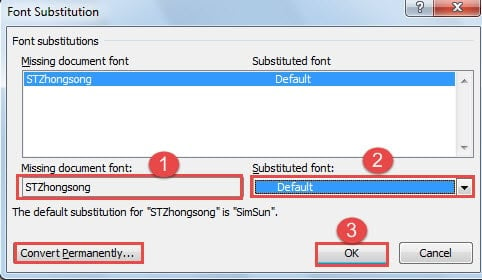
- Nu kommer dialogrutan "Font Substitution" att dyka upp. Först väljer du missdokumentteckensnittet.
- För det andra måste du välja en ersättning från listan "Substituted font". Här väljer vi ”Standard”.
- Klicka sedan på “OK”.

- Och kom ihåg att klicka på "OK" i dialogrutan "Wordalternativ".
Nu kan du se texten med ersatt typsnitt enligt nedan: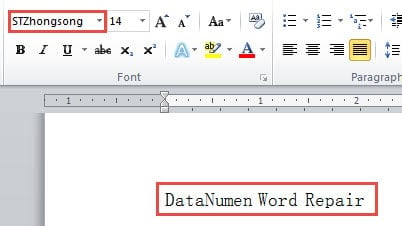
Du kanske också märker att teckensnittsnamnet inte har ändrats. Om du vill ändra det kan du klicka på knappen "Konvertera permanent" i dialogrutan "Typbyte".
Jämförelse av två lösningar
| Lösningar | Fördelar | Nackdelar |
| Bädda in ett teckensnitt i din fil | 1. Ditt dokument kommer att se exakt likadant ut på en annan dator utan måltypsnittet inbäddat.
2. Det finns ett alternativ som låter dig minska filstorleken. 3. När du öppnar filen på en annan dator utan att det specifika teckensnittet är installerat kan du fortfarande fortsätta att använda teckensnittet. 4. Du behöver inte ladda ner ett teckensnitt. |
1. De typsnitt du har inbäddat måste vara TrueType eller OpenType.
2. Filen med inbäddat teckensnitt kan vara större. |
| Välj ett substituerat teckensnitt | 1. Du kan låta dokumentteckensnittet se ut som det ursprungliga som möjligt utan att du behöver ladda ner ett teckensnitt.
2. Du behöver inte oroa dig för filstorleken eftersom ett substituerat teckensnitt inte ändrar storleken. 3. Du behöver inte ladda ner ett teckensnitt. 4. Du kan konvertera teckensnittet permanent till ett annat. |
Du kanske inte hittar ett substituerat typsnitt som liknar det saknade, vilket kan äventyra resultatet. |
Rädda dina korrupta filer
Vet du inte vad du ska göra för att rädda dina korrupta filer? Vad du behöver är en specialiserad och kraftfull reparation av doc-fil verktyg. Med ett sådant verktyg till hands kommer du att kunna återställa din fil på ett effektivt och effektivt sätt.
Författarintroduktion:
Vera Chen är en dataåterställningsexpert i DataNumen, Inc., som är världsledande inom teknik för återställning av data, inklusive xls-filreparation och pdf reparera programvaruprodukter. För mer information besök www.datanumen.com