
Vissa Outlook-användare klagar på att knappen "Signaturer" i Outlook-alternativ inte fungerar som vanligt. Denna artikel kommer att fokusera på detta problem och ge lösningarna.
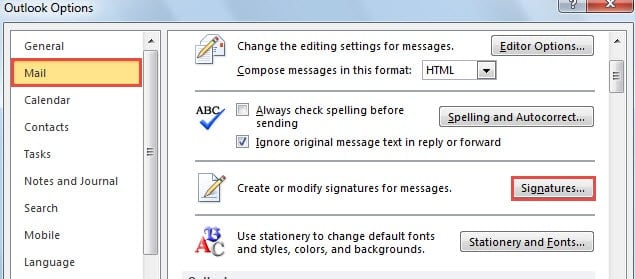
Egentligen är fel på knappen "Signaturer" ett vanligt problem i Outlook. I normala situationer, när du klickar på knappen "Signaturer" på fliken "Mail" i "Outlook-alternativ", kommer dialogrutan "Signatur och brevpapper" att dyka upp. Därefter kan du redigera och ändra signaturer. Men ibland kanske du tycker att det inte fungerar. Även om du klickar på knappen kommer inget att poppa. Om du utsätts för denna fråga, här är två lösningar för att rädda dig.
1. Töm tillfälliga internetfiler
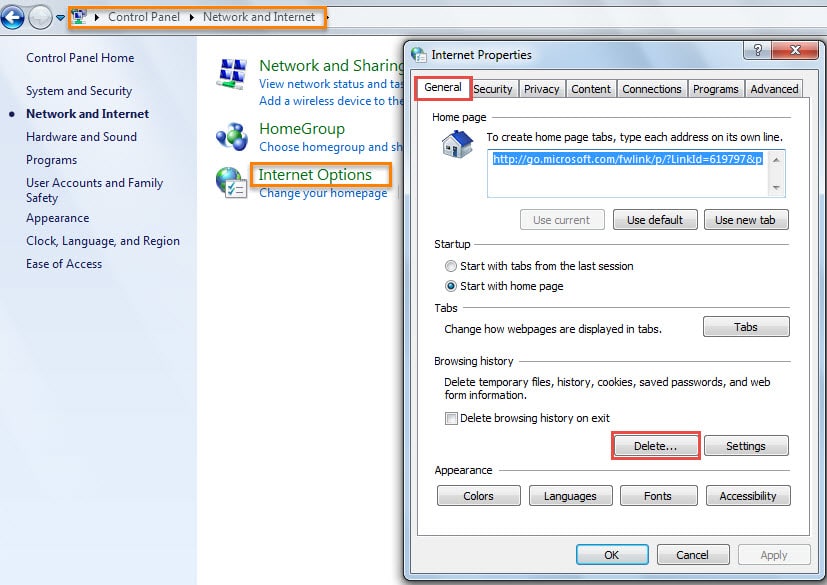
- Till att börja med, gå till "Start-menyn" och välj "Kontrollpanelen".
- Klicka på "Nätverk och internet" i "Kontrollpanelen" och klicka sedan på "Internetalternativ".
- Därefter kommer dialogrutan "Internetegenskaper" att dyka upp med fliken "Allmänt" valt. Du borde klicka på "Radera" -knappen under "Webbhistorik".

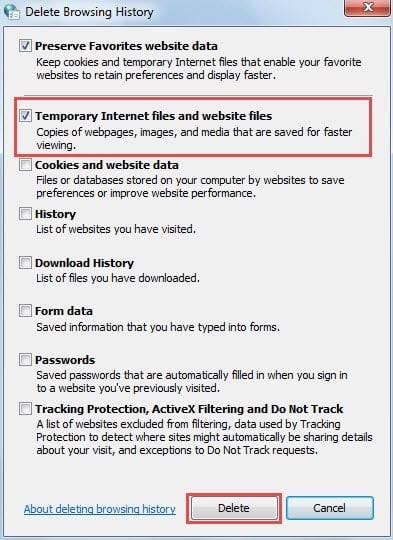
- I den senare dialogrutan ”Radera webbhistorik” kan du välja ”Tillfälliga internetfiler och webbplatsfiler” och sedan klicka på knappen ”Radera”.

För att vara ärlig kan det vara bra att ta bort dina temporära internetfiler. Således om du hittar "Signaturer" -knappen fortfarande inte kan fungera, bör du gå vidare till det andra sättet.
2. Redigera registret
- Till att börja med, se till att Outlook är helt stängt och gå till "Start-menyn".
- Sök sedan på "regedit" och tryck på "Enter".

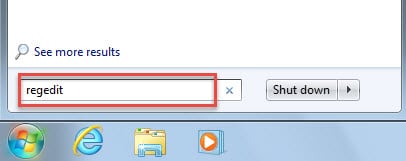
Obs: Här kommer dialogrutan "Användarkontokontroll" att dyka upp. Du kan direkt trycka på knappen "Ja".
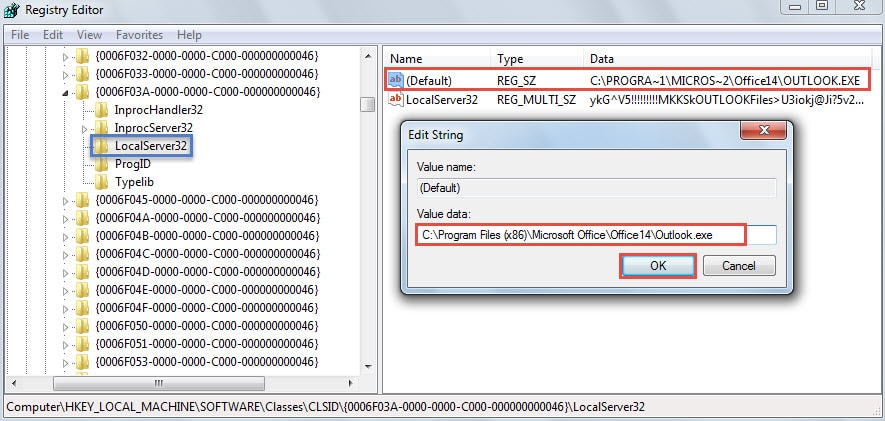
- Nästa i registerredigeraren måste du hitta följande registernycklar i ordning: “HKEY_LOCAL_MACHINE”> “SOFTWARE”> “Classes”> “CLSID”> “{0006F03A-0000-0000-C000-000000000046}”> “LocalServer32”
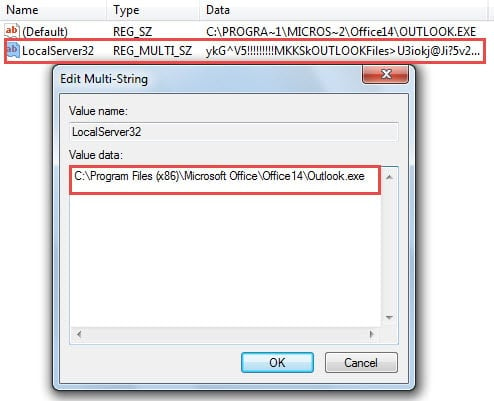
- Efter att ha slagit på registernyckeln "LocalServer32" ser du värdet "Standard" och "LocalServer32". Du måste ändra värdedata för båda de två värdena till installationskatalogen för Outlook-programmet. Här tar vi Outlook 2010 som ett exempel. Dess standardinstallationsväg är "C: \ Program Files (x86) \ Microsoft Office \ Office14 \ Outlook.exe".
- Dubbelklicka på "Standard" -värdet och kopiera sökvägen ovan till "Value Data" -fältet. Klicka på “OK”

- Dubbelklicka också på “LocalServer32” och kopiera sedan sökvägen. Klicka på “OK”

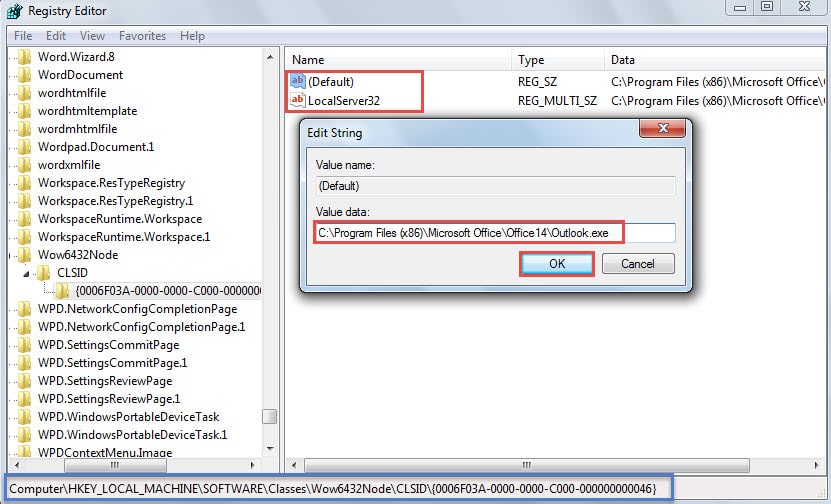
- Senare bör du fortsätta hitta följande registernycklar i ordning: "HKEY_LOCAL_MACHINE"> "PROGRAMVARA"> "Klasser"> "Wow6432Node"> "CLSID"> "{0006F03A-0000-0000-C000-000000000046}". I likhet med steg 4, ändra värdedata för “Standard” och “LocalServer32” till standardinstallationsvägarna för Outlook.

- Klicka slutligen på “OK” och stäng Registereditorn. Starta om Outlook för att kontrollera om problemet försvinner.
Ingen kan fly från Outlook-problem
Det råder ingen tvekan om att Outlook är nästan perfekt, oavsett om det är en fristående e-postklient eller schemaläggningsassistent. Men det kan fortfarande inte bli av med diverse fel och till och med krascher. Därför kan ingen skryta med att de kan utrota Outlook-problem. Vad vi kan göra är att ta väl hand om det, till exempel fortsätta stänga Outlook normalt, vara uppmärksamma på säkerhetshot som e-postvirus och så vidare. Eftersom Outlook är benäget att skadas bör vi också skaffa ett pålitligt reparationsverktyg, som DataNumen Outlook Repair. Det kan reparera PST-datafel utan att svettas
Författarintroduktion:
Shirley Zhang är expert på dataåterställning DataNumen, Inc., som är världsledande inom teknik för återställning av data, inklusive reparera mdf db-fel och Outlook-programvara för reparationsprogramvara. För mer information besök www.datanumen.com