
Vi behöver ofta flytta textblock i vårt Word-dokument. Och den här artikeln ger 3 enkla sätt att göra det.
Ibland kan du behöva flytta delar av texter i ditt dokument efter att du har redigerat det. I den här artikeln presenterar vi tre sätt att få dig att utföra denna uppgift mer effektivt.
Metod 1: Klipp ut och klistra in de valda texterna
Det vanligaste sättet är att klippa ut och klistra in de markerade texterna i vårt dokument. Följ dessa två steg:
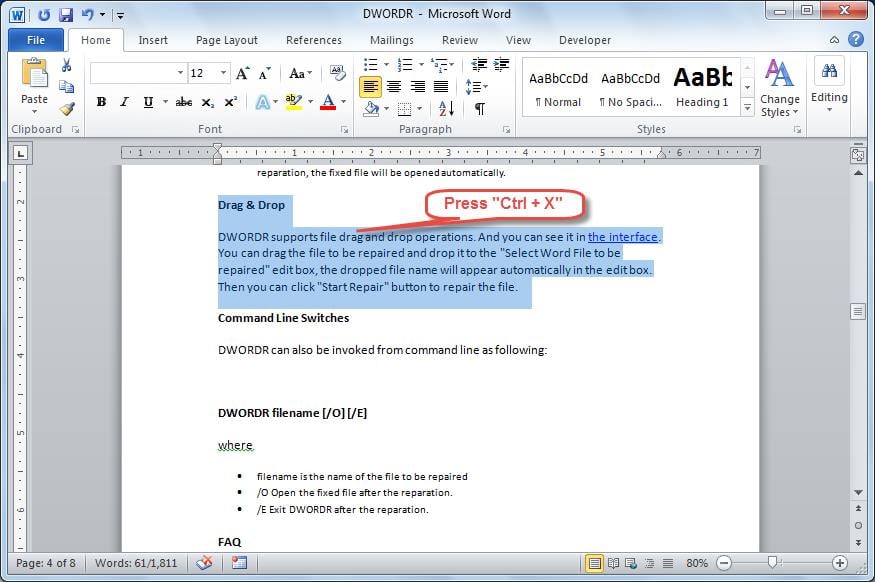
- Markera texterna du vill flytta till en annan plats och tryck sedan på genvägsknappen “Ctrl + X” för att göra en klippning.
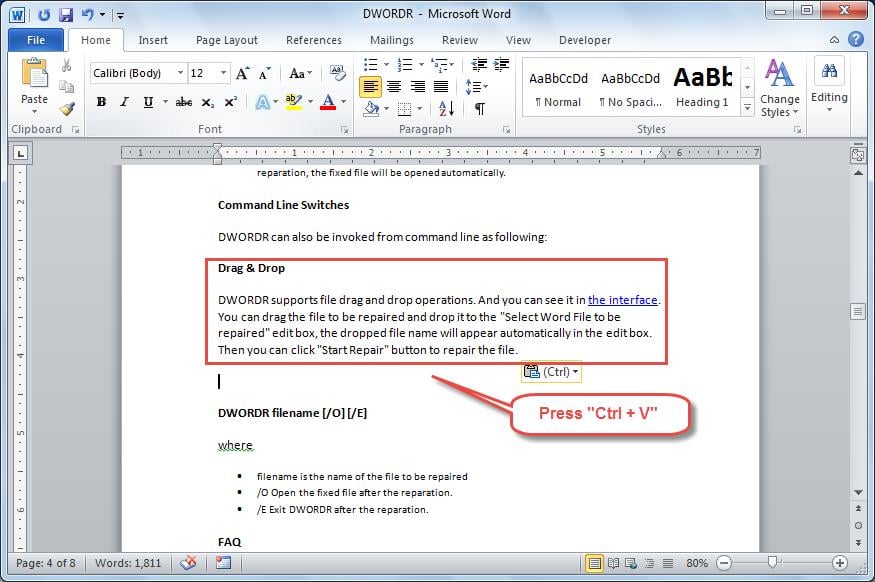
- Flytta markören dit du vill att texterna ska gå och klistra in den genom att trycka på genvägsknappen “Ctrl + V”.

Metod 2: Klicka och dra för att flytta markerade texter
Om du också enkelt vill flytta dina texter utan att behöva trycka på genvägar kan du bara klicka och dra texterna. Följ det här avsnittet för att lära dig hur.
- Markera först texten du vill flytta.
- Klicka sedan på de markerade texterna och dra dem till den plats där du vill ha den. När du drar texterna visas en prickad vertikal insättningspunkt. Den kommer att berätta var din text kommer att placeras när du släpper musen.
För att bättre förstå denna process kan du hänvisa till videon nedan:
Metod 3: Flytta texter snabbt i långt dokument
Som vi har nämnt kan du klicka och dra för att enkelt flytta markerade texter. Det passar dock inte riktigt för långa dokument. Därför kommer vi att introducera ett annat sätt som fungerar för långa dokument.
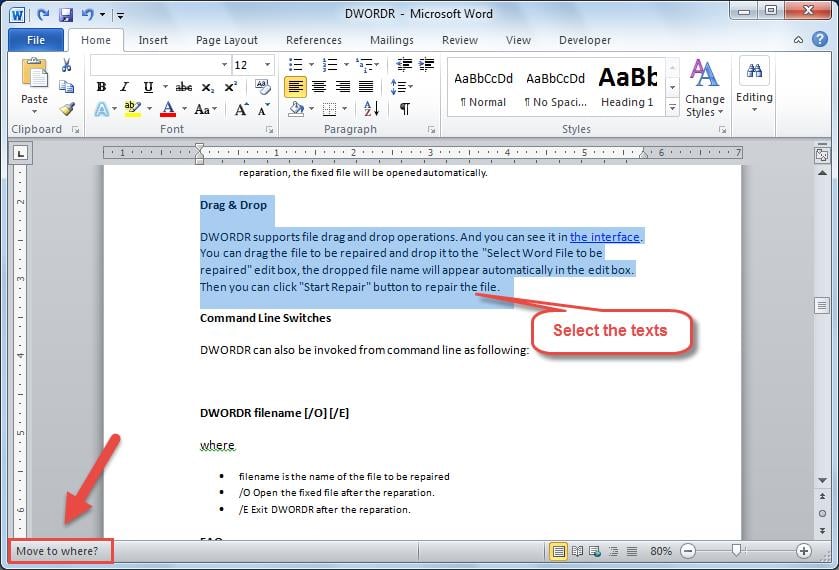
- Markera först texten du vill flytta.
- Tryck på "F2" på tangentbordet och sedan frasen "Flytta till vart?" visas i det nedre vänstra hörnet av ditt Word, som nedan.

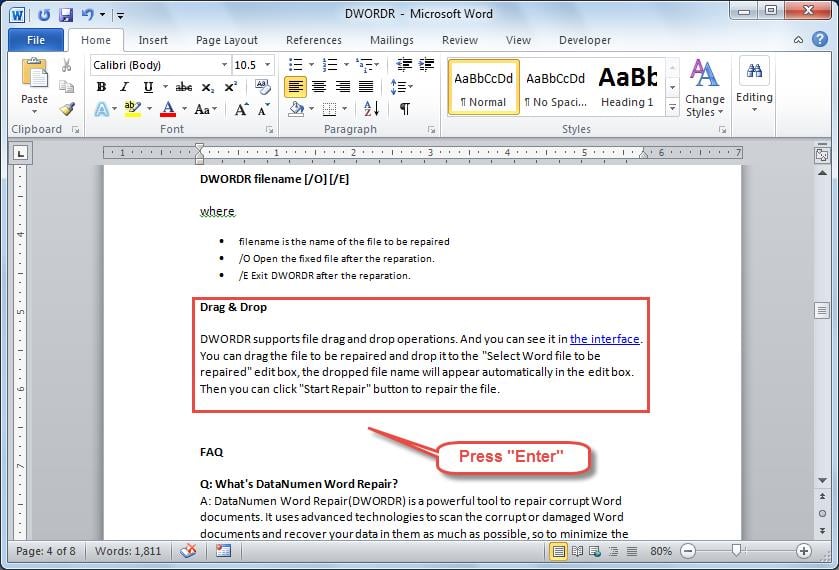
- Bläddra ner på din sida för att hitta var du vill ha texterna och lägg markören på den. Och tryck sedan på "Enter" på tangentbordet. Texterna flyttas sedan snabbt.
Förhindra oväntade dataförluster
Word innehåller många olika funktioner som du kan använda för att redigera ditt dokument. Under vår dagliga användning kan vi dock fortfarande stöta på många problem, inklusive korruption av Word-dokument. Ett effektivt sätt att återhämta Word dokumentet är att använda ett specialiserat verktyg, vilket hjälper till att lösa de flesta problem mycket snabbt.
Författarintroduktion
Kelly Zhao är en dataåterställningsexpert i DataNumen, Inc., som är världsledande inom teknik för återställning av data, inklusive Excel-återhämtning och pdf reparera programvaruprodukter. För mer information besök www.datanumen.com