
Varje gång du skapar en ny mapp måste du ändra vyn enligt dina önskemål. Varför ändrar du inte standardvyn för nya mappar direkt?
Någon kanske aldrig har märkt att standardvyn för nya mappar i Outlook är "Kompakt". Därför, om du ändrar visningsinställningarna för "kompakt" -vy, kommer standardvyn för nya mappar att ändras i enlighet med detta. Här är konkreta steg.
Steg för att anpassa standardvyn för nya mappar
- Från början växlar du till fliken "Visa" och klickar på knappen "Ändra vy". Från rullgardinsmenyn kan du hitta och klicka på alternativet "Hantera vyer".
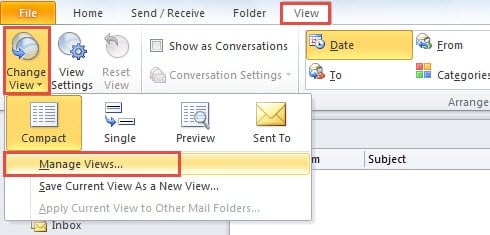
- Sedan öppnas en ny dialogruta med "Hantera alla vyer". Du måste välja "Kompakt". Och klicka på "Ändra" -knappen.
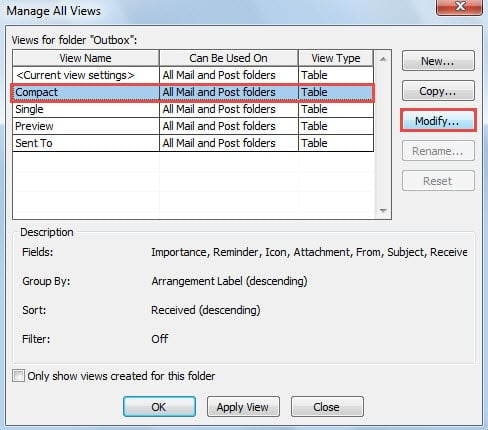
- Därefter ser du en annan popup-dialogruta med "Advanced View Settings: Compact", där du kan anpassa den vy som är skräddarsydd efter dina önskemål. Nu ska jag presentera hur man anpassar det i detalj.

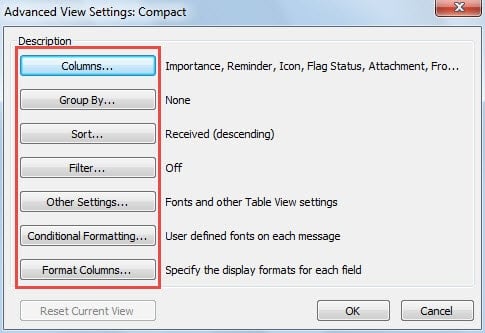
- Kolumner: Du kan lägga till och ta bort standardkolumnerna i rubriken i listan med objekt, till exempel flagga, status och så vidare.
- Gruppera efter: Som namnet antyder syftar det till att ändra hur gruppera artiklarna. Du kan välja önskad grupp, som förfallodatum, kontakter, etc.
- Sortera: I den här funktionen kan du ändra ordningen på artikellistan, säga storlek, mottagen, ämne och så vidare.
- Filter: Genom det kan du göra att de objekt som bara passar filtren försvinner från listan.
- Villkorlig formatering: Denna funktion gynnas särskilt av vanliga användare av Outlook. Genom det kan du ändra teckensnitt, teckenstorlek samt färger som Outlook kan bli mer färgstarka.
- Slutligen efter att ha ändrat ovanstående kan du klicka på en serie med "OK" tills alla dialogrutor är stängda.
Sedan dess har du framgångsrikt ändrat standardinställningarna för "Compact" View. Det vill säga när du skapar nya mappar kommer de att visas i din anpassade vy, så att du inte behöver ändra dem varje gång.
Extra tips: Tillämpa standardvy på nya mappar som standard
Här är en intressant fråga om standardvyn. Om du föredrar Enkelvy och hoppas att varje ny mapp kan använda Enkelvy som standard kan du med de enkla stegen nedan ändra "Kompakt" till "Enkel".
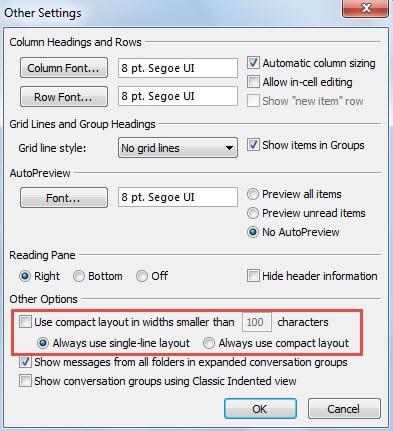
- I steg 3 i ovanstående metoder klickar du på “Övriga inställningar”.
- Avmarkera sedan "Använd kompakt layout i bredden mindre än 100 tecken" i popup-dialogrutan och välj "Använd alltid enradig layout".

- Klicka så småningom på flera “OK” för att spara ändringarna och tillbaka till Outlook.
Se upp varje Outlook-fel
Även om Outlook kommer packat med otaliga funktioner, kan det uppstå fel ibland. Därför bör du se upp för dessa fel. Monteringsfel kommer äntligen att leda till allvarliga kraschar en dag. Om det skulle inträffa kan Scanpst.exe inte rädda Outlook längre. Du måste luta dig mot andra potenta verktyg, till exempel DataNumen Outlook Repair, som är väl insatt i Outlook-återställning.
Författarintroduktion:
Shirley Zhang är expert på dataåterställning DataNumen, Inc., som är världsledande inom teknik för återställning av data, inklusive SQL-återhämtning och Outlook-programvara för reparationsprogramvara. För mer information besök www.datanumen.com