
Fel ”Det här objektet kan inte visas i läsfönstret” visas vanligtvis när du försöker kontrollera ett mottaget e-postmeddelande i läsfönstret. Här är 7 giltiga åtgärder som hjälper dig att bli av med den.
Jag har någonsin upplevt samma problem. Tidigare var jag van att kontrollera de nya e-postmeddelandena direkt i läsfönstret. Men en dag mötte jag det här felet "Det här objektet kan inte visas i läsfönstret". För att eliminera det sökte jag efter och avslutade följande 7 snabbmetoder.
1. Ladda ner komplett artikel inklusive bilagor
Om bara e-posthuvudet laddas ner till Outlook kan det konkreta e-postinnehållet definitivt inte visas i läsfönstret. Således måste du se till att Outlook har laddat ner hela e-postmeddelandet.
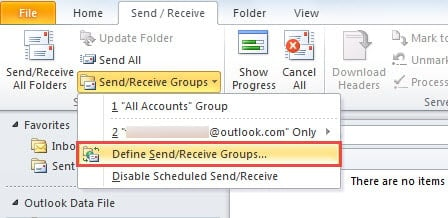
- Till att börja med, starta Outlook och gå till fliken "Skicka/Ta emot".
- Klicka sedan på "Skicka / ta emot grupper" och välj "Definiera skicka / ta emot grupper" i rullgardinsmenyn.
- Klicka på knappen "Redigera" i den nya popup-dialogrutan.
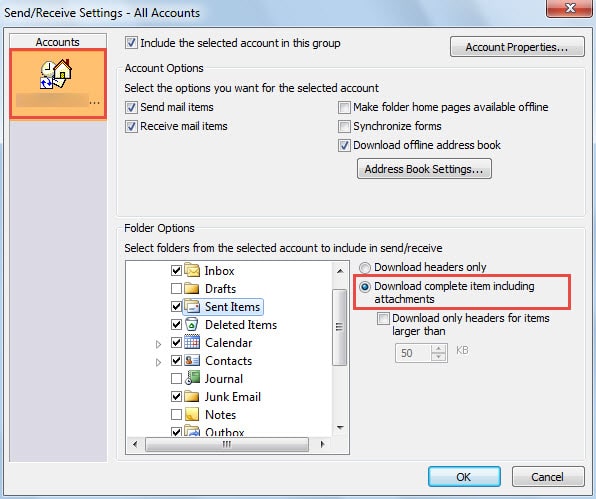
- På nästa skärm väljer du målkontot och markerar kryssrutan bredvid "Ladda ner hela objektet inklusive bilagor".

- Klicka slutligen på “OK” för att spara ändringarna och återgå till Outlook.
2. Rensa formulärcache
Om du fortfarande inte kan kontrollera det i läsfönstret trots att e-postmeddelandet har laddats ner helt, kan du prova detta sätt - rensa formulärcache.
- I Outlook går du till "Arkiv"> "Alternativ"> "Avancerat".
- Klicka sedan på knappen "Anpassade formulär".
- Klicka på knappen "Hantera formulär" i följande dialogruta.
- Därefter uppstår en annan dialog där du direkt kan klicka på knappen "Rensa cache".

- Klicka äntligen på en serie “OK” tills alla dialogrutor är stängda.

3. Inaktivera otillförlitliga Outlook-tillägg
Naturligtvis bör Outlook-tillägg misstänks också. Därför är det tillrådligt att du är bättre att inaktivera alla utom Microsofts interna tillägg.
- Från början måste du starta Outlook i säkert läge med kommandot “outlook.exe / safe”.
- Sedan ska du gå till "Arkiv"> "Alternativ" och hitta avsnittet "Tillägg".
- Klicka sedan på "Gå" -knappen för att öppna den sista dialogrutan där du kan inaktivera tilläggen. Ta bara bort alla externa opålitliga tillägg.

- Klicka senare på flera “OK” för att återgå till Outlook.
- Starta slutligen om Outlook för att kontrollera e-posten igen.

4. Bygg om en e-postprofil
En annan misstänkt faktor är den skadade profilen. Det föreslås därför att du kan återskapa en e-postprofil.
- Till att börja med, gå till "Kontrollpanelen", där du ska klicka på "Mail" -appleten
- I den nya dialogrutan klickar du på knappen "Visa profiler".
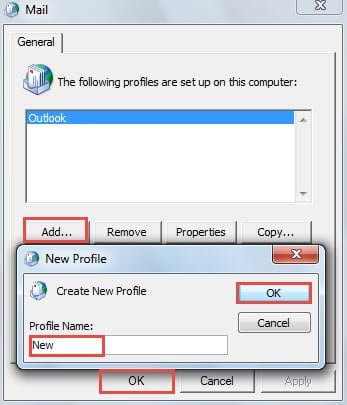
- Klicka sedan på knappen "Lägg till" och namnge den nya profilen. Och lägg till ditt konto i den här profilen.

- Starta sedan Outlook via den här nya profilen. Importera tidigare Outlook-data till den här profilen och kontrollera om objektet kan visas i läsfönstret.
5. Starta Outlook utan läsfönstret och ta bort e-postmeddelandet
Om alla åtgärder ovan inte kan hjälpa dig att lösa problemet är det troligt att det här e-postmeddelandet är skadat. I det här fallet måste du ta bort det för att undvika ytterligare korruption i din brevlåda.
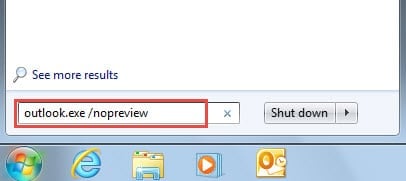
- Börja med att söka efter "outlook.exe /nopreview" i "Start-menyn".

- Klicka sedan på det program som visas för att starta Outlook utan läsfönstret.
- Därefter kan du ta bort e-postmeddelandet.
- Slutligen kan du starta om Outlook. Om du fortfarande vill titta på e-postmeddelandet kan du be avsändarna att skicka det till dig igen.
6. Åtgärda fel i din PST-fil med hjälp av Scanpst.exe
Om du fortfarande inte kan ta bort det även om du stänger av läsfönstret, bör du oroa dig för om det har inträffat fel i din PST-fil. I den här situationen är det ditt första val att använda Scanpst.exe. Du hittar det här verktyget genom att söka i "Scanpst" i Utforskaren. Senare kan du följa instruktionerna på skärmen för att skanna och åtgärda felen i filen.
7. Luta dig mot andra tillförlitliga reparationsverktyg
I praktiskt taget de flesta situationer kan Scanpst.exe inte ge dig de svar du önskar. Till exempel kan det visa andra fel eller så kan du fortfarande inte läsa och ta bort e-postmeddelandet. I grund och botten hänvisar detta till att graden av korruption i Outlook har överskridit vad Scanpst.exe kan göra. Därför måste du falla tillbaka på andra pålitliga reparationsverktyg som DataNumen Outlook Repair, som kan rädda maximal Outlook-data utan krångel.
Författarintroduktion:
Shirley Zhang är expert på dataåterställning DataNumen, Inc., som är världsledande inom teknik för återställning av data, inklusive SQL-återhämtning och Outlook-programvara för reparationsprogramvara. För mer information besök www.datanumen.com