
I den här artikeln presenterar vi tre enkla sätt att gå till den senaste redigeringsplatsen i ditt Word-dokument.
Ibland är det mycket troligt att du arbetar med ett långt Word-dokument. Under sådana omständigheter kan det vara svårt att utföra uppdraget en gång för alla. Egentligen är det ganska rimligt att avsluta jobbet flera gånger. Det kan dock vara frustrerande för vissa av er att hitta den exakta senaste redigeringsplatsen. Därför kommer vi i texten nedan att presentera tre enkla metoder för att hantera denna fråga. Läs bara för att se detaljerna.
Metod 1: Använd kombinationstangenter
Detta är kanske det snabbaste sättet att utföra arbetet. Först öppnar du ditt Word-dokument; För det andra, tryck bara på "Skift + F5". Då kan du se markören vid den sista redigeringsplatsen.
Även om det här tricket verkar så fungerande måste du komma ihåg kombinationstangenterna först. Annars är det ingenting alls. Det är därför vi kommer att fortsätta det andra och tredje sättet att förverkliga målet.
Metod 2: Infoga ett bokmärke
För att kunna använda detta sätt måste du göra lite arbete innan du avslutar Word varje gång.
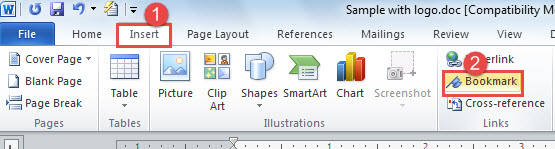
- Klicka först på "Infoga" i "Menyraden".
- Klicka sedan på "Bokmärke" i gruppen "Länkar".
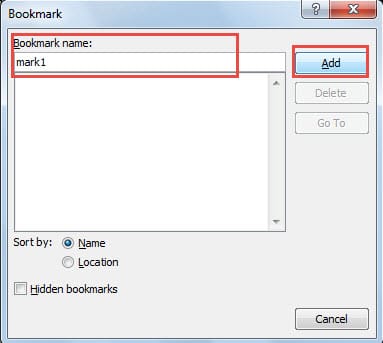
- Nu hälsar skärmen dig med en dialogbok "Bokmärke". Skriv bara ett bokmärkesnamn i textrutan, såsom nedan:
- Klicka sedan på “Lägg till”. Nu har du lagt in ett bokmärke så att du bara kan avsluta Word.

- Nästa gång du vill fortsätta redigera detta Word-dokument, dubbelklickar du bara för att öppna det.
- Klicka igen på "Infoga".
- Och klicka på "Bokmärke" också.
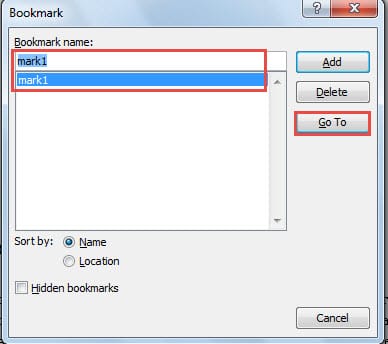
- Nu kommer dialogrutan "Bokmärke" att dyka upp. Välj det bokmärkesnamn du använde förra gången.
- Klicka på knappen "Gå till" på höger sida. Då kan du hitta den exakta positionen när du senast stoppade.

Metod 3: Använd funktionen "Sök"
- På samma sätt måste du komma ihåg det eller de sista orden runt platsen innan du avslutar ordet. Vi väljer till exempel ordet "mark" som ett exempel.

- Nästa gång öppnar du dokumentet först.
- Klicka sedan på "Sök" i gruppen "Redigering". Eller så kan du trycka på "Ctrl + F". Båda operationerna gör att du kan öppna "Navigationsfönstret".
- Skriv nu ordet du kommer ihåg i sökrutan. Här ska vi skriva ordet ”markera”.
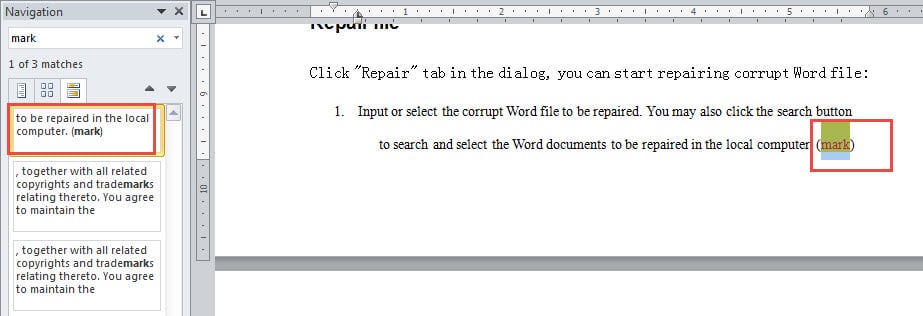
- Och du kan se att det finns tre matcher. Klicka på rätt. Här väljer vi den första.

- Så du märker att dokumentet hoppar till den position där du redigerade förra gången.

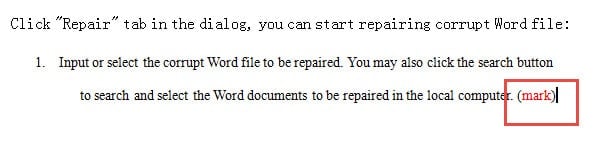
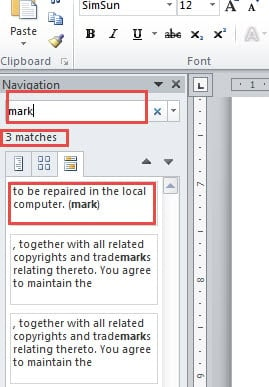
Det finns dock ett problem. Du har nog lagt märke till att det finns flera matchningar när du använder "Sök" -funktionen. Av denna anledning kan du skriva eller infoga en speciell symbol i den position du stannar, såsom nedan: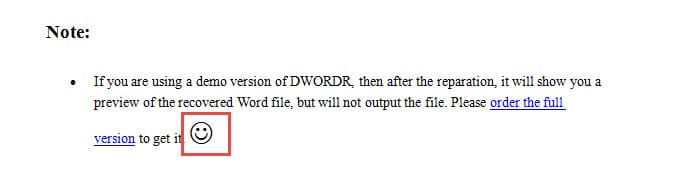
Så när du använder "Sök" -funktionen för att hitta positionen nästa gång kommer du snabbt att hitta den.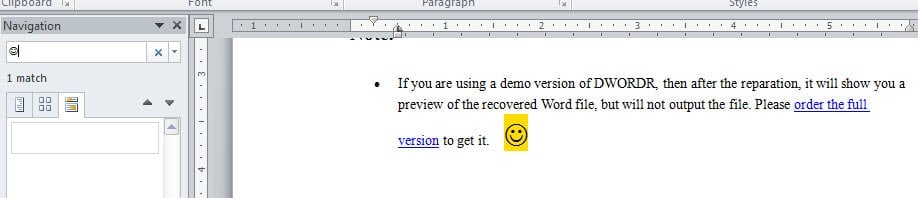
Kom ihåg att säkerhetskopiera Word-filer
Med hjälp av ovanstående tre tips slipper du problemet med att gå vilse i ett långt dokument utan att veta var du slutade förra gången. Men när det gäller ett långt dokument är det klokt att säkerhetskopiera det. Med en säkerhetskopia till hands kan du alltid använda den senaste versionen om det behövs. ordreparation misslyckas med att tillfredsställa dig.
Författarintroduktion:
Vera Chen är en dataåterställningsexpert i DataNumen, Inc., som är världsledande inom teknik för återställning av data, inklusive Excel-återhämtning och pdf reparera programvaruprodukter. För mer information besök www.datanumen.com