
Som du vet stöder Outlook inte exportfilter. Så om du har flera objekt i Outlook-kalendern, hur kan du extrahera och skriva ut alla återkommande tider? Den här artikeln lär dig att uppnå det med två enkla steg.
Jag har skapat massor av artiklar i Outlook-kalendern, inklusive oregelbundna möten, tillfälliga möten samt ett återkommande möte planerat den 2nd Onsdag i varje månad. Nu hoppas jag bara extrahera och skriva ut möteserien, så att jag kan kontrollera vilket datum som är den konkreta onsdagen i varje månad och inte missa någon av dem. Jag vet dock att Outlook inte upprätthåller exportfilter. Jag måste överväga andra tillvägagångssätt. Här är mina lösningar.
Steg 1: Exportera alla Outlook-möten till Excel
- I början växlar du till fliken "Visa" i Outlook-kalenderfönstret och klickar på "Ändra vy" -knappen. Välj alternativet "Lista" i popup-listan.
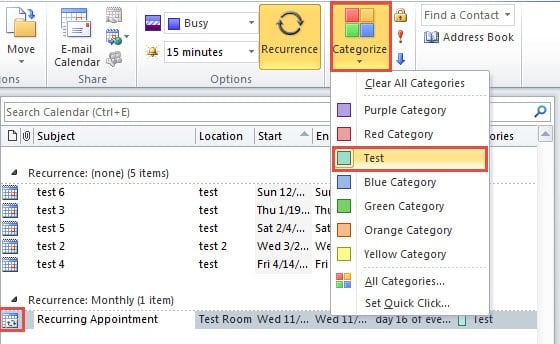
- Sedan hittar du det återkommande mötet från möteslistan och tilldelar en kategori till det.
- Gå sedan till "Arkiv"> "Öppna"> "Importera".
- En ny dialogruta "Importera och exportera guiden" visas där du väljer "Exportera till en fil" och klickar på "Nästa".
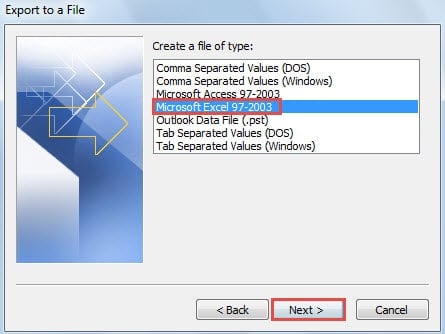
- I den efterföljande skärmen för "Exportera till en fil" väljer du "Microsoft Excel 97 - 2003" och trycker på "Nästa".

- I det senare gränssnittet väljer du källkalendermappen och klickar på "Nästa".
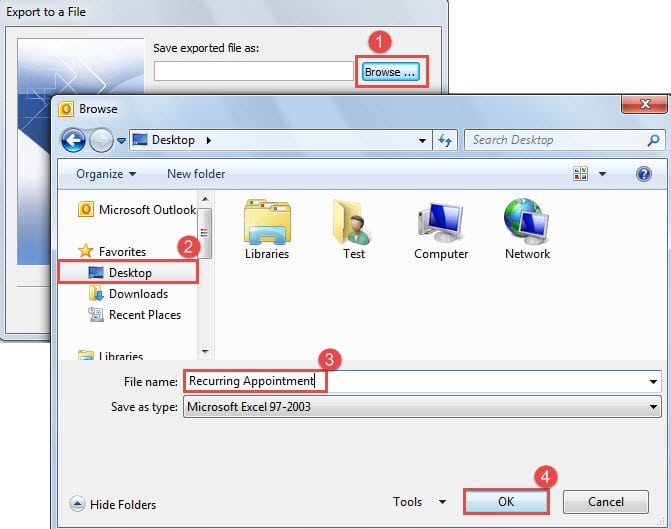
- Därefter ska du ange "spara exporterad fil som". Ta följande steg:
- Klicka först på "Bläddra" -knappen.
- Och välj sedan den sparande destinationen, till exempel “Desktop”.
- Namnge sedan den exporterade filen, till exempel ”Återkommande möte”.
- Klicka slutligen på “OK”.

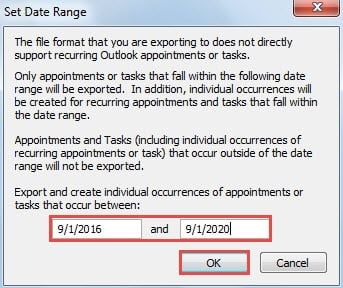
- Klicka senare på "OK"> "Slutför" -knappen. Du måste ställa in datumintervall. Du kan ange det enligt dina utskriftsbehov.

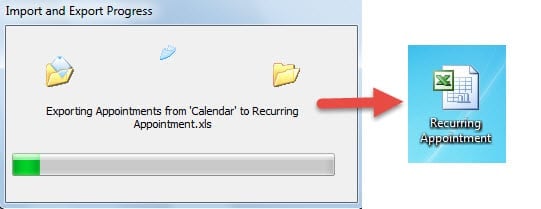
- När du klickar på “OK” -knappen börjar exportförloppet. Så småningom får du en exporterad Excel-fil i målmappen.

Steg 2: Filtrera för att endast visa alla återkommande tider
- Nu ska du dubbelklicka på den exporterade filen för att öppna den i Excel-appen.
- Sedan kan du ta bort de oönskade kolumnerna enligt dina behov.
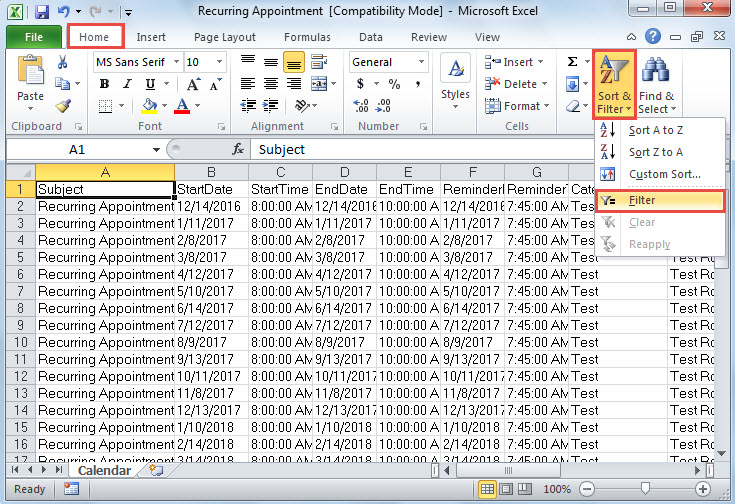
- Därefter ska du klicka på knappen "Sortera och filtrera" under fliken "Hem". Välj "Filter" i listrutan.

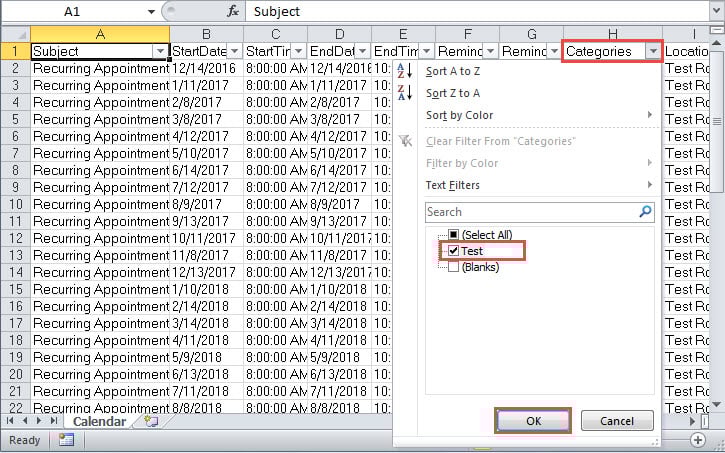
- Klicka sedan på rubriken "Kategorier". Från rullgardinsmenyn inaktiverar du "(Välj alla)" för att avmarkera alla kryssrutor. Välj sedan bara den förinställda kategorin i steg 1.

- Klicka senare på “OK” för att aktivera filtret efter kategori.
- Nu visas bara möteserien i en återkommande i filen. Du kan skriva ut den aktuella sidan som vanligt. Gå bara till "Arkiv" -menyn och "Skriv ut" -fliken. Välj slutligen skrivaren och klicka på knappen "Skriv ut".
Rädda dina Outlook-data i tid
När Outlook komprometteras måste du överväga att använda Inbox Repair Tool i första hand. Men du hade bättre förberett dig för att det misslyckades i förväg genom att det inte kan ta itu med de extrema situationerna. Med andra ord kan den inte reparera allvarligt skadade Outlook-filer. I så fall har du inget annat val än att ta hjälp av en mer pålitlig PST-återhämtning verktyg, som DataNumen Outlook Repair.
Författarintroduktion:
Shirley Zhang är expert på dataåterställning DataNumen, Inc., som är världsledande inom teknik för återställning av data, inklusive SQL-återhämtning och Outlook-programvara för reparationsprogramvara. För mer information besök www.datanumen.com